

Windows 10 Pro가 설치된 컴퓨터가 고장 났고 해당 드라이브를 Windows 10 Home이 설치된 새 컴퓨터에 연결하고 싶습니다. 파일과 앱을 유지하면서 Windows 10 Pro를 다시 설치할 수 있도록 BitLocker 암호를 제거하려고 하는데, 드라이브가 암호화된 상태에서는 이 작업을 할 수 없습니다. 드라이브를 Windows 10 Home 컴퓨터에 종속 드라이브로 연결한 상태에서 드라이브 암호화를 제거하려면 어떻게 해야 합니까? -- social.technet.microsoft.com
배경 지식
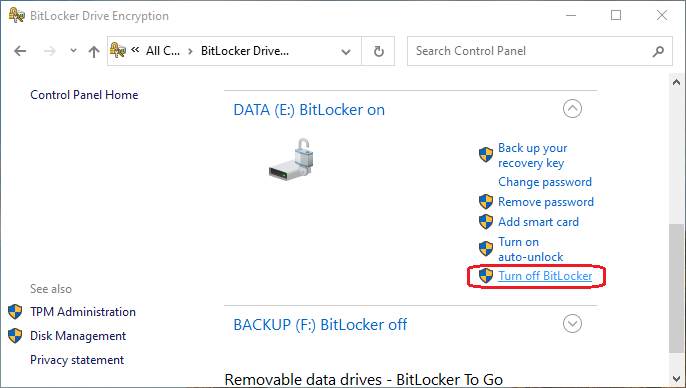
BitLocker는 Microsoft가 Windows 운영 체제용으로 개발한 전체 볼륨 암호화 기능입니다. AES-CBC 128/256 및 XTS-AES 128/256 산업 등급 암호화 알고리즘을 사용하여 디스크의 데이터를 보호하여 안전성을 보장합니다. Windows 10/11 Pro 및 Enterprise 에디션에서는 그래픽 도구인 "Manage BitLocker"를 사용하여 BitLocker 암호화 드라이브에서 BitLocker 암호화를 제거할 수 있습니다. 안타깝게도 BitLocker는 주로 Enterprise 기능이므로 이 도구는 Windows 10/11 Home 에디션에서 사용할 수 없습니다. 기본적으로 Windows Enterprise 및 Professional 에디션에만 포함되어 있습니다.
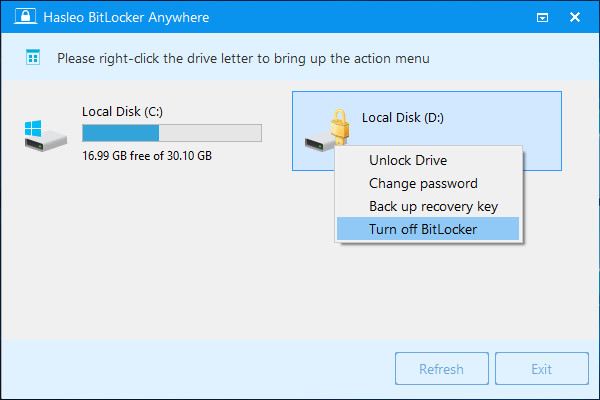
Windows 10/11 Home 에디션에서 BitLocker 암호화 드라이브의 BitLocker를 제거/비활성화/끄는 다른 방법이 있을까요? 답은 '예'입니다. 여기서 Windows 10/11 Home에서 Hasleo BitLocker Anywhere, manage-bde.exe 또는 Windows PowerShell을 사용하여 BitLocker를 제거하는 방법에 대한 완전한 가이드를 확인할 수 있습니다.
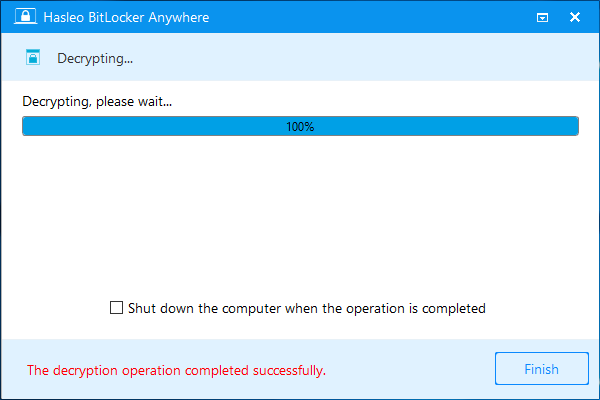
방법 1: Hasleo BitLocker Anywhere로 Windows 10/11 Home에서 BitLocker를 제거/비활성화/끄는 방법은 무엇입니까?
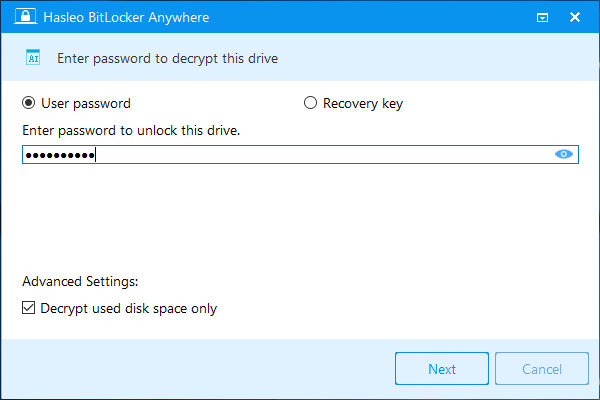
- 사용된 디스크 공간만 복호화: 이 옵션을 사용하면 드라이브 파일 시스템이 현재 사용 중인 공간만 복호화할 수 있어 복호화 과정의 시간을 절약하는 데 도움이 됩니다.
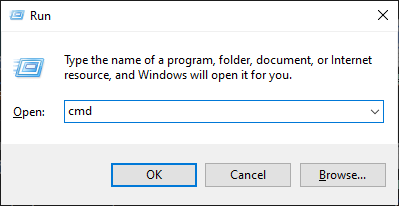
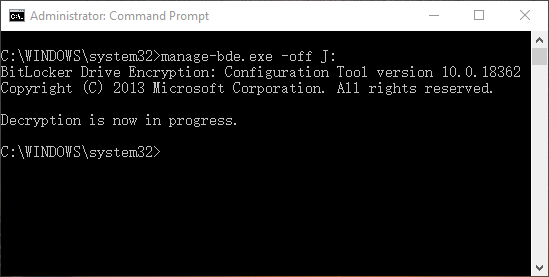
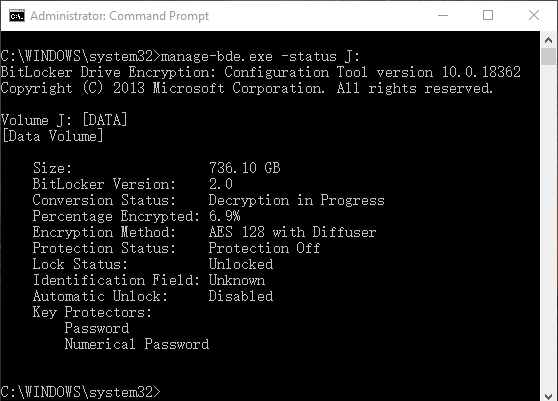
방법 2: manage-bde.exe로 Windows 10/11 Home에서 BitLocker를 제거/비활성화/끄는 방법은 무엇입니까?
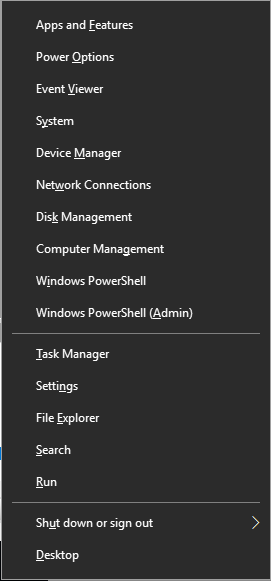
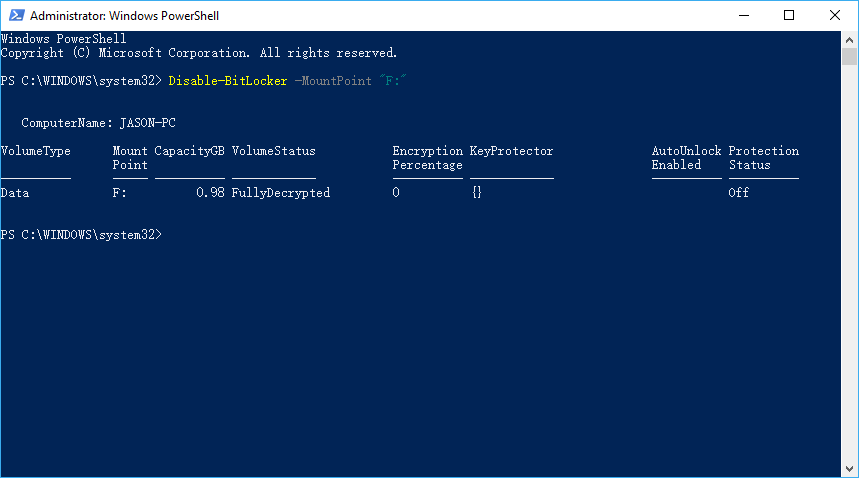
방법 3: Windows PowerShell로 Windows 10/11 Home에서 BitLocker를 제거/비활성화/끄는 방법은 무엇입니까?
결론
위에서 Windows 10/11 Home에서 BitLocker를 제거, 비활성화 또는 끄는 세 가지 방법을 소개했습니다. 마지막 두 방법은 일부 Windows Home 에디션에서 제대로 작동하지 않을 수 있지만, 첫 번째 방법을 사용하면 드라이브를 정상적으로 복호화할 수 있습니다.
Windows 10/11 Home에서 BitLocker로 드라이브를 암호화하려면 가이드 Windows 10/11 Home 에디션에서 BitLocker를 활성화하는 방법을 참조하십시오. BitLocker 암호화 드라이브에서 분실한 파일을 복구해야 하는 경우 전문 BitLocker 데이터 복구 솔루션인 Hasleo BitLocker Data Recovery를 사용해 보시기를 권장합니다.
자주 묻는 질문
A: 아니요, Windows Home 에디션에는 BitLocker 복호화 기능이 포함되어 있지 않습니다. Windows 10/11 Home에서 BitLocker를 제거하려면 Hasleo BitLocker Anywhere와 같은 타사 소프트웨어가 필요합니다.
A: 암호화된 드라이브에서 BitLocker를 제거하려면 BitLocker 암호 또는 복구 키가 필요합니다. 둘 중 어느 것도 없으면 암호화를 제거할 수 없습니다.
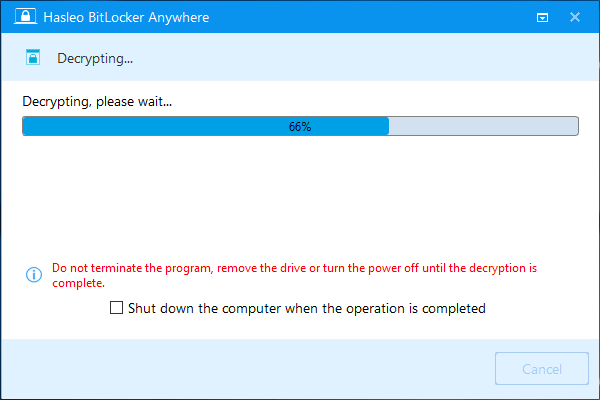
A: 복호화 시간은 드라이브 크기와 속도에 따라 다릅니다. 대용량 드라이브의 경우 몇 시간이 걸릴 수 있습니다. 복호화 과정 중에도 컴퓨터를 계속 사용할 수 있습니다.
A: 아니요, BitLocker를 제거해도 데이터가 지워지지 않습니다. 복호화 과정은 모든 파일을 그대로 유지하면서 암호화 보호를 제거합니다.
A: 예, Hasleo BitLocker Anywhere를 사용하여 시스템 파티션을 제거할 수 있습니다. 그러나 암호화와 마찬가지로 시스템 파티션의 복호화를 완료하려면 pre-OS 모드로 재부팅해야 합니다.
A: 이 옵션은 파일이 현재 차지하고 있는 디스크 공간만 복호화하여 복호화 시간을 크게 줄입니다. 그러나 완전한 보안을 위해서는 가능하면 전체 복호화를 사용해야 합니다.
A: 예, 암호화된 드라이브에서 BitLocker를 제거하려면 Windows 10/11 Home 컴퓨터에 Hasleo BitLocker Anywhere를 설치해야 합니다. 복호화를 처리하려면 이 소프트웨어가 필요합니다.