

A Criptografia de Unidade de Disco BitLocker é amplamente usada para proteger dados sensíveis na vida cotidiana e no trabalho. Sabemos que podemos usar uma senha ou a chave de recuperação BitLocker para desbloquear e acessar uma unidade criptografada. No entanto, um problema comum é que a Microsoft não forneceu um botão "Bloquear" direto na interface gráfica do Windows para bloquear imediatamente uma unidade desbloqueada. Isso pode ser inconveniente para alguns usuários.
Felizmente, o Hasleo BitLocker Anywhere para Windows oferece uma opção "Bloquear" conveniente. Neste tutorial, forneceremos instruções detalhadas sobre como bloquear uma unidade criptografada com BitLocker no Windows usando o Hasleo BitLocker Anywhere.
🎯Por que bloquear uma unidade criptografada com BitLocker?
No uso diário, "bloquear" uma unidade criptografada com BitLocker - ou seja, devolvê-la do estado desbloqueado ao estado bloqueado - é uma medida de segurança crucial com os seguintes benefícios:
- Proteção dos dados quando você se ausenta temporariamente: quando precisa se afastar do computador por um tempo (especialmente quando não pode desligá-lo ou suspendê-lo imediatamente), bloquear ativamente a unidade impede que outras pessoas acessem seus dados criptografados enquanto você está fora.
- Cenários de computador compartilhado: em ambientes de computador compartilhado em casa ou no escritório, o recurso de bloqueio permite proteger rapidamente sua privacidade quando você não está usando a unidade, impedindo que outros usuários leiam seus dados por acidente ou de propósito.
- Impedir acesso não autorizado: mesmo que você já tenha desbloqueado uma unidade BitLocker, bloqueá-la novamente quando não precisar de acesso oferece uma camada extra de proteção sob demanda, sem depender de tempos limite de bloqueio automático ou de reinicializações do sistema.
- Operação rápida e segura: em comparação com desligar, fazer logoff ou desconectar a unidade, o bloqueio manual é mais rápido, e a própria unidade permanece criptografada sem afetar outras áreas não criptografadas.
O Hasleo BitLocker Anywhere para Windows não apenas oferece uma opção "Bloquear" conveniente, mas, mais importante, fornece a capacidade de criptografar e ler/gravar unidades BitLocker no Windows Home e em outros sistemas que não oferecem suporte nativo ao BitLocker.
👑Visão geral do Hasleo BitLocker Anywhere para Windows
O Hasleo BitLocker Anywhere é a primeira solução BitLocker de terceiros do mundo projetada especificamente para usuários do Windows Home. Ele não apenas oferece suporte ao bloqueio de unidades criptografadas com BitLocker, mas também fornece recursos avançados:
- ✅Desbloqueio de unidade: desbloqueie unidades criptografadas com BitLocker usando senha ou chave de recuperação
- ✅Criptografia de unidade: criptografe unidades usando os algoritmos de criptografia XTS-AES ou AES-CBC (com suporte a 128/256 bits)
- ✅Descriptografia de unidade: remova a proteção de criptografia BitLocker e restaure a unidade para o estado não criptografado
- ✅Gerenciamento de senhas: altere as senhas de criptografia BitLocker, com suporte à verificação por senha antiga ou chave de recuperação
- ✅Exportação de chaves: exporte chaves de inicialização e chaves de recuperação para backup seguro
- ✅Desbloqueio automático: configure o desbloqueio automático para unidades usadas com frequência, para maior conveniência no uso diário
- ✅Interface de linha de comando: suporte a operações em lote por linha de comando ou scripts, indicado para usuários avançados
O Hasleo BitLocker Anywhere é totalmente compatível com o BitLocker integrado do Windows, usa os mesmos padrões de criptografia e funciona corretamente em todas as versões do Windows, incluindo Windows 11/10/8.1/8/7 Home, Professional, Enterprise e edições Server.
Como bloquear uma unidade criptografada com BitLocker usando o Hasleo BitLocker Anywhere?
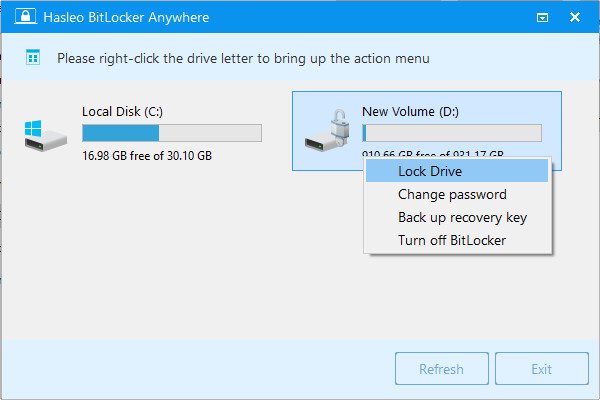
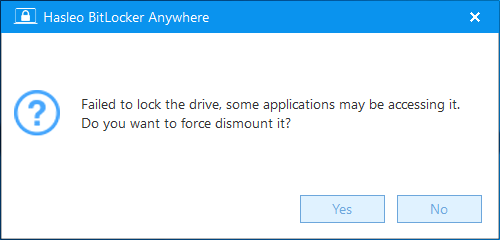
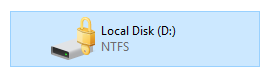
Seja qual for a edição que você usa - Windows Home, Professional, Enterprise ou Server -, o Hasleo BitLocker Anywhere pode ajudar você a bloquear facilmente uma unidade criptografada com BitLocker no sistema Windows.
🚨Precauções e recomendações de segurança
- Feche os arquivos relacionados: antes de bloquear a unidade, se houver arquivos ou programas em execução na unidade, salve seu trabalho e feche-os para evitar perda de dados.
- Memorize as credenciais de desbloqueio: depois de bloquear, você precisará usar a senha ou a chave de recuperação correta para desbloquear a unidade novamente. Certifique-se de mantê-las em local seguro.
- Não force o bloqueio durante a gravação de dados: se você forçar o bloqueio durante a gravação de dados, isso pode causar corrupção de dados. Aguarde a conclusão da operação de gravação antes de bloquear.
- Faça backup regular dos dados importantes: o recurso de bloqueio não substitui o backup. Recomenda-se fazer backup regularmente dos arquivos importantes em outros dispositivos de armazenamento ou na nuvem para evitar perda de dados por falhas de hardware ou operações acidentais.
Conclusão
Com este tutorial, você aprendeu como bloquear uma unidade criptografada com BitLocker no Windows usando o Hasleo BitLocker Anywhere. Esse recurso de bloqueio é uma medida de segurança prática, ideal para situações como se afastar temporariamente do computador, compartilhar um dispositivo com outras pessoas ou proteger rapidamente a privacidade dos dados. Com sua interface simples e intuitiva, o Hasleo BitLocker Anywhere é acessível a todos - seja você usuário de Windows Home, Professional ou Enterprise.
Perguntas frequentes
A: Bloquear uma unidade BitLocker oferece proteção dos dados quando você se ausenta temporariamente, evita acesso não autorizado em computadores compartilhados e oferece uma camada extra de segurança sob demanda, sem depender de tempos limite automáticos.
A: O Windows não oferece um botão de bloqueio direto na interface gráfica. Você precisa usar o Hasleo BitLocker Anywhere ou ferramentas de linha de comando como o manage-bde.exe para bloquear a unidade.
A: Não, bloquear uma unidade BitLocker não apaga seus dados. Ele apenas bloqueia novamente a unidade, exigindo autenticação para acessá-la outra vez.
A: Sim, você pode forçar o bloqueio de uma unidade em uso, mas isso pode causar perda de dados. Recomenda-se fechar todos os arquivos e programas antes de bloquear a unidade.
A: Você pode desbloquear a unidade usando a senha ou a chave de recuperação definida durante a criptografia. Digite as credenciais corretas quando solicitado.
A: Não, o bloqueio não afeta a criptografia. A unidade permanece criptografada o tempo todo - o bloqueio controla apenas o acesso para visualizar os dados.
A: Os recursos de bloqueio automático dependem de políticas de grupo ou configurações de tempo limite no Windows, mas você também pode usar o Hasleo BitLocker Anywhere para bloquear manualmente as unidades conforme necessário.