

전체 디스크 액세스는 macOS 10.14 Mojave에 도입된 보안 기능으로, 일부 응용 프로그램이 보호된 사용자 파일에 액세스하려면 명시적으로 권한을 부여받아야 합니다. 이전 macOS 버전에서는 설치 중에 모든 응용 프로그램에 이 권한이 자동으로 부여되었습니다. 그러나 macOS 10.14부터는 특정 응용 프로그램에 대해 수동으로 활성화해야 합니다. BitLocker Anywhere For Mac은 BitLocker 암호화 드라이브를 나열하려면 전체 디스크 액세스가 필요합니다. 이 권한이 없으면 소프트웨어가 BitLocker 드라이브를 감지할 수 없어 해당 내용에 액세스할 수 없습니다.
이제 macOS Mojave(10.14) 이상을 실행하는 시스템에서는 Hasleo BitLocker Anywhere For Mac을 전체 디스크 액세스 목록에 추가해야 한다는 것을 알았으므로, 이제 그 방법을 알아보겠습니다.
Hasleo BitLocker Anywhere for Mac을 전체 디스크 액세스 목록에 추가하는 방법.
3.1 macOS 26의 경우 Finder를 열고 '이동' => '응용 프로그램'을 클릭합니다.

3.2 'Hasleo BitLocker Anywhere.app'을 마우스 오른쪽 버튼으로 클릭한 다음 팝업 메뉴에서 '패키지 내용 보기'를 선택합니다.

3.3 'Contents' => 'MacOS'로 이동합니다.
3.4 'Hasleo BitLocker Anywhere.app/Contents/MacOS'에서 'BitLockerAnywhereService'를 전체 디스크 액세스 목록으로 끌어다 놓습니다.

macOS 13~15의 경우 "BitlockerAnywhereService" 확인란을 선택합니다.
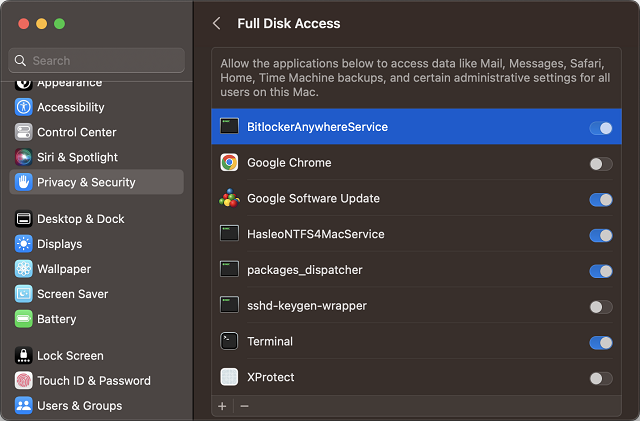
macOS 12의 경우 "BitlockerAnywhereService" 확인란을 선택합니다.

macOS 11 이하의 경우 "+" 버튼을 사용하여 응용 프로그램 폴더에서 앱을 찾거나 목록으로 끌어다 놓아 Hasleo BitLocker Anywhere를 목록에 추가합니다. 전체 디스크 액세스 목록에 추가한 후에는 아래 이미지와 같이 "Hasleo BitLocker Anywhere" 앞의 확인란을 선택해야 합니다.
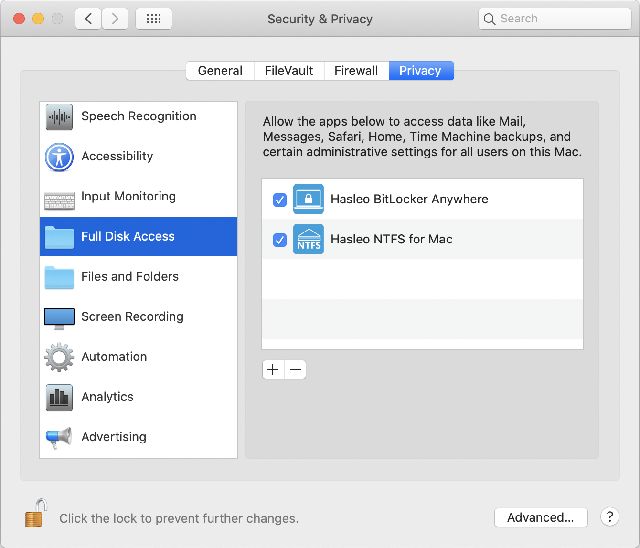
위 단계를 완료하면 Hasleo BitLocker Anywhere For Mac에 전체 디스크 액세스 권한이 생기고 BitLocker 암호화 드라이브를 정상적으로 나열, 읽기 및 쓰기할 수 있습니다.
자주 묻는 질문
A: macOS 10.14 Mojave 이상에서는 소프트웨어가 BitLocker 드라이브에 액세스하려면 전체 디스크 액세스 권한이 필요합니다. 이 권한이 없으면 Hasleo BitLocker Anywhere for Mac은 BitLocker 암호화 드라이브를 감지할 수 없습니다.
A: 전체 디스크 액세스는 macOS 10.14 Mojave 이상에서만 필요합니다. 이전 macOS 버전은 설치 중에 이 권한을 자동으로 부여합니다.
A: 시스템 환경설정 > 보안 및 개인 정보 보호 > 개인 정보 보호 > 전체 디스크 액세스로 이동한 다음 목록에 Hasleo BitLocker Anywhere를 추가하고 활성화합니다.
A: 전체 디스크 액세스가 없으면 Hasleo BitLocker Anywhere for Mac은 BitLocker 암호화 드라이브를 나열하거나 액세스할 수 없습니다. 드라이브가 소프트웨어에 나타나지 않습니다.
A: 일반적으로는 아닙니다. 권한은 업데이트 후에도 유지됩니다. 다만 소프트웨어를 다시 설치하면 권한을 다시 부여해야 할 수 있습니다.
A: 전체 디스크 액세스는 macOS 10.14 이상의 보안 기능으로, 앱이 보호된 파일과 드라이브에 액세스하려면 명시적 권한을 요구하여 사용자 데이터를 보호합니다.
A: 아니요, macOS 10.14 이상에서 Hasleo BitLocker Anywhere for Mac이 BitLocker 암호화 드라이브에 액세스하려면 전체 디스크 액세스가 필요합니다.