

O Acesso Total ao Disco é um recurso de segurança introduzido no macOS 10.14 Mojave que exige que alguns aplicativos recebam permissão explícita para acessar arquivos de usuário protegidos. Nas versões anteriores do macOS, essa permissão era concedida automaticamente a todos os aplicativos durante a instalação. No entanto, a partir do macOS 10.14, você deve ativá-la manualmente para certos aplicativos. O BitLocker Anywhere For Mac precisa do Acesso Total ao Disco para listar unidades criptografadas com BitLocker. Sem essa permissão, o software não conseguirá detectar unidades BitLocker, impossibilitando o acesso ao conteúdo delas.
Agora que você sabe que, em sistemas que executam o macOS Mojave (10.14) e posteriores, é necessário adicionar o Hasleo BitLocker Anywhere For Mac à lista de Acesso Total ao Disco, vamos falar sobre como fazer isso.
Como adicionar o Hasleo BitLocker Anywhere for Mac à lista de Acesso Total ao Disco.
3.1 No macOS 26, abra o Finder e clique em 'Ir' => 'Aplicativos'.

3.2 Clique com o botão direito em 'Hasleo BitLocker Anywhere.app' e selecione 'Mostrar conteúdo do pacote' no menu pop-up.

3.3 Vá para 'Contents' => 'MacOS'
3.4 Arraste 'BitLockerAnywhereService' de 'Hasleo BitLocker Anywhere.app/Contents/MacOS' para a lista de Acesso Total ao Disco.

Para macOS 13~15, marque a caixa de seleção "BitlockerAnywhereService".
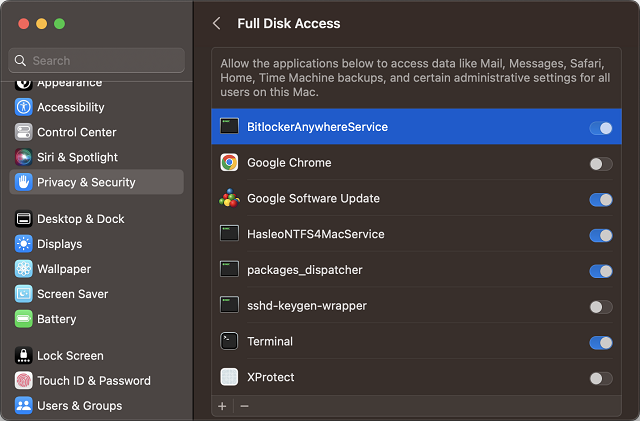
Para macOS 12, marque a caixa de seleção "BitlockerAnywhereService".

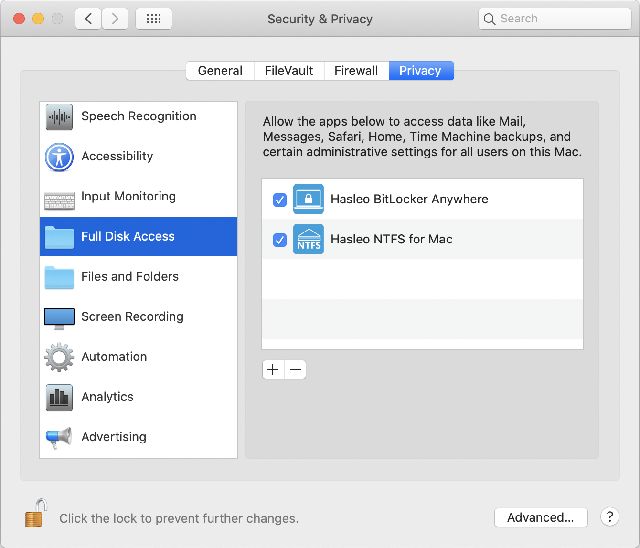
Para macOS 11 e anteriores, adicione o Hasleo BitLocker Anywhere à lista usando o botão "+" e localizando o aplicativo na pasta Aplicativos, ou arrastando e soltando-o na lista. Observe que, depois de adicioná-lo à lista de Acesso Total ao Disco, você precisa marcar a caixa de seleção antes de "Hasleo BitLocker Anywhere", como mostra a imagem abaixo.
Depois de concluir as etapas acima, o Hasleo BitLocker Anywhere For Mac agora tem Acesso Total ao Disco e pode listar, ler e gravar normalmente em unidades criptografadas com BitLocker.
Perguntas frequentes
A: No macOS 10.14 Mojave e posteriores, a permissão de Acesso Total ao Disco é necessária para que o software acesse unidades BitLocker. Sem essa permissão, o Hasleo BitLocker Anywhere for Mac não consegue detectar unidades criptografadas com BitLocker.
A: O Acesso Total ao Disco é necessário apenas no macOS 10.14 Mojave e posteriores. Versões anteriores do macOS concedem essa permissão automaticamente durante a instalação.
A: Vá para Preferências do Sistema > Segurança e Privacidade > Privacidade > Acesso Total ao Disco, adicione o Hasleo BitLocker Anywhere à lista e ative-o.
A: Sem o Acesso Total ao Disco, o Hasleo BitLocker Anywhere for Mac não consegue listar nem acessar unidades criptografadas com BitLocker. A unidade não aparecerá no software.
A: Normalmente não, a permissão persiste após as atualizações. No entanto, se você reinstalar o software, poderá precisar conceder a permissão novamente.
A: O Acesso Total ao Disco é um recurso de segurança do macOS 10.14 e posteriores que protege os dados do usuário ao exigir permissão explícita para que os aplicativos acessem arquivos e unidades protegidos.
A: Não, o Acesso Total ao Disco é necessário para que o Hasleo BitLocker Anywhere for Mac acesse unidades criptografadas com BitLocker no macOS 10.14 e posteriores.