

디스크 복제 시 대상 디스크의 용량은 원본과 다른 경우가 많습니다. 더 큰 HDD일 수도 있고, 더 작지만 더 빠른 SSD일 수도 있습니다. Hasleo Disk Clone을 사용하면 복제 과정에서 대상 파티션의 크기와 위치를 유연하게 조정할 수 있어 별도의 파티션 도구 없이도 복제된 디스크를 즉시 사용할 수 있습니다.
Hasleo Disk Clone 개요
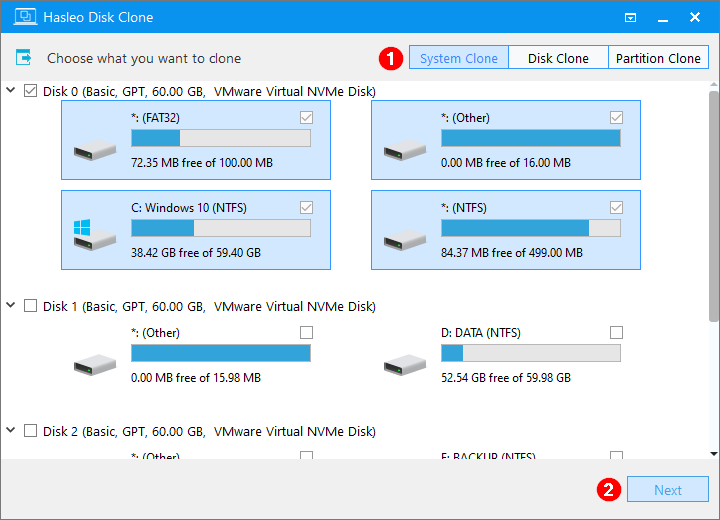
Hasleo Disk Clone은 강력한 기능과 간편하고 사용하기 쉬운 환경을 겸비한 전문가용 Windows 마이그레이션 및 디스크/파티션 복제 도구입니다. 직관적인 인터페이스와 명확한 작업 흐름 덕분에 비전문 사용자도 시스템 마이그레이션, 하드 드라이브 업그레이드, 데이터 백업을 손쉽게 수행할 수 있습니다. Legacy BIOS와 UEFI 부팅 모드를 모두 완벽하게 지원하며 Windows Vista 이상을 지원하므로 뛰어난 하드웨어 및 플랫폼 호환성을 제공합니다. 이 도구는 주로 세 가지 복제 방식을 지원합니다. 단일 파티션 마이그레이션을 위한 파티션 복제, 전체 디스크 복사를 위한 디스크 복제, OS를 다시 설치하지 않고 Windows를 마이그레이션하는 시스템 복제입니다.
🖥️ 시스템 복제
대상: 시스템에 필요한 모든 파티션
주요 용도: OS를 다시 설치하지 않고 Windows를 새 디스크로 마이그레이션
💾 디스크 복제
대상: 전체 물리 디스크
주요 용도: 업그레이드 또는 교체를 위한 전체 디스크 복사본 만들기
🧩 파티션 복제
대상: 지정한 단일 파티션
주요 용도: 특정 파티션의 데이터 백업 또는 마이그레이션
사용 전 주의 사항 ℹ️
복제를 시작하기 전에 다음 사항을 확인하십시오.
| 확인 항목 | 참고 사항 |
|---|---|
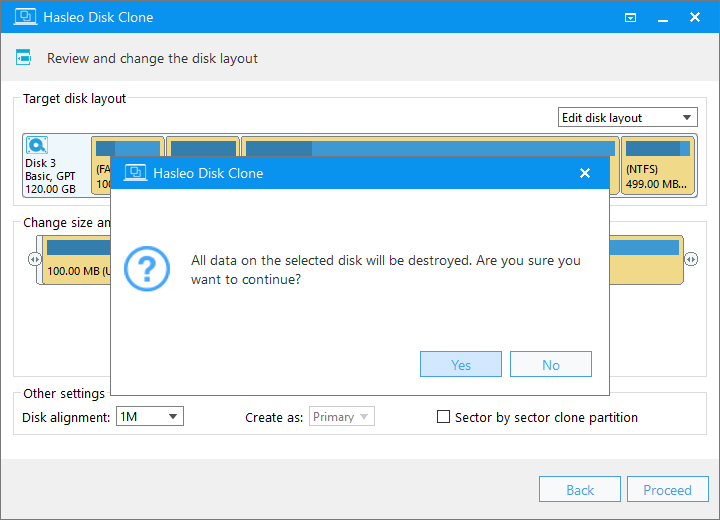
| 중요한 데이터 백업 | 복제 중에는 대상 디스크의 모든 데이터가 덮어쓰여집니다. 중요한 파일은 미리 백업하십시오. |
| 대상 디스크 용량 확인 | 대상 디스크의 총 용량은 원본 디스크에서 사용 중인 데이터의 총량보다 크거나 같아야 합니다. |
| 원본 디스크 정리 | 원본 디스크에서 임시 파일과 불필요한 파일을 삭제하여 복제 시간을 줄이고 효율을 높이십시오. |
| 대상 디스크 연결 | 드라이브 베이가 하나뿐인 노트북에서는 SATA-USB 어댑터 케이블을 사용하여 대상 디스크를 외부로 연결하십시오. |
파티션 조정 인터페이스 이해하기 ⭐
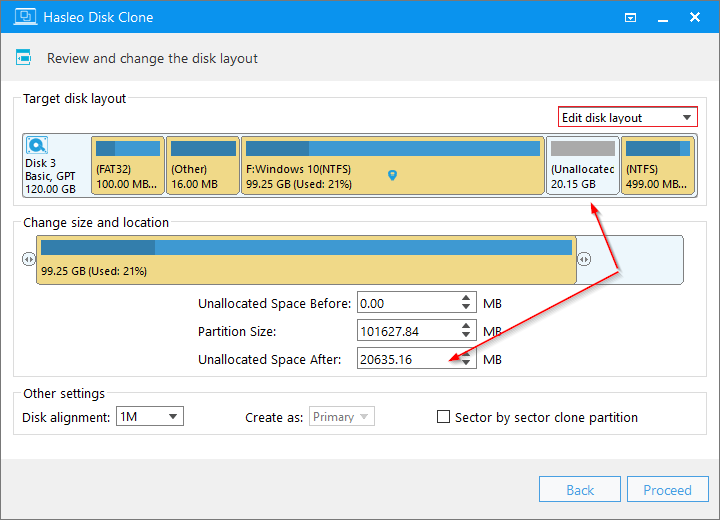
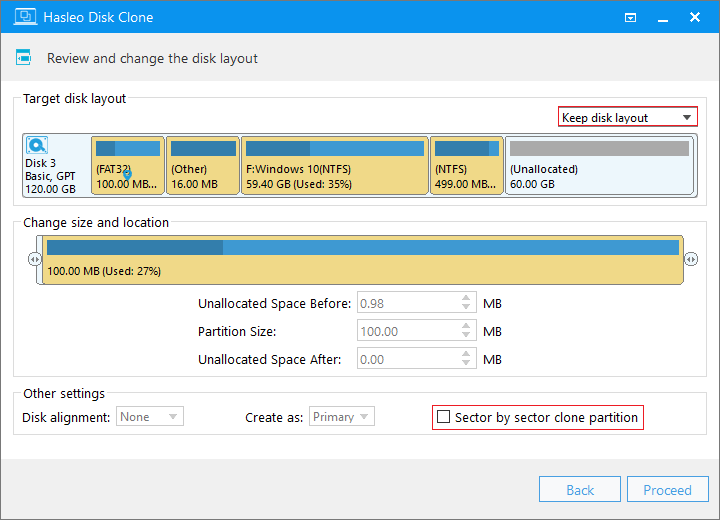
파티션 조정 인터페이스에 들어가면 대상 디스크에서 각 파티션의 용량과 위치를 명확하게 보여주는 그래픽 레이아웃이 표시됩니다. 인터페이스는 대상 디스크 레이아웃, 크기 및 위치 변경, 기타 설정의 세 부분으로 구성되어 있어 필요한 작업을 빠르게 찾아 수행할 수 있습니다.
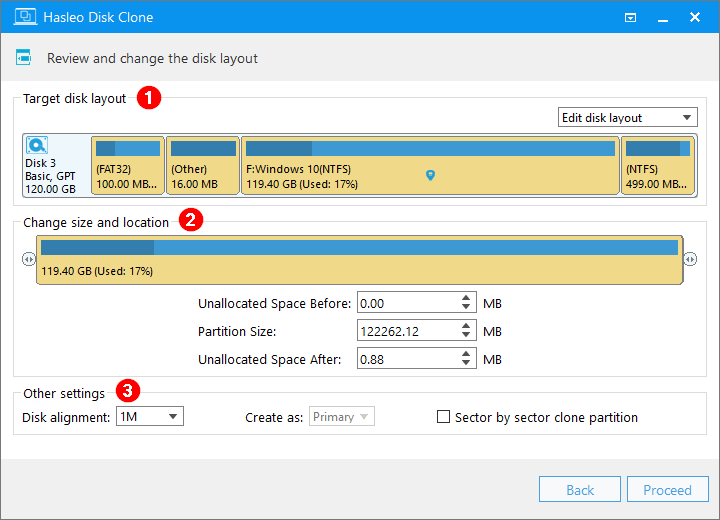
대상 디스크 레이아웃
이 영역은 대상 디스크 레이아웃의 미리 보기를 보여줍니다. 상단에는 디스크 번호, 유형, 파티션 테이블 형식, 총 용량 등의 기본 속성이 표시되므로 올바른 대상 디스크인지 확인할 수 있습니다.

색상으로 표시된 부분은 복제 후 기록될 파티션을 보여주며, 각 파티션의 크기, 파일 시스템, 사용률이 함께 표시됩니다. 복제된 파티션을 클릭하면 현재 수정 대상으로 선택된 항목을 나타내는 파란색 포인터 아이콘이 표시됩니다.

오른쪽 위의 디스크 레이아웃 편집 버튼을 클릭하여 필요에 가장 적합한 디스크 레이아웃 전략을 선택하십시오. 파티션 크기, 위치 및 기타 설정을 조정하는 데 사용할 수 있는 옵션은 모드에 따라 다릅니다.

디스크 레이아웃 편집
이 모드에서는 선택한 파티션의 핵심 매개변수를 직접 편집하여 크기, 위치 및 기타 설정을 유연하게 조정할 수 있습니다.
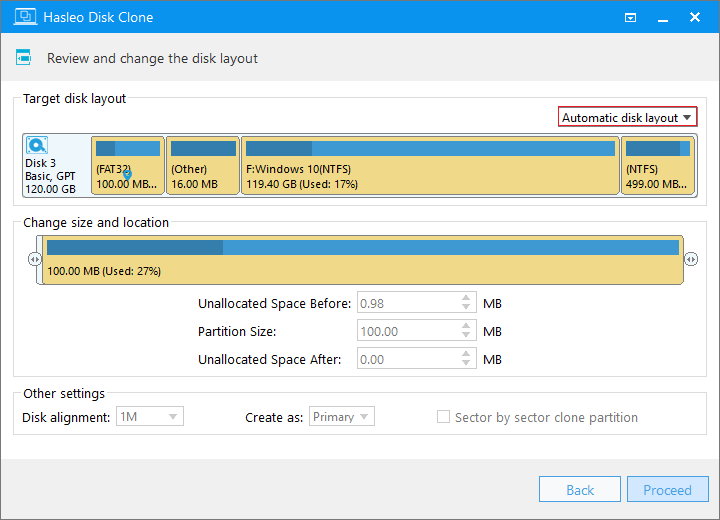
자동 디스크 레이아웃
Hasleo Disk Clone은 대상 디스크의 총 용량을 기준으로 파티션 크기와 위치를 자동으로 조정합니다. 이 모드에서는 크기 및 위치 변경과 기타 설정 부분이 잠겨 있어 수정할 수 없습니다.
디스크 레이아웃 유지
원본 디스크의 원래 파티션 레이아웃을 유지합니다. 파티션 크기는 변경되지 않습니다. 대상 디스크가 원본보다 크면 남는 공간은 할당되지 않은 상태로 남습니다. 이 모드에서는 크기 및 위치 변경 부분이 잠기며, 기타 설정에서 파티션 섹터별 복제 옵션만 사용할 수 있습니다.
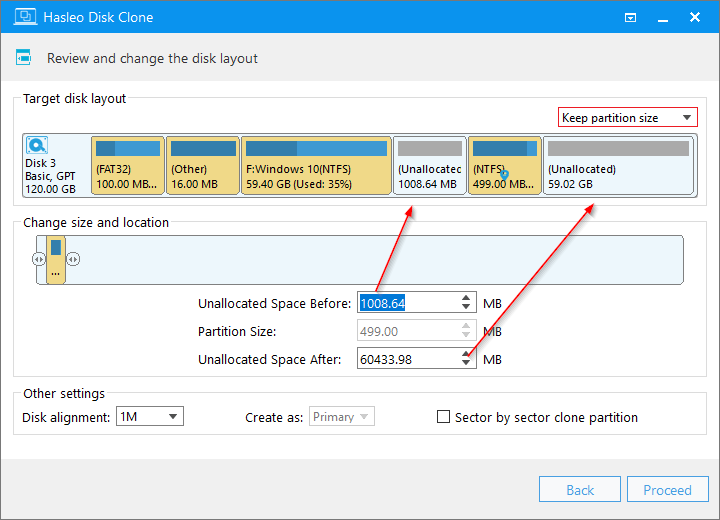
파티션 크기 유지
파티션 크기는 원본 디스크와 동일하게 고정되며 변경할 수 없습니다. 시작 및 끝 오프셋을 수정하여 파티션 위치를 조정할 수 있습니다. 기타 설정 부분은 완전히 구성할 수 있습니다.
크기 및 위치 변경
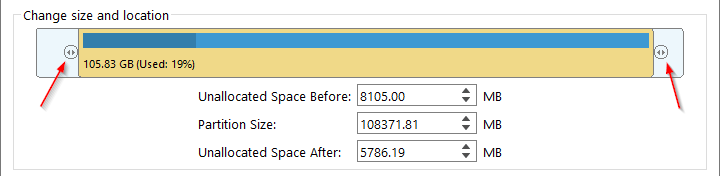
이 영역은 현재 선택한 파티션의 핵심 매개변수 편집기입니다. 상단의 색상 부분은 파티션의 총 용량과 사용률을 시각적으로 나타내며, 진한 파란색은 사용된 공간, 연한 파란색은 사용 가능한 공간을 의미합니다. 파티션의 시작 및 끝 위치에 대한 오프셋 값이 양쪽에 표시되며, 슬라이더를 드래그하여 크기와 위치를 조정할 수 있습니다.
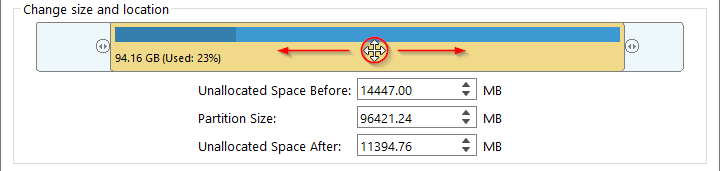
파티션 앞이나 뒤에 여유 공간이 있으면 파티션을 클릭한 후 마우스 버튼을 누른 채 좌우로 드래그하여 위치를 조정할 수도 있습니다(디스크 레이아웃 편집 및 파티션 크기 유지 모드에서만 사용 가능).
아래의 세 가지 숫자 입력 필드에서 파티션의 크기와 위치를 정밀하게 조정할 수 있습니다.
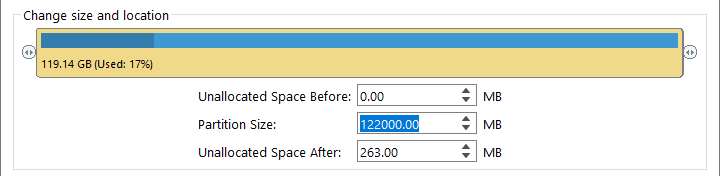
앞쪽 미할당 공간
이 값은 0.00 MB로, 파티션이 앞쪽에 여유 공간 없이 이전 파티션과 인접해 있음을 의미합니다. 이 값을 늘리면 전체 파티션이 오른쪽으로 이동하여 파티션 앞에 여유 공간이 생깁니다.
파티션 크기
이 값을 조정하면 사용 중인 데이터와 양쪽의 사용 가능한 여유 공간 범위 내에서 파티션 용량이 변경됩니다.
뒤쪽 미할당 공간
이 값은 0.00 MB로, 파티션 뒤에 여유 공간이 거의 없음을 의미합니다. 이 값을 늘리면 파티션이 축소되어 파티션 뒤에 공간이 확보됩니다.
기타 설정
이 부분은 디스크 정렬, 파티션 유형, 섹터 수준 복제 등 추가 구성 옵션을 제공합니다.
디스크 정렬

1M (권장): 1M 정렬은 4K 정렬의 하위 집합입니다. 1MB로 정렬된 파티션은 항상 4K로 정렬되므로 SSD 성능을 최상으로 끌어낼 수 있습니다. Windows Vista 이상 운영 체제에서 Windows 디스크 관리를 사용해 만든 파티션은 디스크가 SSD인지 여부와 관계없이 항상 1MB 바이트로 정렬됩니다.
4K: 이 옵션은 모든 파티션의 시작 섹터가 4K 바이트로 정렬되도록 하며, 이는 SSD의 최상 성능을 위해 매우 중요합니다.
실린더: 각 대상 파티션의 시작 섹터가 항상 실린더의 시작 지점에서 시작되도록 합니다. Windows XP 및 이전 OS에서 이 정렬 모드를 사용합니다.
없음: 각 대상 파티션의 시작 섹터를 정렬하지 않습니다.
다음으로 만들기
현재 설정은 기본이며, 이는 파티션 유형을 지정합니다. 이 옵션은 파티션을 기본 또는 논리로 만들지 결정합니다. GPT 디스크에서는 모든 파티션이 기본적으로 기본 파티션이며, MBR 디스크에서는 이 옵션으로 기본 파티션과 논리 파티션을 구분합니다.
파티션 섹터별 복제
이 옵션을 선택하면 사용하지 않는 섹터를 포함하여 원본 파티션을 섹터별로 복사합니다.

디스크 복제 중 파티션 크기를 조정하는 방법: 단계별 가이드
시스템 복제를 예로 들면, Windows를 더 큰 대상 디스크로 마이그레이션할 때 추가로 할당되지 않은 공간을 적절히 분할해야 합니다. 구체적인 단계는 다음과 같습니다.
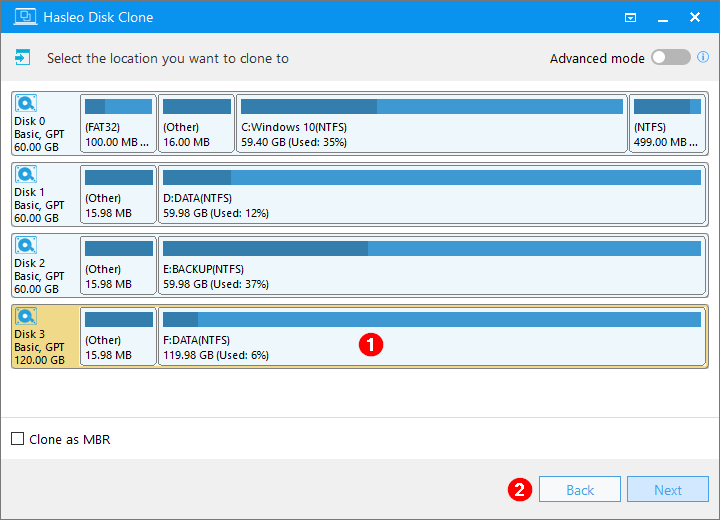
MBR/GPT로 복제: MBR 디스크의 Windows OS를 GPT 디스크로 또는 GPT 디스크에서 MBR 디스크로 복제할 수 있습니다.
델타 복제: 이 옵션은 시스템이 대상 디스크에 선택한 파티션의 전체 복사본이 이미 있다고 감지한 경우에만 표시됩니다. 활성화하면 해당 복사본이 만들어진 이후 변경된 데이터 블록만 복제하므로 효율이 크게 향상됩니다.
4K: 이 옵션은 모든 파티션의 시작 섹터가 4K 바이트로 정렬되도록 하며, 이는 SSD의 최상 성능을 위해 매우 중요합니다.
실린더: 각 대상 파티션의 시작 섹터가 항상 실린더의 시작 지점에서 시작되도록 합니다. Windows XP 및 이전 OS에서 이 정렬 모드를 사용합니다.
없음: 각 대상 파티션의 시작 섹터를 정렬하지 않습니다.
4K: 이 옵션은 모든 파티션의 시작 섹터가 4K 바이트로 정렬되도록 하며, 이는 SSD의 최상 성능을 위해 매우 중요합니다.
실린더: 각 대상 파티션의 시작 섹터가 항상 실린더의 시작 지점에서 시작되도록 합니다. Windows XP 및 이전 OS에서 이 정렬 모드를 사용합니다.
없음: 각 대상 파티션의 시작 섹터를 정렬하지 않습니다.
자주 묻는 질문(FAQ) 🔥
A: 예. Hasleo Disk Clone을 사용하면 복제 과정에서 파티션 크기와 위치를 유연하게 조정할 수 있습니다. 디스크 레이아웃 편집, 자동 디스크 레이아웃, 디스크 레이아웃 유지, 파티션 크기 유지 등 다양한 디스크 레이아웃 전략을 필요에 맞게 사용할 수 있습니다.
A: 자동 디스크 레이아웃은 대상 디스크 용량을 기준으로 프로그램이 파티션 크기와 위치를 자동으로 조정하는 반면, 디스크 레이아웃 편집은 크기, 위치 및 기타 설정을 포함한 파티션 매개변수를 직접 편집하여 완전한 제어가 가능합니다.
A: 아니요. Hasleo Disk Clone은 파티션 크기를 조정할 때 데이터 무결성을 보장합니다. 이 도구는 파티션 내부의 실제 데이터를 변경하지 않고 파티션 경계만 수정합니다.
A: SSD에는 1MB 정렬을 권장합니다. 4K 정렬을 보장하고 SSD 성능을 최적화합니다. Windows Vista 이상 운영 체제는 기본적으로 항상 1MB 정렬을 사용합니다.
A: 복제 중 덮어쓰여지므로 대상 디스크의 모든 중요한 데이터를 백업하십시오. 대상 디스크 용량이 원본 디스크의 사용 공간보다 크거나 같은지 확인하십시오. 원본 디스크의 임시 및 불필요한 파일을 정리하여 작업 속도를 높이십시오.
요약
이 문서의 자세한 안내를 따르면 이제 Hasleo Disk Clone으로 복제 중 파티션 크기를 유연하게 조정하여 데이터를 마이그레이션하면서 디스크 레이아웃을 최적화할 수 있습니다.
⚠️ 중요 안내: 복제 과정에서는 대상 디스크에 전면적인 쓰기가 이루어집니다. 작업이 중단되거나 잘못 수행되면 데이터가 손실될 수 있습니다. 진행하기 전에 대상 디스크에 중요한 파일이 남아 있지 않은지 다시 확인하거나 미리 전체 백업을 만들어 두십시오. 데이터 보안이 가장 중요합니다. 신중한 준비가 문제없는 마이그레이션을 보장합니다.
준비가 되었다면 이 튜토리얼의 단계를 따르기만 하면 됩니다. 나머지는 Hasleo Disk Clone이 효율적으로 처리합니다. 순조로운 진행과 첫 시도에서의 성공을 기원합니다! ❤️ ❤️