

Durante a clonagem de disco, a capacidade do disco de destino frequentemente difere da do disco de origem - pode ser um HDD maior ou um SSD menor, porém mais rápido. O Hasleo Disk Clone permite redimensionar e reposicionar a partição de destino de forma flexível durante o processo, para que o disco clonado fique pronto para uso imediato - sem a necessidade de ferramentas adicionais de particionamento.
Visão geral do Hasleo Disk Clone
O Hasleo Disk Clone é uma ferramenta profissional de migração do Windows e de clonagem de disco/partição que combina funcionalidades poderosas com uma experiência simples e amigável. Sua interface intuitiva e o fluxo de trabalho claro tornam fácil até para usuários não técnicos lidar com migração do sistema, atualizações de disco rígido ou backup de dados. Totalmente compatível com os modos de inicialização Legacy BIOS e UEFI, ele oferece suporte ao Windows Vista e posteriores - proporcionando excelente adaptabilidade de hardware e plataforma. A ferramenta oferece suporte principalmente a três tipos de clonagem: Clone de partição para migração de uma única partição, Clone de disco para cópia completa do disco e Clone do sistema para migração do Windows sem reinstalar o SO.
🖥️ Clone do sistema
Destino: Todas as partições exigidas pelo sistema
Finalidade principal: Migrar o Windows para um novo disco sem reinstalar o SO
💾 Clone de disco
Destino: Disco físico inteiro
Finalidade principal: Criar uma cópia completa do disco para atualização ou substituição
🧩 Clone de partição
Destino: Uma única partição especificada
Finalidade principal: Fazer backup ou migrar os dados de uma partição específica
Precauções de uso ℹ️
Antes de iniciar o processo de clonagem, verifique o seguinte:
| Lista de verificação | Observações |
|---|---|
| Faça backup dos dados importantes | Todos os dados no disco de destino serão substituídos durante a clonagem. Faça backup de quaisquer arquivos importantes com antecedência. |
| Verifique a capacidade do disco de destino | A capacidade total do disco de destino deve ser maior ou igual à quantidade total de dados usados no disco de origem. |
| Limpe o disco de origem | Exclua arquivos temporários e inúteis do disco de origem para reduzir o tempo de clonagem e melhorar a eficiência. |
| Conecte o disco de destino | Em notebooks com apenas um compartimento de unidade, conecte o disco de destino externamente usando um cabo adaptador SATA para USB. |
Entendendo a interface de ajuste de partição ⭐
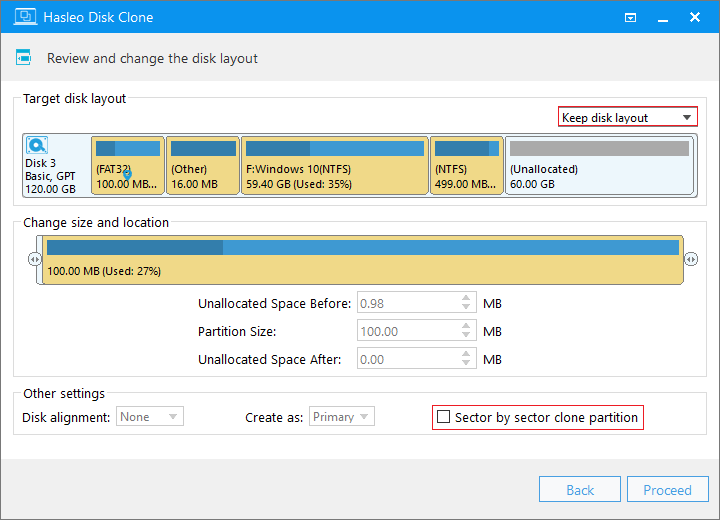
Ao entrar na interface de ajuste de partição, você verá um layout gráfico que mostra claramente a capacidade e a localização de cada partição no disco de destino. A interface está organizada em três seções - Layout do disco de destino, Alterar tamanho e localização e Outros ajustes - para que você encontre e realize rapidamente as operações de que precisa.
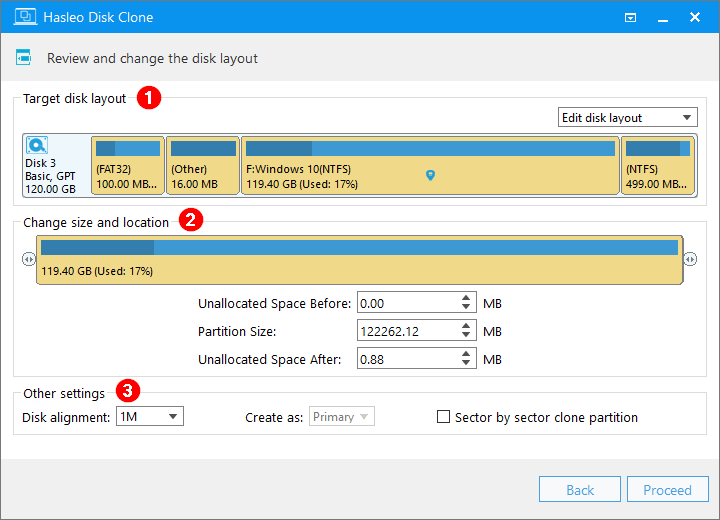
Layout do disco de destino
Esta área mostra uma prévia do layout do disco de destino. A seção superior lista os atributos básicos - número do disco, tipo, formato da tabela de partição e capacidade total - para que você possa confirmar se este é o disco de destino correto.

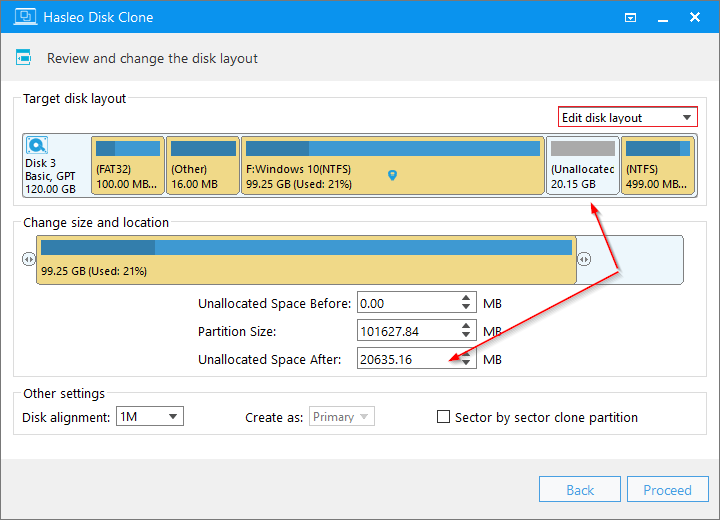
A seção colorida mostra as partições que serão gravadas após a clonagem, junto com o tamanho, o sistema de arquivos e a porcentagem de uso de cada partição. Ao clicar em qualquer partição clonada, aparece um ícone de ponteiro azul que indica o item selecionado no momento para modificação.

Clique no botão Editar layout do disco no canto superior direito para selecionar a estratégia de layout de disco que melhor atende às suas necessidades. As opções disponíveis para ajustar tamanhos, posições e outras configurações das partições variam conforme o modo.

Editar layout do disco
Neste modo, você pode editar manualmente os parâmetros principais da partição selecionada para ajustar de forma flexível seu tamanho, sua localização e outras configurações.
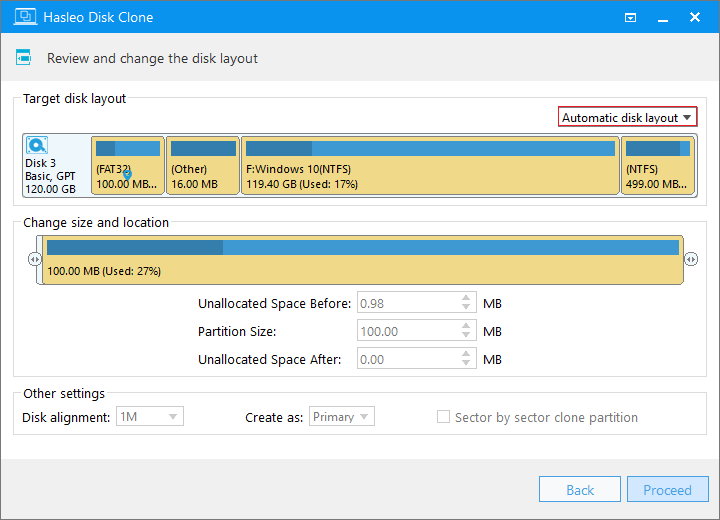
Layout automático do disco
O Hasleo Disk Clone ajusta automaticamente o tamanho e a localização das partições com base na capacidade total do disco de destino. Neste modo, as seções Alterar tamanho e localização e Outros ajustes ficam bloqueadas e não podem ser modificadas.
Manter layout do disco
Preserva o layout original de partições do disco de origem. Os tamanhos das partições permanecem inalterados. Se o disco de destino for maior que o de origem, o espaço extra fica não alocado. Neste modo, a seção Alterar tamanho e localização fica bloqueada; apenas a opção Clone de partição setor a setor está disponível em Outros ajustes.
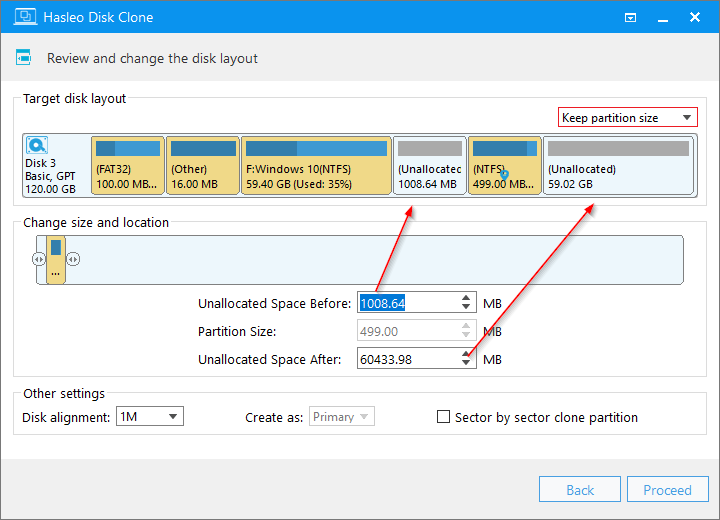
Manter tamanho da partição
Os tamanhos das partições ficam bloqueados para corresponder ao disco de origem e não podem ser alterados. Você pode ajustar as localizações das partições modificando os deslocamentos de início e fim. A seção Outros ajustes permanece totalmente configurável.
Alterar tamanho e localização
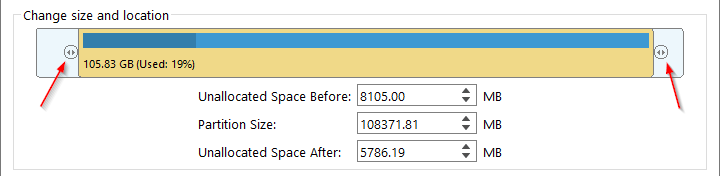
Esta área é o editor de parâmetros principal da partição selecionada no momento. A seção colorida na parte superior representa visualmente a capacidade total e a porcentagem usada da partição - azul escuro indica espaço usado, enquanto azul claro mostra o espaço disponível. Os valores de deslocamento para as posições de início e fim da partição são exibidos em ambos os lados; você pode ajustar seu tamanho e sua posição arrastando os controles deslizantes.
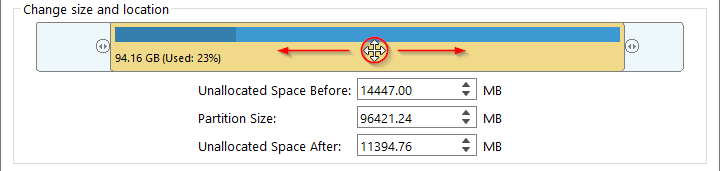
Se houver espaço livre antes ou depois de uma partição, você também pode clicar na partição, manter o botão do mouse pressionado e arrastá-la para a esquerda ou para a direita para ajustar sua posição (disponível apenas nos modos Editar layout do disco e Manter tamanho da partição).
Os três campos de entrada numérica abaixo permitem ajustar com precisão o tamanho e a posição da partição.
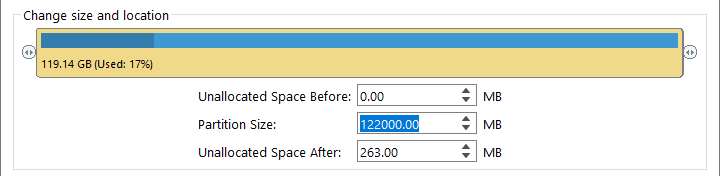
Espaço não alocado antes
Este valor é 0.00 MB, indicando que a partição está adjacente à anterior, sem espaço livre à frente. Aumentar esse valor deslocará toda a partição para a direita, criando espaço livre à frente dela.
Tamanho da partição
Ajustar esse valor altera a capacidade da partição, dentro dos limites dos dados usados e do espaço livre disponível em ambos os lados.
Espaço não alocado após
Este valor é 0.00 MB, indicando que quase não há espaço livre depois da partição. Aumentar esse valor diminuirá a partição, liberando espaço depois dela.
Outros ajustes
Esta seção fornece opções adicionais de configuração, incluindo alinhamento do disco, tipos de partição e clonagem em nível de setor.
Alinhamento do disco

1M (Recomendado): O alinhamento de 1M é um subconjunto do alinhamento de 4K. As partições alinhadas a 1MB são sempre alinhadas a 4K, o que ajuda a obter o melhor desempenho do SSD. No Windows Vista e sistemas operacionais posteriores, as partições criadas usando o Gerenciamento de Disco do Windows são sempre alinhadas a 1MB, independentemente de o disco ser um SSD.
4K: Esta opção garante que o setor inicial de cada partição seja alinhado a 4K bytes, o que é muito importante para o melhor desempenho de um SSD.
Cilindro: Garante que o setor inicial de cada partição de destino sempre comece no início de um cilindro. O Windows XP e sistemas operacionais anteriores usam este modo de alinhamento.
Nenhum: O setor inicial de cada uma das partições de destino não é alinhado.
Criar como
A configuração atual é Primário, que especifica o tipo de partição. Esta opção determina se a partição é criada como primária ou lógica. Em discos GPT, todas as partições são primárias por padrão; em discos MBR, esta opção distingue entre partições primárias e lógicas.
Clone de partição setor a setor
Selecione esta opção para executar uma cópia setor a setor da partição de origem, incluindo os setores não utilizados.

Como ajustar os tamanhos das partições durante a clonagem de disco: um guia passo a passo
Tomando a clonagem do sistema como exemplo: ao migrar o Windows para um disco de destino maior, é necessário particionar adequadamente o espaço não alocado adicional. As etapas específicas são as seguintes:
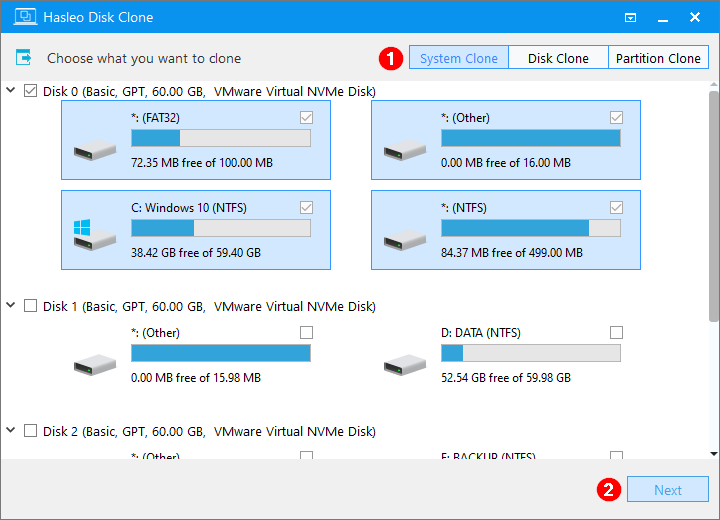
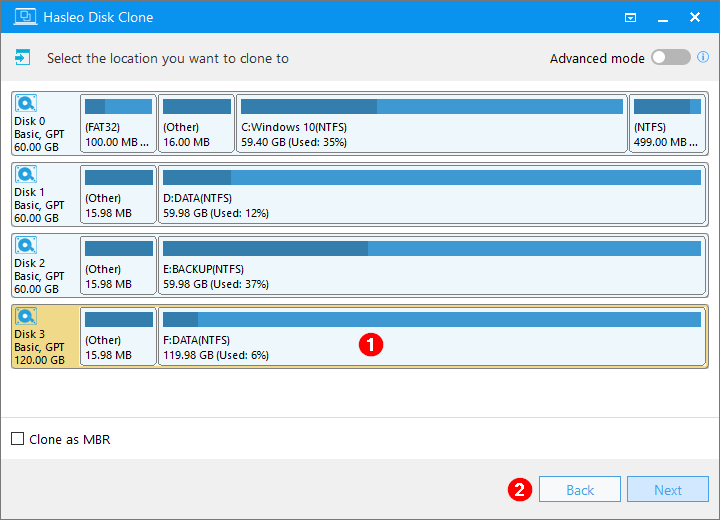
Clonar como MBR/GPT: permite clonar um SO Windows de um disco MBR para um disco GPT ou de um disco GPT para um disco MBR.
Clone delta: Esta opção aparece apenas quando o sistema detecta que já existe uma cópia completa da partição selecionada no disco de destino. Quando ativada, ela clona apenas os blocos de dados que foram alterados desde que essa cópia foi criada, melhorando significativamente a eficiência.
4K: Esta opção garante que o setor inicial de cada partição seja alinhado a 4K bytes, o que é muito importante para o melhor desempenho de um SSD.
Cilindro: Garante que o setor inicial de cada partição de destino sempre comece no início de um cilindro. O Windows XP e sistemas operacionais anteriores usam este modo de alinhamento.
Nenhum: O setor inicial de cada uma das partições de destino não é alinhado.
4K: Esta opção garante que o setor inicial de cada partição seja alinhado a 4K bytes, o que é muito importante para o melhor desempenho de um SSD.
Cilindro: Garante que o setor inicial de cada partição de destino sempre comece no início de um cilindro. O Windows XP e sistemas operacionais anteriores usam este modo de alinhamento.
Nenhum: O setor inicial de cada uma das partições de destino não é alinhado.
Perguntas frequentes (FAQ) 🔥
R: Sim. O Hasleo Disk Clone permite ajustar de forma flexível o tamanho e a localização da partição durante o processo de clonagem. Você pode usar diferentes estratégias de layout de disco, como Editar layout do disco, Layout automático do disco, Manter layout do disco ou Manter tamanho da partição, para atender às suas necessidades.
R: O Layout automático do disco permite que o programa ajuste automaticamente os tamanhos e as posições das partições com base na capacidade do disco de destino, enquanto o Editar layout do disco permite editar manualmente os parâmetros da partição, incluindo tamanho, localização e outras configurações, para controle total.
R: Não. O Hasleo Disk Clone garante a integridade dos dados ao ajustar os tamanhos das partições. A ferramenta modifica apenas os limites das partições sem alterar os dados reais dentro delas.
R: Recomenda-se o alinhamento de 1MB para SSDs. Ele garante o alinhamento de 4K e o desempenho ideal do SSD. O Windows Vista e sistemas operacionais posteriores sempre usam o alinhamento de 1MB por padrão.
R: Faça backup de todos os dados importantes no disco de destino, pois eles serão substituídos durante a clonagem. Certifique-se de que a capacidade do disco de destino seja maior ou igual ao espaço usado no disco de origem. Limpe os arquivos temporários e inúteis do disco de origem para acelerar o processo.
Resumo
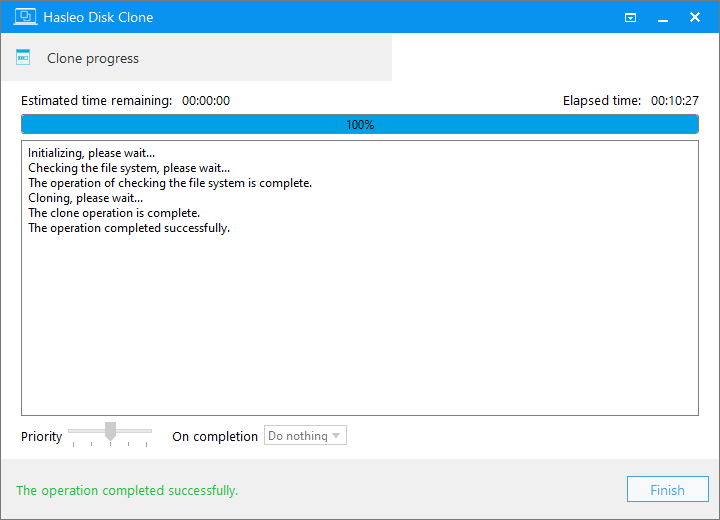
Com as instruções detalhadas deste artigo, agora você deve ser capaz de ajustar de forma flexível os tamanhos das partições durante a clonagem com o Hasleo Disk Clone, ajudando a otimizar o layout do disco enquanto migra os dados.
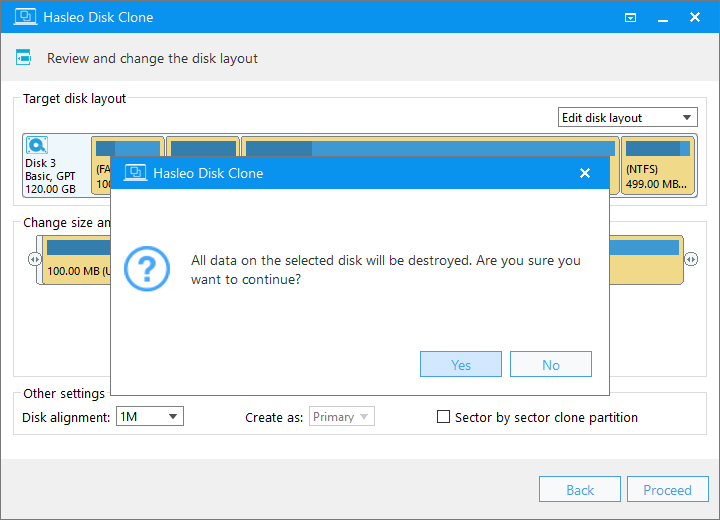
⚠️ Lembrete importante: O processo de clonagem envolve gravações abrangentes no disco de destino. Qualquer interrupção ou operação incorreta pode resultar em perda de dados. Antes de prosseguir, verifique novamente se não restam arquivos importantes no disco de destino ou faça um backup completo com antecedência. A segurança dos dados vem em primeiro lugar - uma preparação cuidadosa garante uma migração tranquila e sem preocupações.
Quando estiver pronto, basta seguir as etapas deste tutorial. O Hasleo Disk Clone cuidará do resto com eficiência. Desejamos a você um processo tranquilo e sucesso na primeira tentativa! ❤️ ❤️