

A clonagem de partição permite selecionar qualquer partição do seu disco rígido e cloná-la para outro disco ou partição, criando uma cópia idêntica. Esse processo não afeta a partição de origem nem quaisquer outros dados. Usando o Hasleo Disk Clone, você pode concluir esse processo com segurança e eficiência em apenas algumas etapas.
Quando eu precisaria clonar uma partição para outra?
Para usuários que precisam de migração flexível e backup de dados, a clonagem de partição é uma solução altamente viável e confiável. Diferentemente da clonagem de disco, ela funciona clonando todo o conteúdo de uma partição especificada para realizar a migração de dados. Veja abaixo uma comparação entre clonagem de partição, clonagem de sistema e clonagem de disco.
Clonagem de partição vs. clonagem de disco vs. clonagem de sistema
| Clonagem de partição | Clonagem de disco | Clonagem de sistema | |
|---|---|---|---|
| Objeto da operação | Uma única partição específica | O disco rígido inteiro | Partições necessárias ao sistema |
| Uso principal | Fazer backup ou clonar uma partição específica | Substituir ou atualizar o disco rígido | Migrar ou fazer backup apenas do sistema |
| Velocidade de clonagem | Depende do tamanho da partição | Mais lenta | Mais rápida |
| Flexibilidade | Alta | Baixa | Alta |
Quando usar a clonagem de partição
A clonagem de partição é útil quando você deseja:
- Fazer backup de uma partição de dados em outro disco sem copiar a unidade inteira.
- Mover uma partição para um novo SSD ou uma unidade maior.
- Criar uma cópia de trabalho para testes na partição ou volume onde o projeto está localizado. (Se você só precisa copiar os arquivos do projeto, a cópia no nível de arquivo é mais adequada.)
- Reorganizar um disco clonando, excluindo a partição antiga e estendendo a nova.
A clonagem de partição não só permite fazer backup de partições que contêm dados críticos de projetos clonando-as para outro disco rígido, como também oferece suporte a ajustes no layout da partição. Após a clonagem, você pode excluir a partição antiga e estender a nova para utilizar o espaço não alocado.
Por que escolher o Hasleo Disk Clone?
O Hasleo Disk Clone é uma solução poderosa, eficiente e fácil de usar. Ele clona partições inteiras com um processo simples, passo a passo, que orienta perfeitamente os usuários durante a operação. Além disso, oferece suporte a diversos sistemas de arquivos, dispositivos de armazenamento e sistemas operacionais Windows.
Principais recursos do Hasleo Disk Clone
- Oferece funções principais de clonagem gratuitas, incluindo clonagem de partição, disco e sistema, com velocidades extremamente rápidas.
- Oferece vários modos de alinhamento de disco.
- Oferece suporte ao Clone delta e à clonagem setor a setor para discos e partições.
- Oferece suporte ao ajuste flexível do tamanho e da localização da partição no disco de destino.
- Converta MBR em GPT ou converta GPT em MBR por meio da clonagem.
- Crie um disco de emergência WinPE inicializável para migração de disco ou partição.
Como clonar uma partição para outra partição usando o Hasleo Disk Clone?
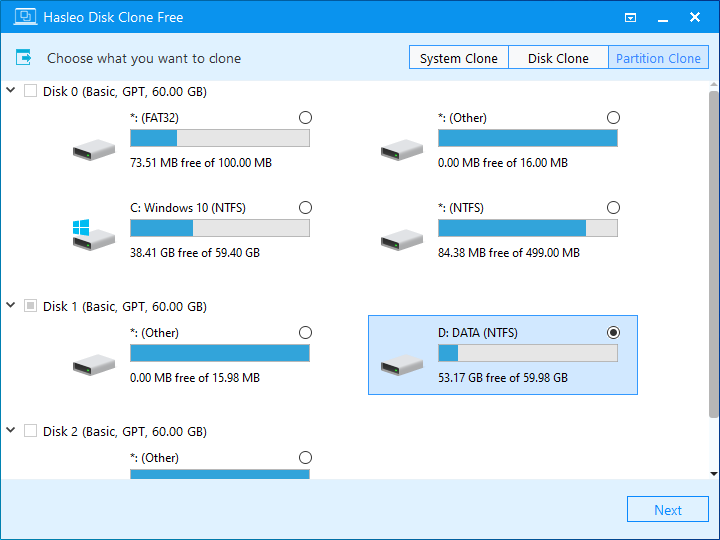
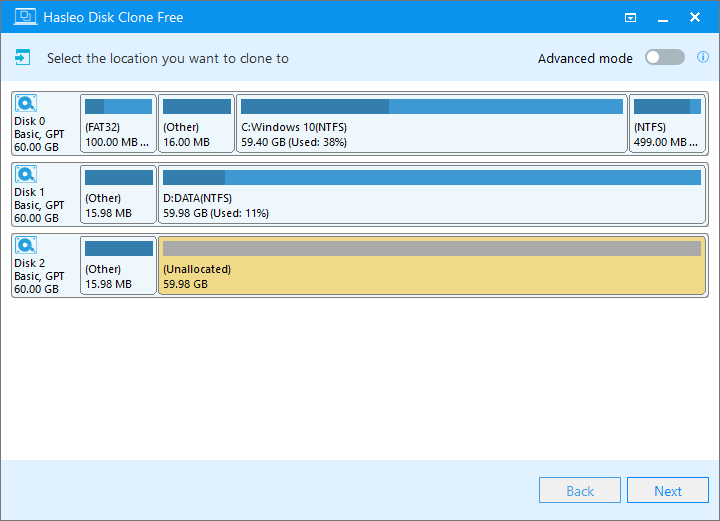
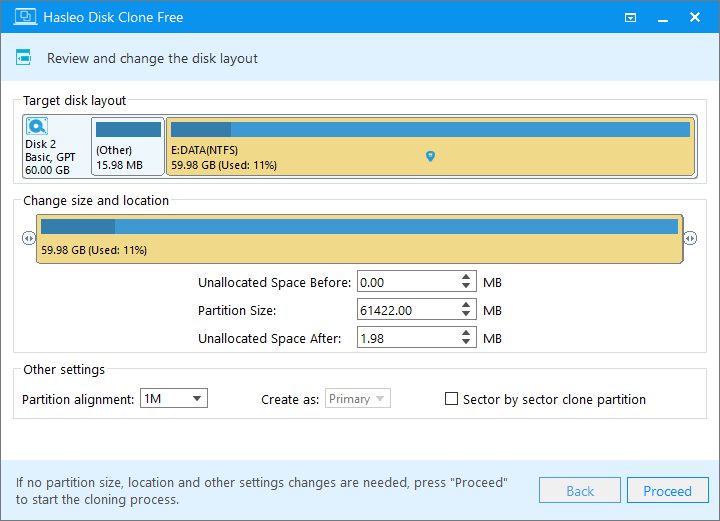
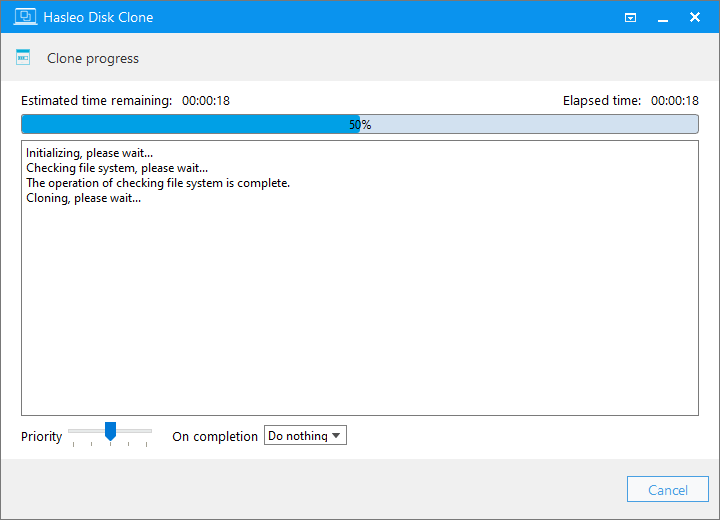
Abaixo está um guia passo a passo para ajudá-lo a clonar uma partição especificada para outra partição.
Preparações
- Uma partição de destino grande o suficiente para armazenar os dados usados na partição de origem.
- Um backup dos arquivos importantes, porque a partição de destino será sobrescrita.
Como clonar uma partição passo a passo
Perguntas frequentes (FAQ)
R: Sim. O Hasleo Disk Clone permite clonar uma partição para qualquer local no mesmo disco ou para um disco totalmente diferente.
R: Sim. O processo de clonagem sobrescreverá todos os dados da partição de destino. Não deixe de fazer backup dos dados importantes antes de clonar.
R: Embora o Clone de partição possa copiar a partição do sistema, recomendamos usar Clone do sistema ou Clone de disco para garantir que o sistema clonado possa inicializar corretamente.
R: O Hasleo Disk Clone oferece suporte a todos os principais sistemas de arquivos, incluindo NTFS, FAT32, exFAT e outros, garantindo compatibilidade com diversos tipos de partição.
R: Sim. A clonagem de partição é completamente gratuita com o Hasleo Disk Clone, junto com os recursos de clonagem de disco e de sistema.
Conclusão
A função de clonagem de partição do Hasleo Disk Clone permite clonar uma partição especificada para outra partição, preservando totalmente a integridade dos dados. Ela é uma solução eficaz para migração, backup e proteção de dados. Seguindo as diretrizes deste artigo, você pode concluir o processo de clonagem de partição de forma rápida e fácil. Além disso, o Hasleo Disk Clone oferece suporte à clonagem de sistema e de disco. Baixe-o gratuitamente e experimente seus recursos poderosos.