

Quer clonar um HDD para um SSD ou um HDD maior setor a setor? Este guia explica o que é a clonagem setor a setor e fornece uma demonstração passo a passo usando o Hasleo Disk Clone.
O que é clonagem de disco e por que clonar um disco setor a setor?
Em termos simples, a clonagem de disco refere-se à cópia do conteúdo de um disco rígido para outro disco. É um meio importante de proteção de dados, assim como o backup e a recuperação de disco. Em caso de danos aos dados no disco de origem, o processo de backup e recuperação de disco restaura os dados a partir de uma imagem de backup. Por outro lado, a clonagem de disco restaura os dados substituindo o disco de origem pelo disco clonado. Cada método tem suas próprias vantagens, mas os clones de disco podem retomar o trabalho interrompido mais rapidamente apenas substituindo o disco.
A clonagem de disco inclui dois métodos: clonagem rápida e clonagem setor a setor. A clonagem rápida copia apenas os setores que contêm dados do disco de origem para o disco de destino, tornando o processo muito rápido. Em contraste, a clonagem setor a setor copia todos os setores do disco de origem, um por um, para o disco de destino. Como resultado, o disco de destino é uma cópia exata do disco de origem após a clonagem bem-sucedida, incluindo a assinatura do disco para discos MBR, o GUID do disco e os GUIDs das partições para discos GPT. Se você teme que a clonagem rápida possa causar perda de dados, a clonagem setor a setor é sua melhor opção.
Quando usá-la?
Use a clonagem setor a setor quando precisar de uma cópia completa e bit a bit de um disco, ou quando precisar preservar dados excluídos para recuperação ou análise forense. Ela copia todo o conteúdo do disco de origem setor a setor, incluindo áreas vazias e dados residuais — criando uma cópia idêntica ao disco de origem.
Setor a setor vs clonagem rápida: qual usar?
Ambos os métodos criam uma cópia inicializável do disco de origem, mas têm finalidades diferentes. A tabela abaixo resume as diferenças práticas.
| Fator | Clone setor a setor | Clone rápido |
|---|---|---|
| Dados copiados | Todos os setores, incluindo setores vazios e dados de arquivos excluídos | Apenas os setores que contêm dados |
| Velocidade | Mais lento; depende da capacidade total do disco | Mais rápido; depende principalmente do espaço usado |
| Tamanho do destino | Deve ser maior ou igual à capacidade total do disco de origem. | Deve ser maior ou igual à quantidade de espaço usado no disco de origem |
| Redimensionamento de partição | Não disponível | Disponível |
| Melhor para | Cópias exatas, forense, preservação de dados excluídos | Atualizações normais de HDD para SSD e migrações para discos maiores |
Para uma atualização padrão de HDD para SSD, use a clonagem rápida para aproveitar a unidade maior e ajustar as partições. Consulte o tutorial padrão de clone de disco para esse fluxo de trabalho. A clonagem setor a setor é a opção especializada para replicação exata e cenários de recuperação.
Como escolher um software de clonagem de disco gratuito e confiável?
Se você pesquisar por software de clonagem de disco on-line, encontrará várias opções no mercado. A maioria dessas ferramentas faz parte de softwares de particionamento de disco ou de backup e recuperação. Embora muitas afirmem ser gratuitas, geralmente são softwares pagos, como Macrium Reflect, Acronis True Image, AOMEI Cloner, Paragon Drive Copy Professional, EaseUS Disk Copy. Como softwares pagos, eles geralmente são confiáveis. No entanto, se você tem um orçamento apertado ou prefere software gratuito, recomendamos o Hasleo Disk Clone. Este software profissional de clonagem de disco para Windows permite clonar um disco para outro setor a setor sem custo.
Passo a passo: clonar um disco para um SSD/HDD setor a setor
Antes de começar
- Faça backup dos dados importantes. O disco de destino será completamente sobrescrito. Use o Hasleo Backup Suite ou outra ferramenta de backup primeiro.
- Verifique a capacidade do destino. A clonagem setor a setor exige um disco de destino igual ou maior que o disco de origem, mesmo que a origem esteja quase vazia.
- Confirme o modo de inicialização. Observe se o computador usa UEFI ou BIOS legado. O disco clonado deve inicializar no mesmo modo da instalação original.
- Suspenda o BitLocker. Antes da clonagem, salve a chave de recuperação e suspenda o BitLocker. Depois de confirmar que o novo disco inicializa corretamente, retome a proteção do BitLocker.
- Permita tempo suficiente. A clonagem setor a setor pode levar horas em discos grandes porque copia a capacidade total, não apenas o espaço usado.
Conecte a unidade de destino
Conecte o SSD ou HDD de destino a uma porta SATA livre, um slot M.2 ou um adaptador USB para SATA/NVMe. Verifique se o Windows detecta a unidade no Gerenciamento de Disco antes de começar.
- Uma unidade nova pode precisar ser inicializada primeiro.
- Não armazene dados importantes no disco de destino; ele será sobrescrito.
Inicie o clone de disco
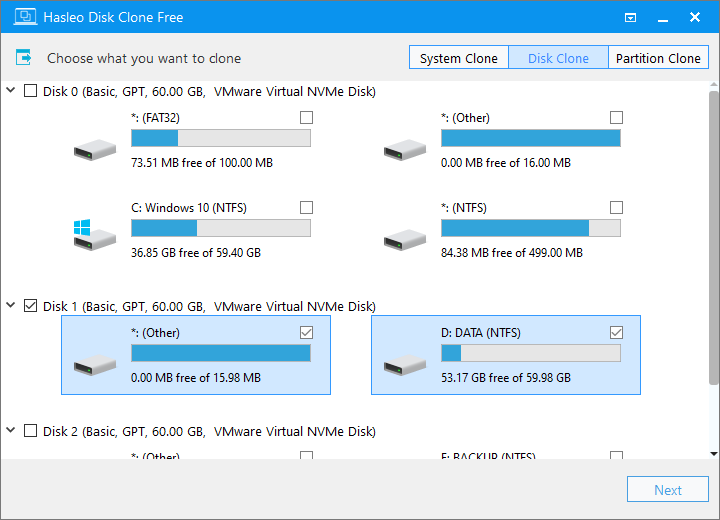
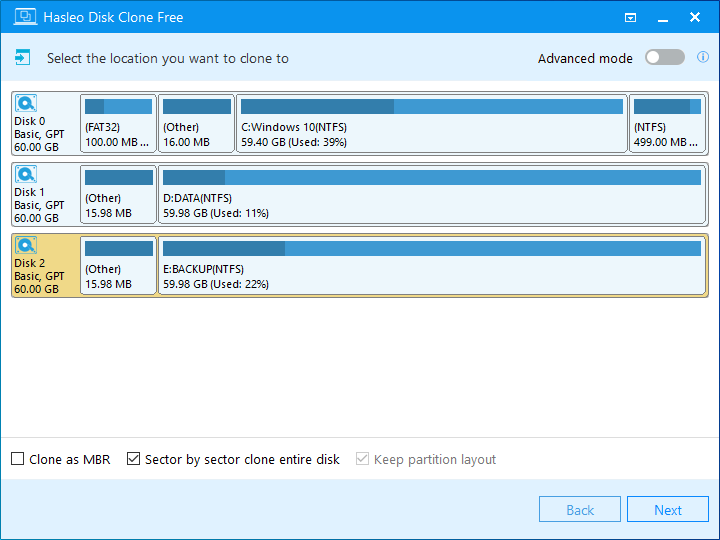
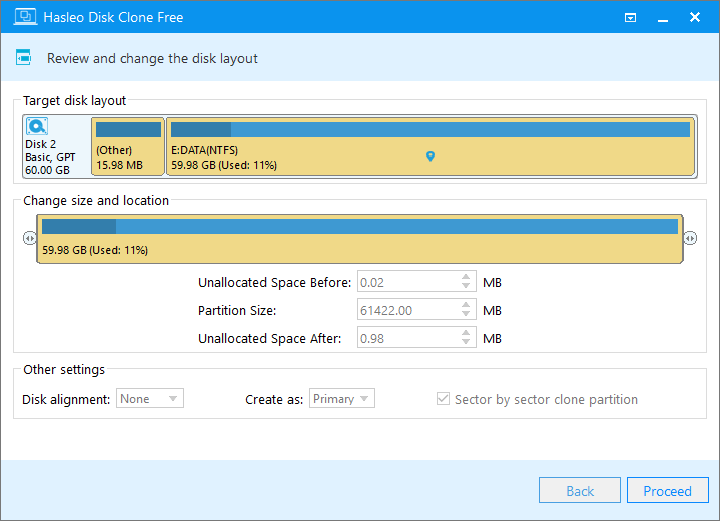
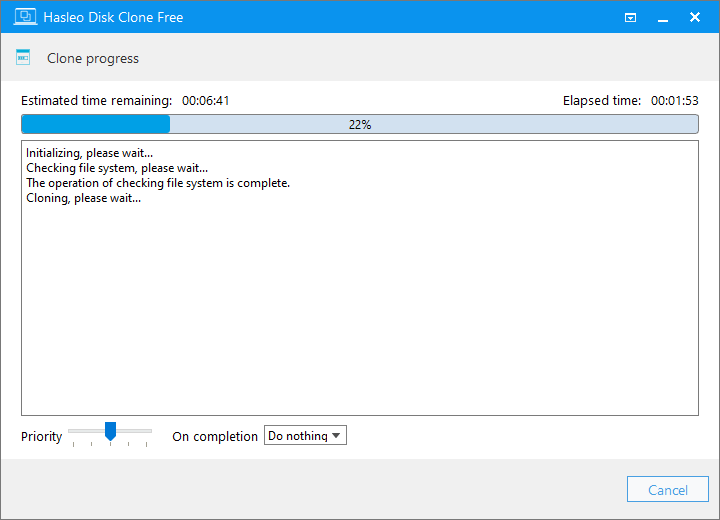
- Para outras opções de clonagem, consulte o guia do usuário do Hasleo Disk Clone.
- Para instruções sobre como atualizar o disco rígido de um notebook e inicializar a partir da nova unidade, consulte nosso guia: Como substituir um HDD de notebook por um SSD ou disco rígido maior?
- Para instruções sobre como atualizar o disco rígido de um desktop e inicializar a partir da nova unidade, consulte nosso guia: Como substituir um HDD de desktop por um SSD ou disco rígido maior?
Perguntas frequentes (FAQ)
R: A clonagem setor a setor copia todos os setores do disco de origem, incluindo setores vazios e usados, criando uma cópia exata. A clonagem rápida copia apenas os setores que contêm dados, tornando-se muito mais rápida, mas menos abrangente.
R: Sim. A clonagem setor a setor leva mais tempo porque copia todos os setores, incluindo os vazios. O tempo depende da capacidade total do disco, não apenas do espaço usado.
R: Não. A clonagem setor a setor cria uma cópia exata do disco de origem, portanto o redimensionamento de partições não está disponível. Se você precisar redimensionar partições, use a clonagem rápida.
R: O Windows não pode ter dois discos com o mesmo identificador on-line simultaneamente. Um disco será definido como off-line automaticamente. Recomendamos remover um disco após a clonagem para garantir a consistência dos dados.
R: Sim. Como copia todos os setores, a clonagem setor a setor pode recuperar arquivos excluídos que não foram sobrescritos. Isso é útil para recuperação de dados e fins forenses.
Conclusão
O disco criado pela clonagem setor a setor é uma cópia exata do disco de origem, incluindo seu código de inicialização e identificador de disco. No entanto, o sistema operacional Windows não pode ter dois discos com o mesmo identificador on-line simultaneamente. Quando vários discos compartilham a mesma identificação, o sistema operacional Windows definirá apenas um como on-line e deixará os outros off-line. Forçar esses discos off-line a ficarem on-line alterará seus identificadores de disco, levando a inconsistências de dados entre os discos de origem e de destino. Para evitar isso, recomendamos remover um dos discos do computador imediatamente para garantir a consistência dos dados após concluir o clone setor a setor.
Como uma ferramenta profissional de clonagem de disco, o Hasleo Disk Clone pode clonar um disco para outro SSD/HDD setor a setor em apenas três etapas. É gratuito, seguro e garante que o disco clonado seja uma cópia exata do disco de origem. Você também pode usá-lo para migrar facilmente o Windows de um disco para outro.