

Podemos usar a senha definida durante a criptografia para acessar unidades criptografadas com BitLocker. Se essa senha vazar acidentalmente um dia, como você pode garantir a segurança dos dados na unidade? A resposta: alterar a senha da unidade. O Hasleo BitLocker Anywhere For Mac é a primeira solução do mundo capaz de alterar a senha de unidades criptografadas com BitLocker no macOS. Abaixo estão as etapas detalhadas para alterar a senha do BitLocker no macOS.
Por que você precisa alterar a senha do BitLocker?
O BitLocker é um recurso de criptografia de disco completo desenvolvido pela Microsoft, amplamente usado em sistemas Windows para proteger a segurança dos dados. Quando você criptografa uma unidade com o BitLocker, o sistema normalmente solicita uma senha a cada inicialização ou no primeiro acesso à unidade (se o "desbloqueio automático" não estiver ativado). No entanto, se você suspeitar de que sua senha de criptografia vazou, alterar a senha do BitLocker é uma medida importante. Ela pode evitar efetivamente o acesso não autorizado e reduzir o risco de vazamento de dados.
No entanto, nos sistemas macOS, como o BitLocker não é suportado nativamente, você não pode alterar diretamente a senha do BitLocker pelas configurações do sistema. Nesse caso, você pode usar uma ferramenta de terceiros - o Hasleo BitLocker Anywhere for Mac - para fazer isso.
👍Introdução ao Hasleo BitLocker Anywhere for Mac
O Hasleo BitLocker Anywhere for Mac é a primeira e mais poderosa solução BitLocker para sistemas Mac do mundo. Ele permite executar as seguintes operações no macOS:
- Criptografia de unidade: criptografe unidades usando algoritmos de criptografia XTS-AES ou AES-CBC (com suporte a 128/256 bits).
- Descriptografia de unidade: remova facilmente a proteção de criptografia do BitLocker.
- Gerenciamento de senhas: altere a senha de criptografia do BitLocker, com suporte a verificação usando a senha antiga ou a chave de recuperação.
- Exportação de chave: faça backup da sua chave de recuperação.
- Bloqueio/desbloqueio de unidade: controle facilmente o acesso às unidades criptografadas.
- Interface de linha de comando: conveniente para usuários avançados usarem scripts (como arquivos em lote, PowerShell etc.) ou cmd.exe para criptografar e descriptografar unidades.
O software é compatível com o macOS Tahoe 26 até o macOS 10.14 Mojave, com suporte a dispositivos Mac com chips Intel e Apple Silicon M1/M2/M3/M4.
Como alterar a senha do BitLocker no macOS usando o Hasleo BitLocker Anywhere for Mac?👑
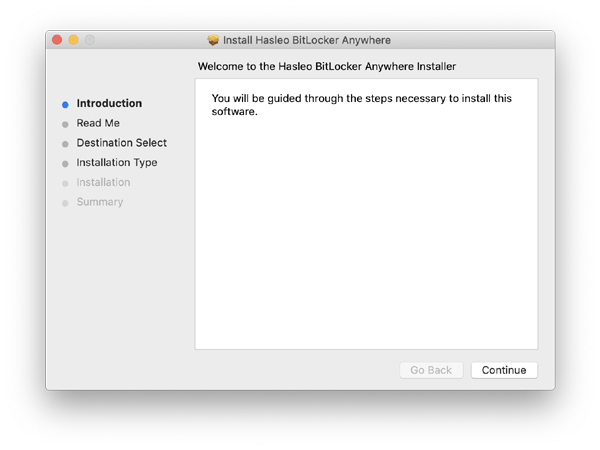
Primeiro, baixe o pacote de instalação do Hasleo BitLocker Anywhere for Mac no site oficial e siga as instruções para concluir a instalação do software.

Para o macOS Mojave (10.14) e versões posteriores, você precisa conceder permissão de Acesso Total ao Disco ao programa de serviço do kernel do Hasleo BitLocker Anywhere for Mac. Esta é uma etapa obrigatória; caso contrário, o software não poderá ler as informações de criptografia BitLocker nos discos do sistema. Para obter mais informações, consulte Como conceder Acesso Total ao Disco ao Hasleo BitLocker Anywhere For Mac.
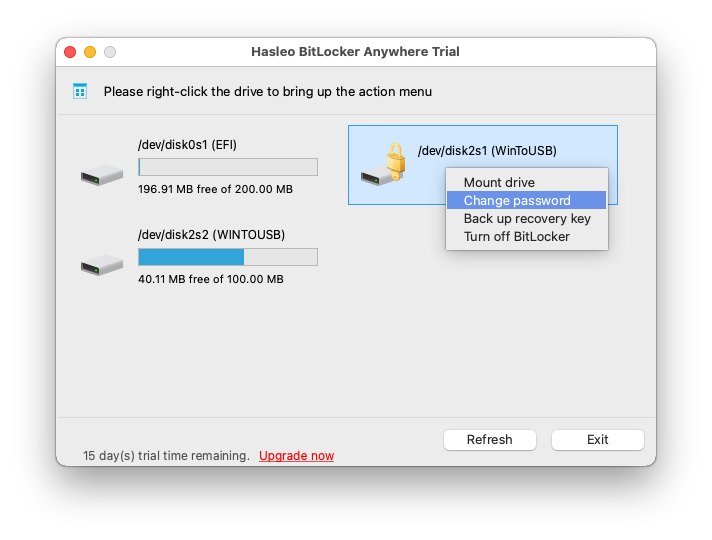
Execute o Hasleo BitLocker Anywhere for Mac e localize na janela principal a unidade criptografada com BitLocker cuja senha você deseja alterar. Clique com o botão direito na unidade e selecione "Alterar senha" no menu pop-up.

Na caixa de diálogo de alteração de senha que aparece, primeiro digite a senha antiga ou a chave de recuperação, depois digite a nova senha (digite duas vezes para confirmar) e clique no botão "Alterar" para alterar a senha. Para garantir a segurança dos dados, a nova senha deve conter letras maiúsculas e minúsculas, números e símbolos especiais.
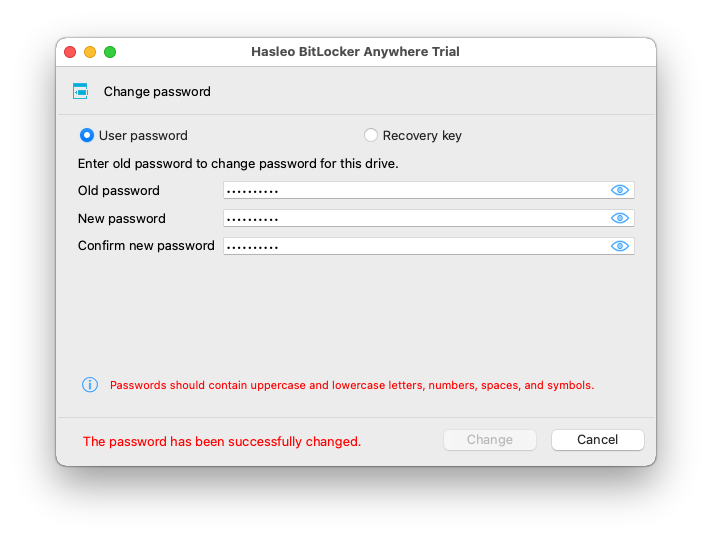
Quando o programa indicar que a senha foi alterada com sucesso, clique no botão "Cancelar" para retornar à janela principal. Agora, você só poderá usar a nova senha para montar e acessar essa unidade criptografada com BitLocker.
🎯Sugestões de configuração de senha e dicas de segurança
Para maximizar a segurança dos dados da sua unidade criptografada com BitLocker, recomendamos seguir estas práticas recomendadas de configuração de senha:
- Força da senha: use pelo menos 8 caracteres, recomendando-se 12 ou mais, incluindo uma combinação de letras maiúsculas e minúsculas, números e símbolos especiais.
- Alterar senha: altere a senha quando alguém que a conhece deixar sua equipe ou organização, ou se você suspeitar de que ela possa ter sido comprometida.
- Evite reutilização: não use a mesma senha em unidades ou contas diferentes.
- Backup da chave de recuperação: certifique-se de salvar a chave de recuperação do BitLocker em um local seguro. Se você esquecer sua senha, a chave de recuperação será a única forma de restaurar o acesso.
- Proteja a chave de recuperação: qualquer pessoa que tenha a chave de recuperação pode desbloquear sua unidade - mesmo sem a senha. Armazene-a com segurança e nunca a compartilhe com ninguém.
Conclusão
Seguindo as etapas acima, você pode alterar facilmente a senha da sua unidade criptografada com BitLocker no macOS. Como uma poderosa solução BitLocker para Mac, o Hasleo BitLocker Anywhere for Mac oferece suporte à alteração de senhas, criptografia de unidades, montagem de unidades criptografadas com BitLocker e leitura/gravação de unidades criptografadas com BitLocker - além de muitos outros recursos.
Perguntas frequentes
A: Se você esquecer sua senha do BitLocker, poderá usar a chave de recuperação do BitLocker para alterar a senha. A chave de recuperação geralmente é gerada e salva quando você ativa o BitLocker pela primeira vez.
A: Não. Depois que a senha for alterada com sucesso, a senha antiga se tornará imediatamente inválida. Somente a nova senha poderá ser usada para montar e acessar essa unidade criptografada com BitLocker.
A: Não. Alterar apenas a senha do BitLocker não afeta nenhum dado na unidade. A operação de alteração de senha apenas atualiza a chave de criptografia e não modifica nem exclui nenhum arquivo.
A: A nova senha entra em vigor imediatamente. No entanto, quando a unidade for bloqueada, ejetada ou o sistema for reiniciado, você deverá usar a nova senha para acessá-la.
A: Sim, você pode usar a chave de recuperação do BitLocker para alterar a senha se não se lembrar da senha antiga. Ambos os métodos são suportados pelo Hasleo BitLocker Anywhere for Mac.
A: A Microsoft recomenda usar pelo menos 8 caracteres, sendo 12 ou mais o ideal. A senha deve incluir letras maiúsculas e minúsculas, números e símbolos especiais.
A: Altere a senha quando alguém que a conhece deixar sua equipe ou organização, ou se você suspeitar de que ela possa ter sido comprometida. Recomenda-se alterar as senhas regularmente para maior segurança.