

Podemos acessar uma unidade criptografada com BitLocker usando a senha inserida durante a criptografia. Como podemos garantir a segurança dos dados na unidade se um dia a senha de criptografia vazar de forma anormal? A resposta é alterar a senha dessa unidade. O Hasleo BitLocker Anywhere For Mac é a primeira solução BitLocker do mundo que podemos usar para alterar a senha do BitLocker de unidades criptografadas com BitLocker no macOS. Veja a seguir uma descrição detalhada de como alterar a senha do BitLocker no macOS.
Tutorial para alterar a senha do BitLocker no macOS.
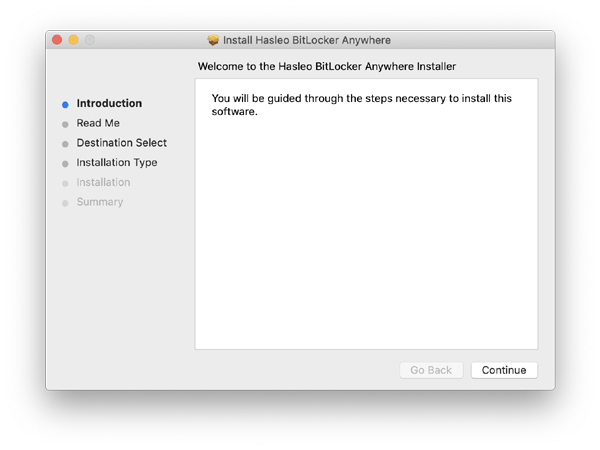

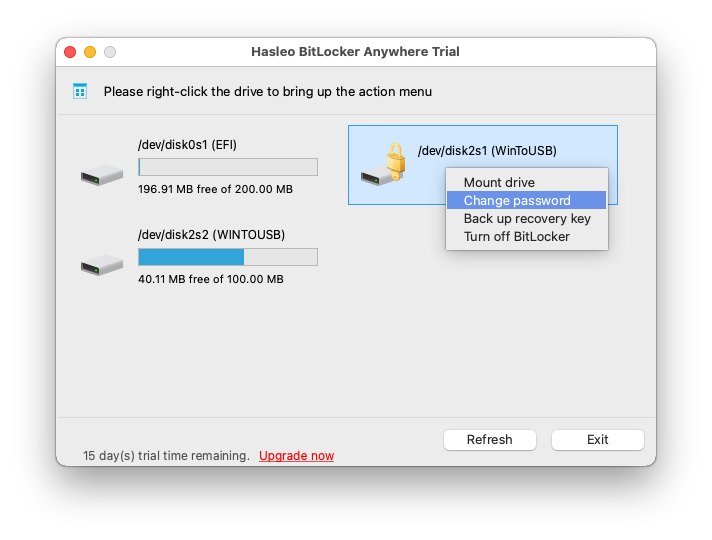

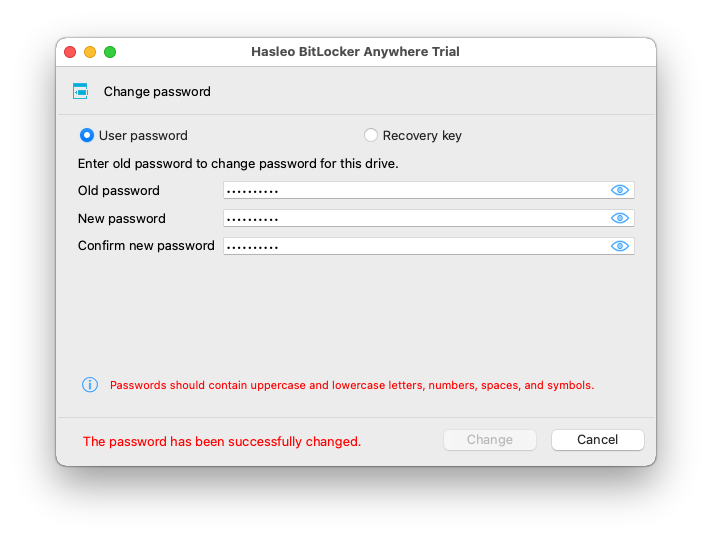
Para evitar vazamentos anormais de dados, devemos alterar periodicamente a senha das unidades criptografadas com BitLocker. Depois que a senha for alterada com sucesso, você só poderá usar a senha recém-inserida para montar a unidade criptografada com BitLocker e então ler e gravar nela.
Perguntas frequentes
A: Sim, você pode usar a chave de recuperação do BitLocker para alterar a senha se não se lembrar da senha antiga. Ambos os métodos são suportados pelo Hasleo BitLocker Anywhere for Mac.
A: Não, alterar a senha do BitLocker não afeta nenhum dado na unidade. Ela apenas atualiza a chave de criptografia usada para proteger a unidade.
A: Altere a senha quando alguém que a conhece deixar sua organização, ou se você suspeitar de que ela possa ter sido comprometida. Recomenda-se alterar as senhas regularmente para maior segurança.
A: A Microsoft recomenda pelo menos 8 caracteres, sendo 12 ou mais o ideal. A senha deve incluir letras maiúsculas e minúsculas, números e símbolos especiais.
A: Não, depois que a senha for alterada com sucesso, a senha antiga se tornará imediatamente inválida. Somente a nova senha poderá ser usada para acessar a unidade.
A: Sim, você precisa desbloquear primeiro a unidade criptografada com BitLocker antes de poder alterar a senha dela usando o Hasleo BitLocker Anywhere for Mac.
A: Sim, o Hasleo BitLocker Anywhere for Mac pode alterar senhas em unidades internas, discos rígidos externos, unidades USB e partições Boot Camp.