James - Redator técnico sênior da Hasleo Technology com mais de 10 anos de experiência em tecnologia Windows e proteção de dados.
Escrito por James
Redator técnico sênior da Hasleo Technology com mais de 10 anos de experiência em tecnologia Windows e proteção de dados.
Atualizado em 21 de maio de 2026 | Hasleo BitLocker Anywhere For Mac

BitLocker é o nome abreviado de Criptografia de Unidade de Disco BitLocker; é um algoritmo de criptografia de disco completo desenvolvido pela Microsoft para os sistemas operacionais Windows, amplamente usado pelos usuários do Windows devido aos seus recursos poderosos e à sua segurança. A Microsoft não fornece uma solução BitLocker para Mac, portanto os usuários de Mac que desejam criptografar unidades com BitLocker só podem usar uma solução BitLocker de terceiros, e o Hasleo BitLocker Anywhere For Mac é uma dessas soluções.

Este tutorial apresenta o processo completo de criptografia de unidades com BitLocker no macOS usando o Hasleo BitLocker Anywhere For Mac - a ferramenta BitLocker para Mac mais poderosa disponível.

Tutorial para criptografar unidades com BitLocker no macOS.
1
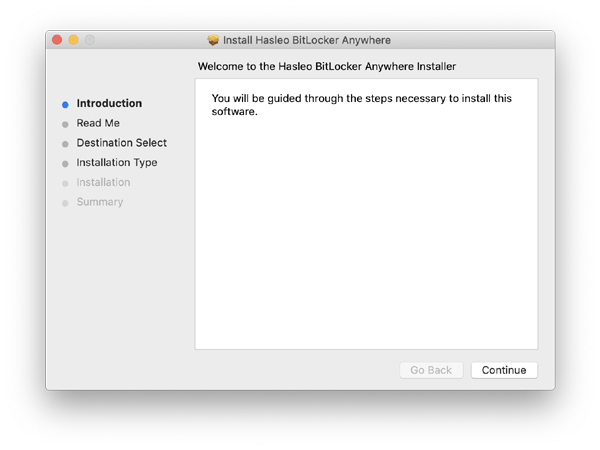
Baixe e instale o Hasleo BitLocker Anywhere For Mac.
Download gratuito
instalar o BitLocker Anywhere For Mac
2
Para o macOS Mojave (10.14) e posteriores, você precisa conceder Acesso Total ao Disco ao Hasleo BitLocker Anywhere For Mac. Para obter mais informações, consulte Como conceder Acesso Total ao Disco ao Hasleo BitLocker Anywhere For Mac.
conceder acesso total ao disco
3
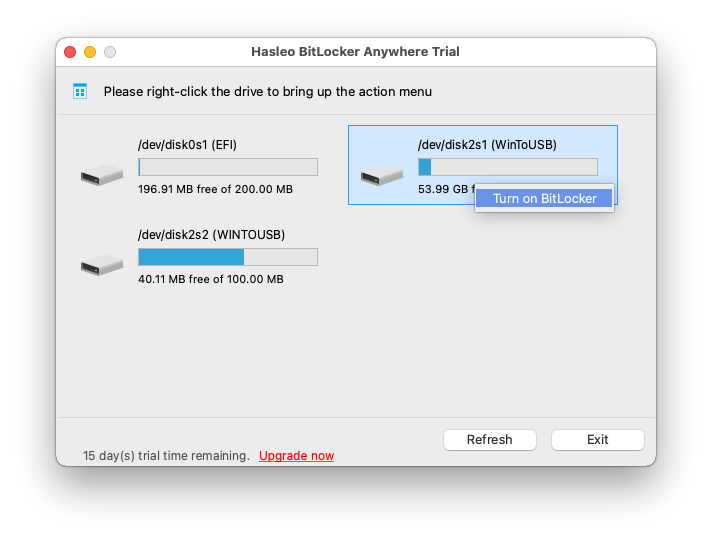
Execute o Hasleo BitLocker Anywhere For Mac, clique com o botão direito na unidade que deseja criptografar na janela principal e clique em "Ativar BitLocker".
selecionar a unidade para criptografar
4
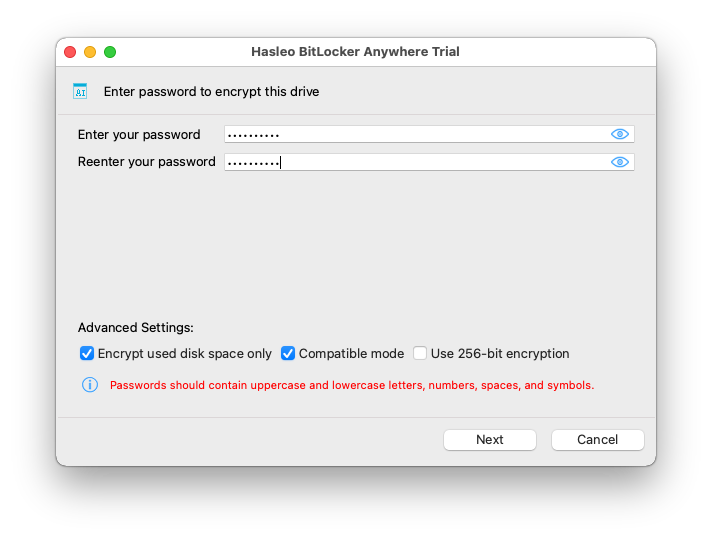
Nesta etapa, você deve especificar uma senha para criptografar a unidade; digite a senha e clique em "Avançar". Você deve escolher uma senha com uma combinação de letras maiúsculas e minúsculas, números, espaços e símbolos especiais. Depois que a criptografia for concluída, você poderá acessar a unidade usando essa senha.
inserir a senha de criptografia
5
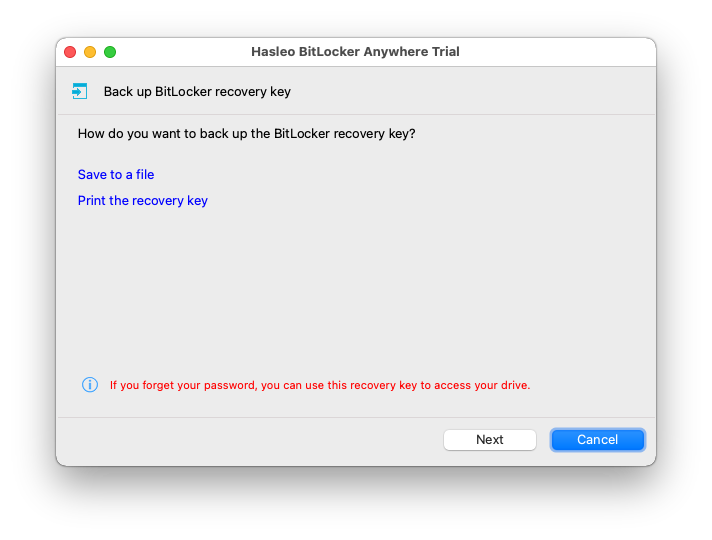
Faça backup da chave de recuperação do BitLocker e clique em "Avançar" para continuar. Você pode salvar a chave de recuperação em um arquivo ou imprimir uma cópia dela. Observe que qualquer pessoa pode usar a chave de recuperação para obter acesso à unidade, mesmo sem saber a senha digitada na etapa anterior, portanto, não a divulgue a outras pessoas.
Fazer backup da chave de recuperação do BitLocker no Mac
6
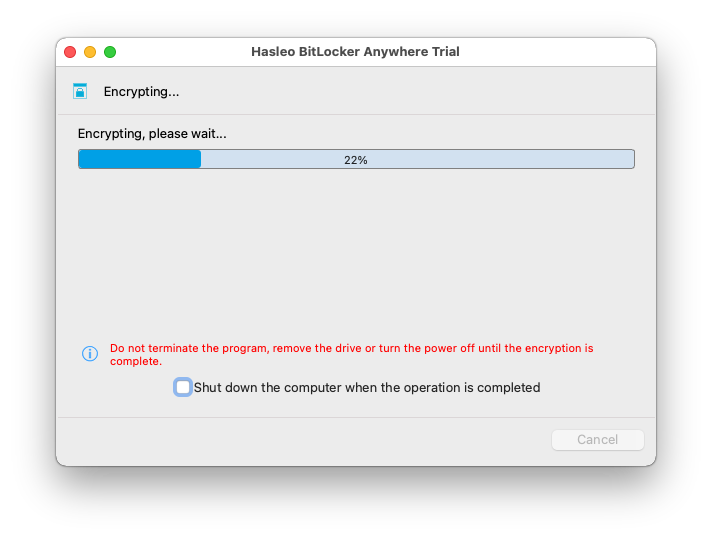
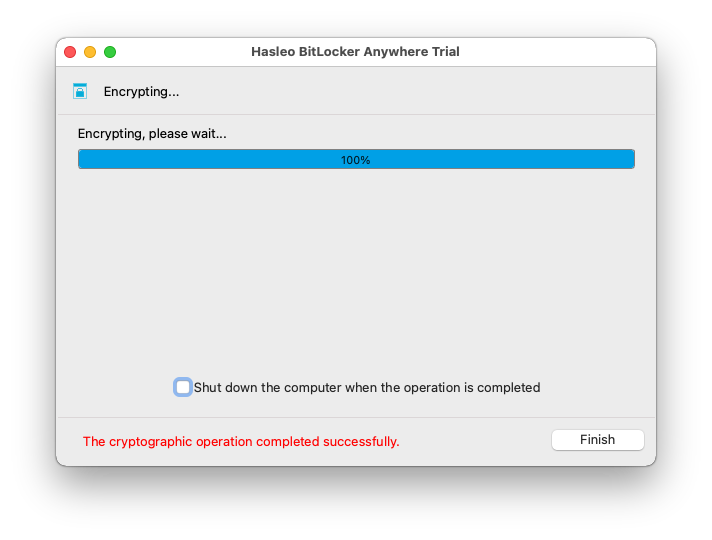
O Hasleo BitLocker Anywhere For Mac agora criptografará o conteúdo da unidade selecionada usando a criptografia de unidade de disco BitLocker. O processo de criptografia pode levar muito tempo para terminar, dependendo do tamanho da unidade, por isso seja paciente. Se você não quiser esperar até que a operação de criptografia termine, a opção "Desligar o computador quando a operação estiver concluída" é uma boa ideia. Basta marcá-la.
Criptografando a unidade com BitLocker for Mac
7
Depois que a criptografia for concluída, clique no botão "Finalizar" para retornar à janela principal.
Criptografia BitLocker concluída no Mac

Como mencionado acima, você pode usar o Hasleo BitLocker Anywhere For Mac para criptografar unidades com BitLocker nos sistemas operacionais macOS em apenas alguns passos simples. Como uma solução BitLocker para Mac, você não só pode usar o Hasleo BitLocker Anywhere For Mac para criptografar unidades nos sistemas operacionais Mac OS, como também pode usá-lo para ler e gravar unidades criptografadas com BitLocker ou descriptografar unidades criptografadas com BitLocker no macOS.

Perguntas frequentes

P: Posso criptografar unidades com BitLocker diretamente no Mac?

A: Não, o macOS não oferece suporte nativo à criptografia BitLocker. Você precisa de um software de terceiros, como o Hasleo BitLocker Anywhere for Mac, para criptografar unidades com BitLocker no Mac.

P: Que tipos de unidades posso criptografar com BitLocker no Mac?

A: O Hasleo BitLocker Anywhere for Mac pode criptografar unidades internas, discos rígidos externos, unidades flash USB e partições Boot Camp com BitLocker.

P: Quanto tempo leva para criptografar uma unidade com BitLocker no Mac?

A: O tempo de criptografia depende do tamanho da unidade. Você pode escolher criptografar apenas o espaço usado em disco para economizar tempo ou selecionar a opção de desligar quando concluir.

P: O que devo fazer se esquecer minha senha do BitLocker após a criptografia?

A: Você pode usar a chave de recuperação do BitLocker que salvou durante a criptografia para desbloquear a unidade. Certifique-se de fazer backup da chave de recuperação ao criptografar a unidade.

P: Devo usar o modo compatível ao criptografar unidades no Mac?

A: Use o modo compatível se você planeja usar a unidade em versões do Windows anteriores ao Windows 10 Versão 1511. Caso contrário, o modo XTS-AES é recomendado para maior segurança.

P: Qual é a diferença entre criptografia de 128 bits e de 256 bits?

A: A criptografia de 256 bits é mais segura, mas usa mais recursos da CPU. Para a maioria dos usuários, a criptografia de 128 bits oferece segurança adequada com melhor desempenho.

P: Posso acessar a unidade criptografada no Windows depois de criptografá-la no Mac?

A: Sim, depois de criptografada com BitLocker no Mac, a unidade pode ser acessada no Windows usando a mesma senha ou chave de recuperação.