

Escrito por James
Normalmente, se você deseja alterar a ordem de inicialização EFI/UEFI, precisa reiniciar o computador e entrar no BIOS UEFI (configurações de firmware UEFI) para fazer a configuração. Existe uma maneira de alterar a ordem de inicialização UEFI diretamente dentro do Windows, sem entrar na configuração do BIOS UEFI? Sim, é claro, o software UEFI Boot Manager EasyUEFI torna isso particularmente simples. Este guia aborda principalmente como alterar a sequência de inicialização UEFI sem entrar na configuração do BIOS UEFI usando o EasyUEFI.
Tutorial para alterar a sequência de inicialização EFI/UEFI com o EasyUEFI.
1
Baixe, instale e execute o EasyUEFI.
2
Clique no botão 'Gerenciar Opção de inicialização EFI'.
3
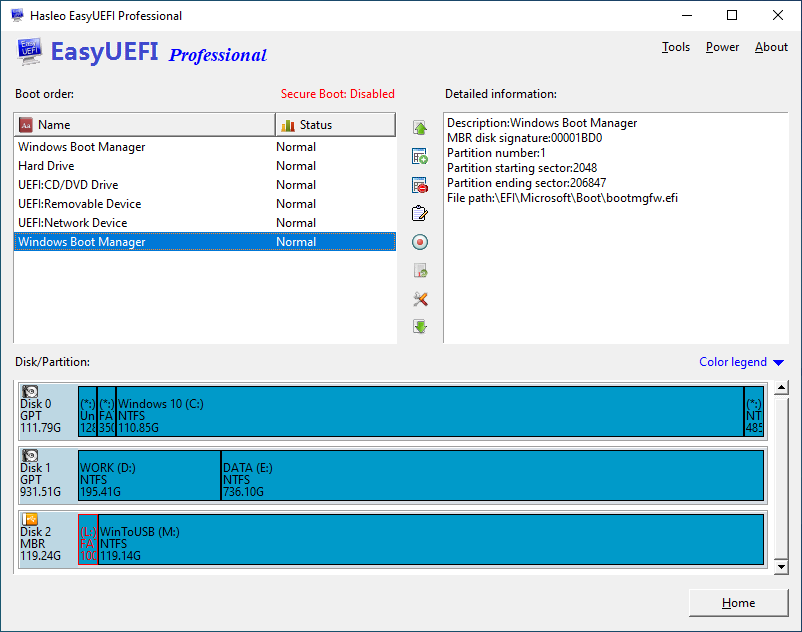
Selecione a entrada de inicialização cuja posição você deseja alterar na lista de ordem de inicialização.
4
Clique no botão  para mover esta entrada para cima ou clique no botão
 para mover esta entrada para baixo.
para mover esta entrada para cima ou clique no botão para mover esta entrada para baixo.