Escrito por James
Para usos mais avançados, o EasyUEFI pode ser controlado pela linha de comando, em vez de usar a interface gráfica. A linha de comando do EasyUEFI possui funções completas de gerenciamento de opções de inicialização EFI/UEFI, como criar, excluir e editar opções de inicialização EFI/UEFI, alterar a sequência de inicialização EFI/UEFI etc.
Guia do usuário: como gerenciar opções de inicialização EFI/UEFI usando a linha de comando?
1
Execute o Prompt de Comando do Windows como administrador.
2
Navegue até a pasta bin no diretório de instalação do EasyUEFI digitando:
cd C:\Program Files\Hasleo\EasyUEFI\bin
 Dicas: Se você instalou o programa em outro local, digite esse local.
cd C:\Program Files\Hasleo\EasyUEFI\bin
Dicas: Se você instalou o programa em outro local, digite esse local.3
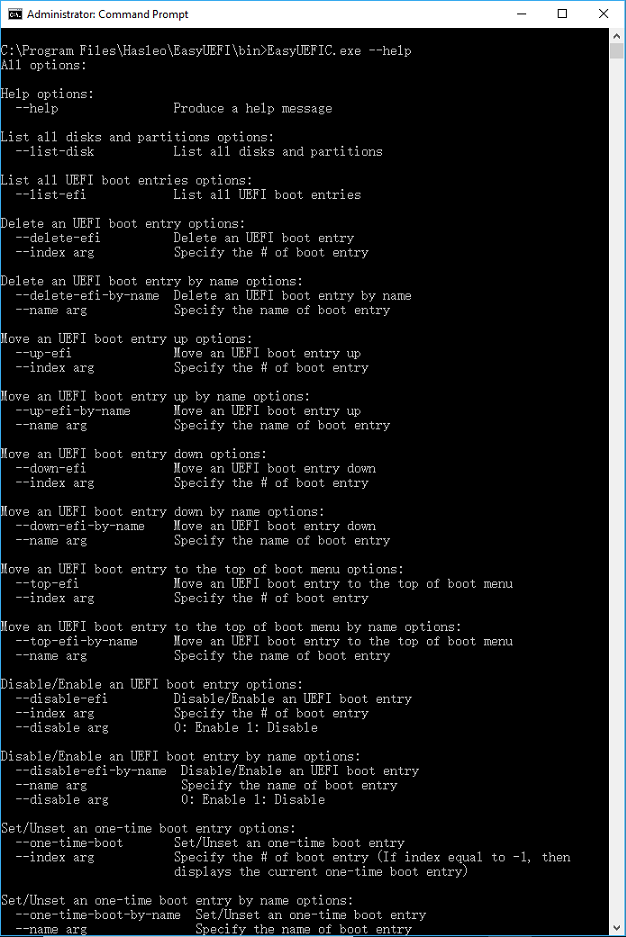
Digite "EasyUEFIC.exe --help" para obter ajuda; todos os comandos e parâmetros desta ferramenta serão listados como abaixo: