James - Redator técnico sênior da Hasleo Technology com mais de 10 anos de experiência em tecnologia Windows e proteção de dados.
Escrito por James
Redator técnico sênior da Hasleo Technology com mais de 10 anos de experiência em tecnologia Windows e proteção de dados.
Atualizado em 6 de janeiro de 2026 | EasyUEFI
Meu computador é um computador baseado em UEFI. Recentemente, ele começou a ficar muito lento e até falhou ao iniciar. Às vezes ficava travado, eu nem via a tela do logotipo do Windows 10 com o círculo girando, então decidi entrar na BIOS para descobrir exatamente o que estava acontecendo. Ao entrar na UEFI BIOS, notei que havia várias entradas "Windows Boot Manager" listadas na sequência de inicialização. Alguém poderia me dizer como remover as entradas "Windows Boot Manager" adicionais? Há muitos motivos que podem fazer com que várias entradas "Windows Boot Manager" apareçam no UEFI BIOS. Se você está enfrentando este ou problemas semelhantes, como corrigir? Não se preocupe, o software UEFI Boot Manager EasyUEFI pode ajudá-lo a resolver este problema facilmente.

Guia do usuário: como remover várias entradas "Windows Boot Manager" com o EasyUEFI?

  1. Baixe, instale e execute o EasyUEFI.
  2. Clique no botão Gerenciar opção de inicialização UEFI.
  3. Selecione a entrada de inicialização que deseja remover na lista de ordem de inicialização.
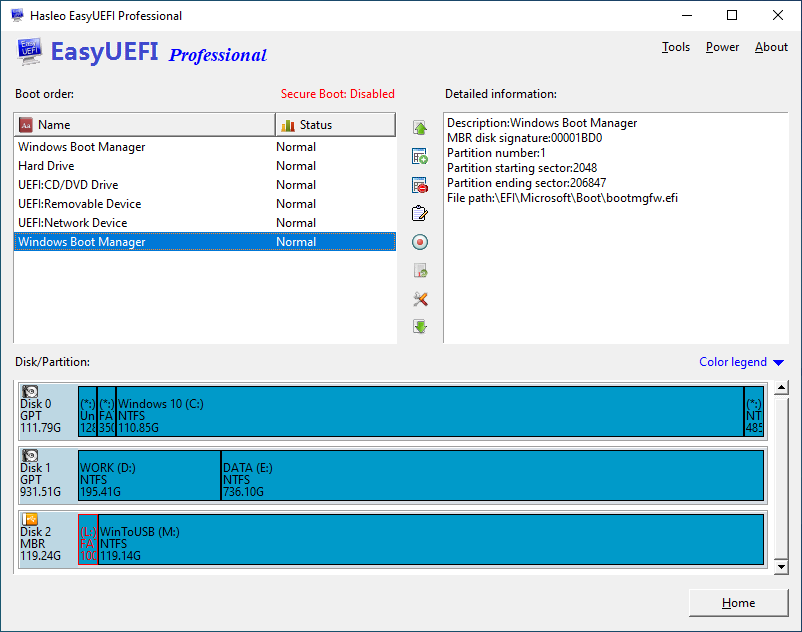
    selecionar entrada de inicialização UEFI para remover

  4. Clique no botão remover entrada de inicialização UEFI para remover esta entrada.
  5. Uma janela pop-up aparecerá perguntando se você deseja remover esta entrada. Clique em "Sim".
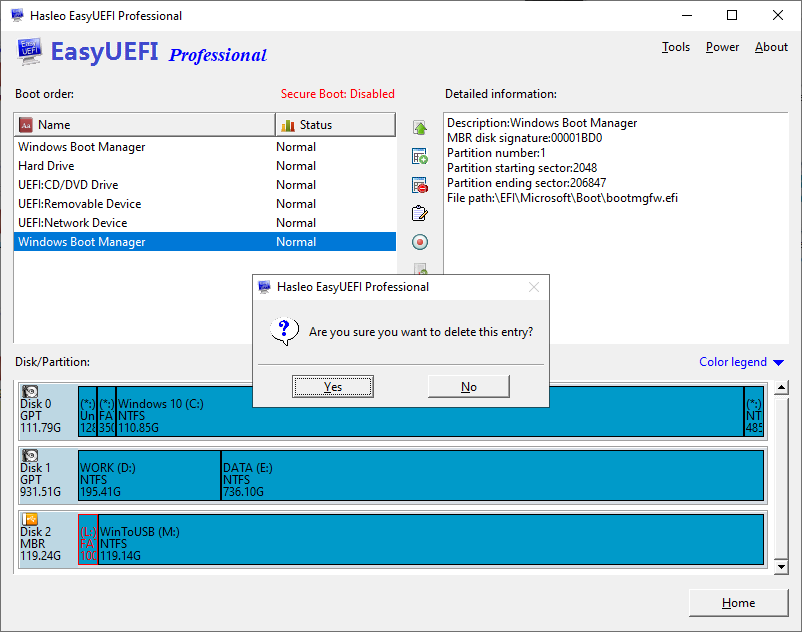
    remover entrada de inicialização UEFI

Repita as etapas 3 a 5 para remover quaisquer entradas "Windows Boot Manager" indesejadas.