

我有一臺執行 Windows 10 專業版的電腦。嘗試為 C: 磁碟機開啟 BitLocker 時,出現錯誤:「BitLocker 安裝要求磁碟機檔案系統為 NTFS。請轉換檔案系統後重新執行 BitLocker 安裝程式。」我檢查了 C: 磁碟機,它確實使用 NTFS。有人遇到過類似問題嗎?我想弄清楚如何修復「BitLocker 安裝要求磁碟機檔案系統為 NTFS」這個錯誤。

BitLocker 是微軟免費提供給 Windows 專業版和企業版使用者的全卷加密功能,可保護系統碟(C:)和資料磁碟分割。但是,使用內建 BitLocker 工具加密磁碟機時,可能會遇到錯誤:「BitLocker 安裝要求磁碟機檔案系統為 NTFS。請轉換檔案系統後重新執行 BitLocker 安裝程式。」網上關於此問題的可靠解決方案很少。那麼,遇到該問題後還有辦法開啟 BitLocker 嗎?答案是肯定的。我們推薦使用 Hasleo BitLocker Anywhere 加密磁碟機,從而完全繞過該錯誤。
如何通過啟用 BitLocker 修復「BitLocker 安裝要求磁碟機檔案系統為 NTFS」錯誤?
步驟 1. 下載、安裝並啟動 Hasleo BitLocker Anywhere for Windows。以滑鼠右鍵按一下要加密的磁碟機代號,然後按一下「開啟 BitLocker」。
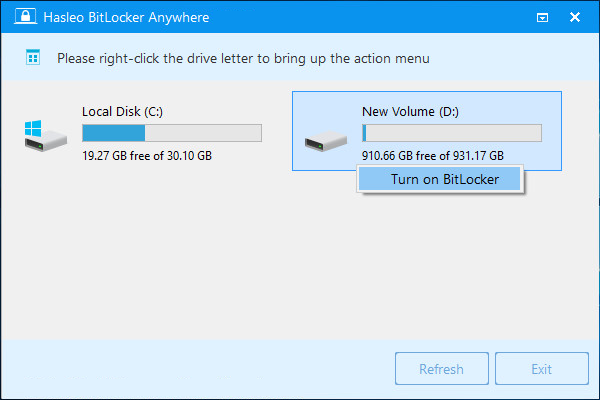
步驟 2. 在此步驟中需要為加密磁碟機設定密碼,輸入密碼後按一下「下一步」。建議使用由大小寫字母、數字、空格和特殊符號組合而成的密碼。加密完成後,即可使用該密碼存取磁碟機。

步驟 3. 備份 BitLocker 恢復密鑰,然後按一下「下一步」繼續。可以將恢復密鑰儲存為檔案或列印一份。請注意,任何人都可以使用恢復密鑰存取該磁碟機,即使不知道上一步設定的密碼,因此請勿洩露給他人。

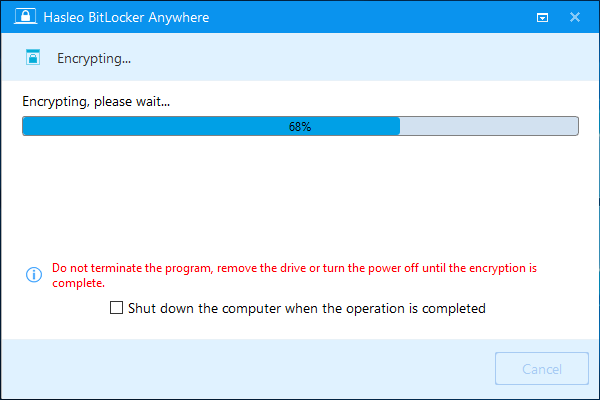
步驟 4. Hasleo BitLocker Anywhere for Windows 將使用 BitLocker 磁碟機加密對所選磁碟機的內容進行加密。加密過程可能較長時間,具體取決於磁碟機大小,請耐心等待。如果不想等到加密操作完成,「操作完成後關閉計算機」選項是個好主意,勾選即可。
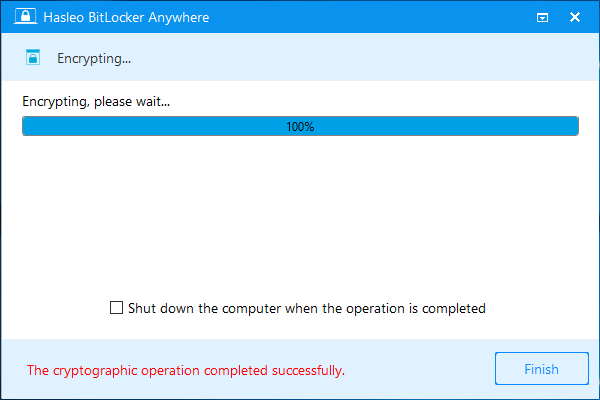
步驟 5. 加密完成後,按一下「完成」按鈕關閉視窗。
Hasleo BitLocker Anywhere for Windows 是市場上 Windows 內建 BitLocker 加密工具的最佳替代品。本教程詳細介紹了如何使用 Hasleo BitLocker Anywhere 加密磁碟機,以解決以下錯誤:「BitLocker 安裝要求磁碟機檔案系統為 NTFS。請轉換檔案系統後重新執行 BitLocker 安裝程式。」
如果你不小心從 BitLocker 加密磁碟機中刪除了檔案或格式化了磁碟機,建議嘗試專業的 BitLocker 資料恢復軟體 Hasleo BitLocker Data Recovery。
常見問題解答
A: 該錯誤可能由多種原因導致:檔案系統元資料損壞、磁碟機磁碟分割問題、與其他加密軟體衝突,或 Windows BitLocker 服務異常。系統碟存在某些恢復磁碟分割,或磁碟機從 FAT32 轉換為 NTFS 時未正確格式化,也可能出現該錯誤。
A: 支援。Hasleo BitLocker Anywhere 支援 NTFS、FAT32、exFAT 等檔案系統,無論磁碟機使用何種檔案系統都可以加密,比 Windows 內建 BitLocker 更靈活。
A: 會,轉換檔案系統通常會擦除磁碟機上的所有資料。轉換前應備份所有重要檔案。不過使用 Hasleo BitLocker Anywhere 可以完全繞過這一限制。
A: 可以。Hasleo BitLocker Anywhere 適用於包括家庭版、專業版、企業版和 Windows Server 在內的所有 Windows 版本,不像 Windows 內建 BitLocker 那樣需要特定版本。
A: Windows 內建 BitLocker 僅支援 NTFS 檔案系統;而 Hasleo BitLocker Anywhere 支援 NTFS、FAT32、exFAT 等常見檔案系統,適用性更廣。
A: 可以。在任何 Windows 7 或更高版本的電腦上輸入密碼即可存取該加密磁碟機。若需跨平臺存取,可以使用 Hasleo BitLocker Anywhere for Mac 或 Linux。
A: BitLocker 加密對磁碟機效能影響很小。加密在讀寫操作中透明進行,大多數使用者感覺不到速度差異。