

Windows 10 Pro を実行しているコンピューターを持っています。C: ドライブの BitLocker をオンにしようとすると、「BitLocker セットアップでは、ドライブのファイルシステムが NTFS である必要があります。ファイルシステムを変換してから、BitLocker セットアップを再実行してください。」というエラーが表示されます。C: ドライブを確認したところ、NTFS を使用しています。同じような問題を経験した人はいますか?「BitLocker セットアップでは、ドライブのファイルシステムが NTFS である必要があります」エラーを修正する方法を知りたいのです。

BitLocker は Microsoft が Windows Pro および Enterprise ユーザーに無償で提供する完全ボリューム暗号化機能で、システムドライブ(C:)とデータパーティションの両方を保護します。しかし、標準の BitLocker ツールでドライブを暗号化しようとすると、「BitLocker セットアップでは、ドライブのファイルシステムが NTFS である必要があります。ファイルシステムを変換してから、BitLocker セットアップを再実行してください。」というエラーが発生することがあります。この問題の信頼できる解決策はオンラインではほとんどありません。では、この問題が発生した後でも BitLocker を有効にする方法はあるのでしょうか?答えは「はい」です。Hasleo BitLocker Anywhere を使用してドライブを暗号化し、このエラーを完全に回避することをお勧めします。
BitLocker を有効にして「BitLocker セットアップでは、ドライブのファイルシステムが NTFS である必要があります」エラーを修正する方法は?
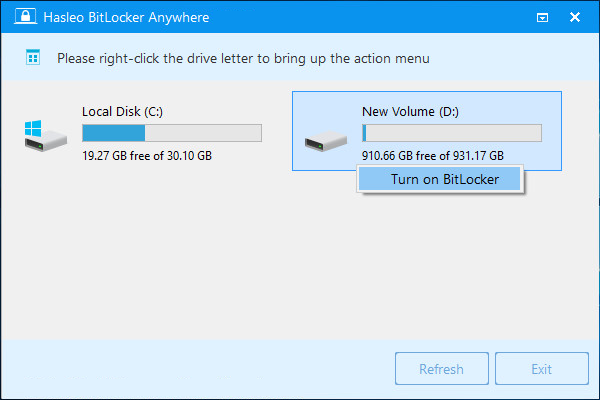
ステップ 1. Hasleo BitLocker Anywhere for Windows をダウンロード、インストール、起動します。暗号化するドライブ文字を右クリックし、「BitLocker をオンにする」をクリックします。
ステップ 2. この手順では、ドライブを暗号化するためのパスワードを指定します。パスワードを入力して「次へ」をクリックします。大文字、小文字、数字、スペース、特殊記号を組み合わせたパスワードを選択してください。暗号化が完了すると、このパスワードでドライブにアクセスできます。

ステップ 3. BitLocker 回復キーをバックアップし、「次へ」をクリックして続行します。回復キーをファイルに保存するか印刷できます。回復キーを知っていれば、前の手順で入力したパスワードを知らなくても誰でもドライブにアクセスできるため、他人に公開しないでください。

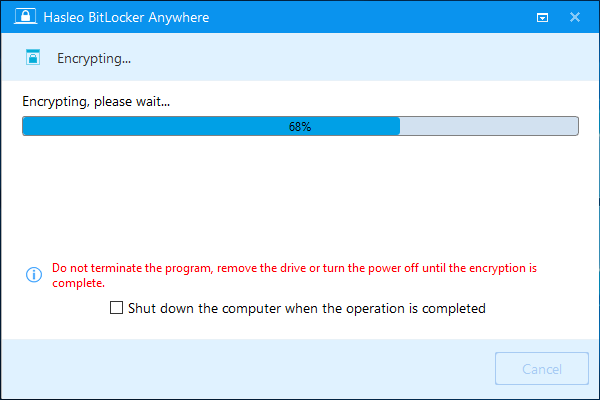
ステップ 4. Hasleo BitLocker Anywhere for Windows は BitLocker ドライブ暗号化を使用して選択したドライブの内容を暗号化します。暗号化にはドライブのサイズによって長い時間がかかる場合がありますので、しばらくお待ちください。暗号化操作の完了を待ちたくない場合は、「操作完了時にコンピューターをシャットダウンする」オプションをオンにすることをお勧めします。
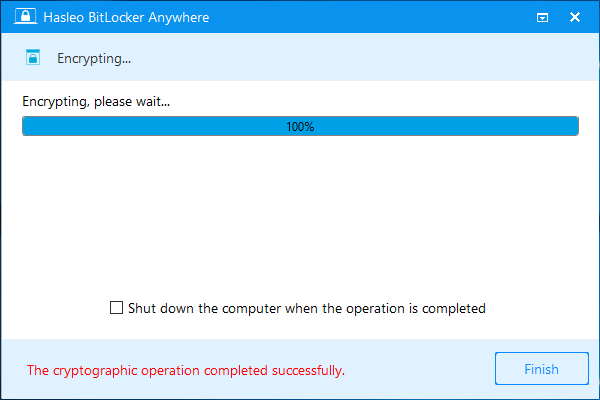
ステップ 5. 暗号化が完了したら、「完了」ボタンをクリックしてウィンドウを閉じます。
Hasleo BitLocker Anywhere for Windows は、市場における Windows 標準の BitLocker 暗号化ツールの最良の代替品です。このチュートリアルでは、Hasleo BitLocker Anywhere でドライブを暗号化して次のエラーを解決する方法を詳しく説明します:「BitLocker セットアップでは、ドライブのファイルシステムが NTFS である必要があります。ファイルシステムを変換してから、BitLocker セットアップを再実行してください。」
BitLocker 暗号化ドライブから誤ってファイルを削除したりフォーマットしたりした場合は、専門的な BitLocker データ復元ソフトウェア Hasleo BitLocker Data Recovery をお試しください。
よくある質問
A: このエラーは、ファイルシステムのメタデータの破損、ドライブパーティションの問題、他の暗号化ソフトウェアとの競合、Windows BitLocker サービスの不具合など、いくつかの理由で発生する可能性があります。システムドライブに特定の回復パーティションがある場合や、ドライブが適切にフォーマットされずに FAT32 から NTFS に変換された場合にも表示されることがあります。
A: Hasleo BitLocker Anywhere は NTFS、FAT32、exFAT などのファイルシステムをサポートしています。ファイルシステムに関係なくドライブを暗号化でき、Windows 標準の BitLocker よりも柔軟です。
A: はい、ファイルシステムの変換は通常、ドライブ上のすべてのデータを消去します。変換前にすべての重要なファイルをバックアップしてください。ただし、Hasleo BitLocker Anywhere を使用すればこの要件を完全に回避できます。
A: はい、Hasleo BitLocker Anywhere は Home、Professional、Enterprise、Windows Server を含むすべての Windows エディションで動作します。Windows 標準の BitLocker と異なり、特定の Windows エディションを必要としません。
A: Windows 標準の BitLocker は NTFS ファイルシステムのみをサポートしています。しかし、Hasleo BitLocker Anywhere は NTFS、FAT32、exFAT などの一般的なファイルシステムをサポートしており、より汎用性があります。
A: はい、パスワードを入力すれば Windows 7 以降のどのコンピューターでも暗号化ドライブにアクセスできます。クロスプラットフォームでアクセスするには、Hasleo BitLocker Anywhere for Mac または Linux を使用できます。
A: BitLocker 暗号化はドライブのパフォーマンスへの影響が最小限です。暗号化は読み書き操作中に透過的に行われ、ほとんどのユーザーは速度の違いを感じません。