

Tengo un equipo con Windows 10 Pro. Al intentar activar BitLocker para la unidad C:, recibo el error: "BitLocker Setup requires the drive file system to be NTFS. Convert the file system and run BitLocker Setup again." He comprobado que la unidad C: usa NTFS. ¿Alguien ha tenido un problema similar? Estoy intentando arreglar ese error.

BitLocker es una función de cifrado de volumen completo que Microsoft ofrece sin coste a los usuarios de Windows Pro y Enterprise, protegiendo tanto la unidad del sistema (C:) como las particiones de datos. Sin embargo, al intentar cifrar una unidad con la herramienta BitLocker integrada, puede encontrarse el error: "BitLocker Setup requires the drive file system to be NTFS. Convert the file system and run BitLocker Setup again." Las soluciones fiables a este problema son escasas en internet. ¿Hay forma de activar BitLocker tras este problema? Sí. Recomendamos usar Hasleo BitLocker Anywhere para cifrar la unidad y evitar este error.
¿Cómo solucionar el error "BitLocker Setup Requires the Drive File System to Be NTFS" habilitando BitLocker?
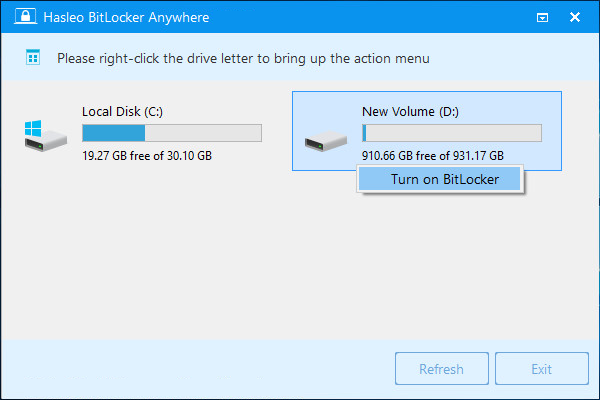
Paso 1. Descargue, instale e inicie Hasleo BitLocker Anywhere For Windows. Haga clic derecho en la letra de unidad que desea cifrar y luego en "Activar BitLocker".
Paso 2. En este paso debe especificar una contraseña para cifrar la unidad, introdúzcala y haga clic en "Siguiente". Debe elegir una contraseña que combine letras mayúsculas y minúsculas, números, espacios y símbolos especiales. Cuando finalice el cifrado podrá acceder a la unidad con esta contraseña.

Paso 3. Haga una copia de seguridad de la clave de recuperación de BitLocker y luego haga clic en "Siguiente" para continuar. Puede guardar la clave en un archivo o imprimir una copia. Tenga en cuenta que cualquiera puede usar la clave de recuperación para acceder a la unidad, aunque no conozca la contraseña introducida en el paso anterior, así que no la revele a otros.

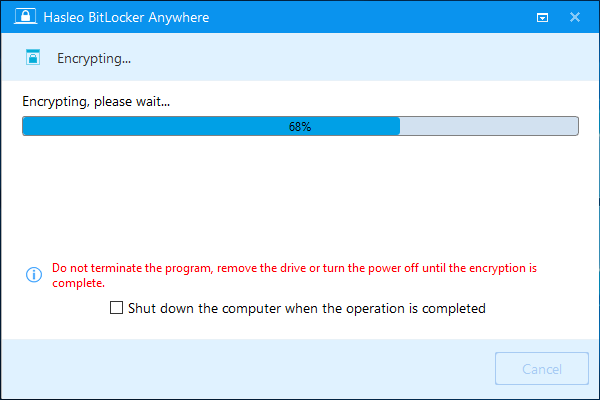
Paso 4. Hasleo BitLocker Anywhere For Windows cifrará ahora el contenido de la unidad seleccionada con el cifrado de unidad BitLocker. El proceso podría tardar mucho según el tamaño de la unidad, así que tenga paciencia. Si no quiere esperar, "Apagar el equipo cuando finalice la operación" es una buena idea. Solo márquela.
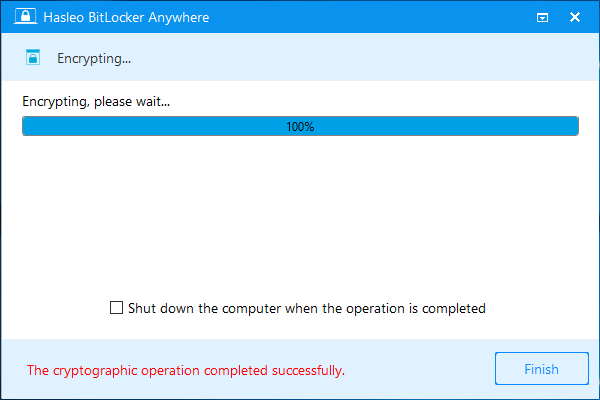
Paso 5. Cuando finalice el cifrado, haga clic en el botón "Finalizar" para cerrar la ventana.
Hasleo BitLocker Anywhere For Windows es la mejor alternativa a la herramienta de cifrado BitLocker integrada de Windows del mercado. Este tutorial detalla cómo cifrar una unidad con Hasleo BitLocker Anywhere para resolver el error: "BitLocker setup requires the drive file system to be NTFS. Convert the file system and run BitLocker setup again."
Si elimina archivos accidentalmente o formatea una unidad cifrada con BitLocker, le recomendamos probar el software profesional de recuperación de datos BitLocker Hasleo BitLocker Data Recovery.
Preguntas frecuentes (FAQ)
A: Este error puede ocurrir por varias razones: metadatos del sistema de archivos dañados, problemas de partición de la unidad, conflictos con otro software de cifrado o fallos del servicio BitLocker de Windows. También puede aparecer si la unidad del sistema tiene ciertas particiones de recuperación.
A: Hasleo BitLocker Anywhere admite NTFS, FAT32, exFAT y otros sistemas de archivos. Puede cifrar unidades independientemente del sistema de archivos, ofreciendo más flexibilidad que BitLocker integrado.
A: Sí, convertir el sistema de archivos normalmente borra todos los datos de la unidad. Debe hacer una copia de seguridad de todos los archivos importantes antes de convertir. Hasleo evita este requisito por completo.
A: Sí, Hasleo BitLocker Anywhere funciona en todas las ediciones de Windows, incluidas Home, Professional, Enterprise y Windows Server. A diferencia de BitLocker integrado, no requiere una edición específica.
A: El BitLocker integrado de Windows solo admite el sistema de archivos NTFS. Sin embargo, Hasleo BitLocker Anywhere admite NTFS, FAT32, exFAT y otros sistemas de archivos comunes.
A: Sí, puede acceder a la unidad cifrada en cualquier equipo Windows 7 o posterior introduciendo la contraseña. Para acceso multiplataforma, use Hasleo BitLocker Anywhere for Mac o Linux.
A: El cifrado BitLocker tiene un impacto mínimo en el rendimiento de la unidad. El cifrado se realiza de forma transparente durante las operaciones de lectura/escritura, sin diferencia perceptible.