

Je possède un ordinateur sous Windows 10 Pro. Lorsque j'essaie d'activer BitLocker pour le lecteur C:, j'obtiens une erreur : « BitLocker Setup requires the drive file system to be NTFS. Convert the file system and run BitLocker Setup again. » J'ai vérifié le lecteur C: et il utilise bien NTFS. Quelqu'un a-t-il rencontré un problème similaire ? J'essaie de comprendre comment corriger l'erreur « BitLocker Setup requires the drive file system to be NTFS ».

BitLocker est une fonction de chiffrement de volume complet que Microsoft fournit gratuitement aux utilisateurs de Windows Professionnel et Entreprise, sécurisant à la fois le lecteur système (C:) et les partitions de données. Toutefois, lorsque vous essayez de chiffrer un lecteur avec l'outil BitLocker intégré, vous pouvez rencontrer l'erreur : « BitLocker Setup requires the drive file system to be NTFS. Convert the file system and run BitLocker Setup again. » Les solutions fiables à ce problème sont rares en ligne. Alors, existe-t-il un moyen d'activer BitLocker après avoir rencontré ce problème ? La réponse est oui. Nous recommandons d'utiliser Hasleo BitLocker Anywhere pour chiffrer le lecteur et contourner entièrement cette erreur.
Comment corriger l'erreur « BitLocker Setup requires the drive file system to be NTFS » en activant BitLocker ?
Étape 1. Téléchargez, installez et lancez Hasleo BitLocker Anywhere For Windows. Cliquez avec le bouton droit sur la lettre du lecteur à chiffrer, puis cliquez sur « Activer BitLocker ».
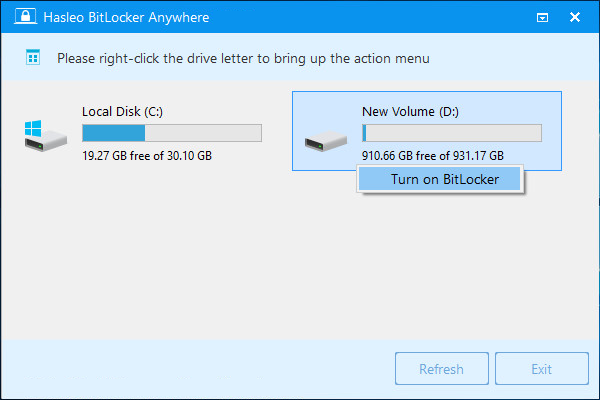
Étape 2. À cette étape, vous devez spécifier un mot de passe pour chiffrer le lecteur. Saisissez-le puis cliquez sur « Suivant ». Choisissez un mot de passe combinant majuscules, minuscules, chiffres, espaces et caractères spéciaux. Une fois le chiffrement terminé, vous pourrez accéder au lecteur avec ce mot de passe.

Étape 3. Sauvegardez la clé de récupération BitLocker puis cliquez sur « Suivant » pour continuer. Vous pouvez enregistrer la clé dans un fichier ou imprimer une copie. Notez que n'importe qui peut utiliser la clé de récupération pour accéder au lecteur, même s'il ne connaît pas le mot de passe saisi à l'étape précédente ; ne la communiquez donc à personne.

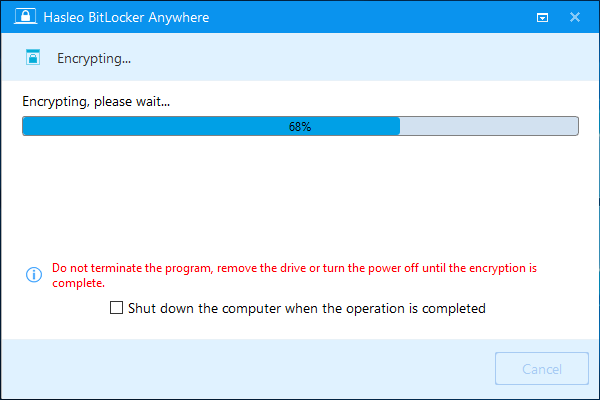
Étape 4. Hasleo BitLocker Anywhere For Windows va maintenant chiffrer le contenu du lecteur sélectionné à l'aide du chiffrement de lecteur BitLocker. Le processus de chiffrement peut prendre beaucoup de temps selon la taille du lecteur, alors soyez patient. Si vous ne souhaitez pas attendre la fin de l'opération, l'option « Éteindre l'ordinateur lorsque l'opération est terminée » est une bonne idée. Cochez-la simplement.
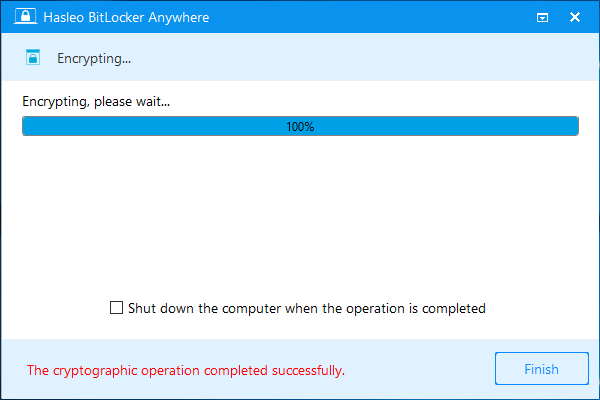
Étape 5. Une fois le chiffrement terminé, cliquez sur le bouton « Terminé » pour fermer la fenêtre.
Hasleo BitLocker Anywhere For Windows est la meilleure alternative sur le marché à l'outil de chiffrement BitLocker intégré à Windows. Ce tutoriel détaille comment chiffrer un lecteur avec Hasleo BitLocker Anywhere pour résoudre l'erreur suivante : « BitLocker setup requires the drive file system to be NTFS. Convert the file system and run BitLocker setup again. »
Si vous supprimez accidentellement des fichiers d'un lecteur chiffré avec BitLocker ou si vous le formatez, nous vous recommandons d'essayer le logiciel professionnel de récupération de données BitLocker Hasleo BitLocker Data Recovery.
Foire aux questions (FAQ)
A: Cette erreur peut survenir pour plusieurs raisons : métadonnées du système de fichiers corrompues, problèmes de partition de lecteur, conflits avec d'autres logiciels de chiffrement ou dysfonctionnements du service BitLocker de Windows. L'erreur peut également apparaître lorsque le lecteur système possède certaines partitions de récupération ou si le lecteur a été converti de FAT32 en NTFS sans formatage approprié.
A: Hasleo BitLocker Anywhere prend en charge NTFS, FAT32, exFAT et d'autres systèmes de fichiers. Il peut chiffrer des lecteurs quel que soit le système de fichiers, offrant plus de flexibilité que le BitLocker intégré à Windows.
A: Oui, la conversion du système de fichiers efface généralement toutes les données du lecteur. Vous devez sauvegarder tous les fichiers importants avant la conversion. Toutefois, l'utilisation de Hasleo BitLocker Anywhere contourne entièrement cette exigence.
A: Oui, Hasleo BitLocker Anywhere fonctionne sur toutes les éditions de Windows, y compris Familiale, Professionnel, Entreprise et Windows Server. Contrairement au BitLocker intégré à Windows, il ne nécessite aucune édition spécifique de Windows.
A: Le BitLocker intégré à Windows ne prend en charge que le système de fichiers NTFS. Toutefois, Hasleo BitLocker Anywhere prend en charge NTFS, FAT32, exFAT et d'autres systèmes de fichiers courants, ce qui le rend plus polyvalent.
A: Oui, vous pouvez accéder au lecteur chiffré sur n'importe quel ordinateur Windows 7 ou ultérieur en saisissant le mot de passe. Pour un accès multiplateforme, vous pouvez utiliser Hasleo BitLocker Anywhere pour Mac ou Linux.
A: Le chiffrement BitLocker a un impact minimal sur les performances du lecteur. Le chiffrement est effectué de manière transparente lors des opérations de lecture/écriture, et la plupart des utilisateurs ne remarqueront aucune différence de vitesse.