

Ho un computer con Windows 10 Pro. Quando provo ad attivare BitLocker per l'unità C:, ricevo un errore: "BitLocker Setup requires the drive file system to be NTFS. Convert the file system and run BitLocker Setup again." Ho verificato che l'unità C: usa NTFS. Qualcuno ha riscontrato un problema simile? Sto cercando di capire come risolvere l'errore.

BitLocker è una funzione di crittografia a volume completo che Microsoft fornisce gratuitamente agli utenti di Windows Pro ed Enterprise, proteggendo sia l'unità di sistema (C:) sia le partizioni dati. Tuttavia, quando provi a crittografare un'unità con lo strumento BitLocker integrato, potresti riscontrare l'errore: "BitLocker Setup requires the drive file system to be NTFS. Convert the file system and run BitLocker Setup again." Le soluzioni affidabili a questo problema sono scarse online. Esiste un modo per attivare BitLocker dopo questo problema? Sì. Consigliamo Hasleo BitLocker Anywhere.
Come risolvere l'errore "BitLocker Setup Requires the Drive File System to Be NTFS" abilitando BitLocker?
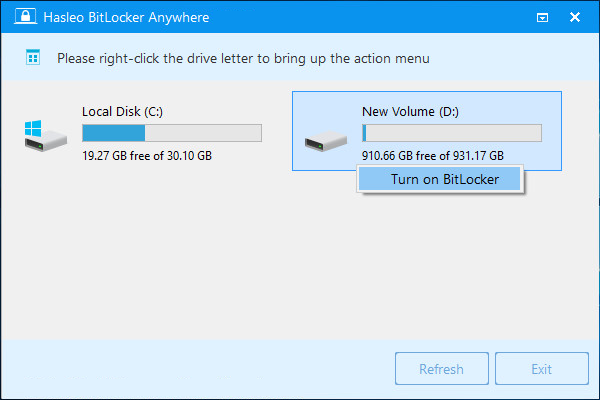
Passaggio 1. Scarica, installa e avvia Hasleo BitLocker Anywhere For Windows. Fai clic con il pulsante destro sulla lettera di unità da crittografare, quindi su "Attiva BitLocker".
Passaggio 2. In questo passaggio devi specificare una password per crittografare l'unità: inseriscila e fai clic su «Avanti». Scegli una password che combini lettere maiuscole e minuscole, numeri, spazi e simboli speciali. Al termine della crittografia potrai accedere all'unità usando questa password.

Passaggio 3. Esegui il backup della chiave di ripristino BitLocker, quindi fai clic su «Avanti» per continuare. Puoi salvare la chiave in un file o stamparne una copia. Tieni presente che chiunque può usare la chiave di ripristino per accedere all'unità, anche se non conosce la password inserita nel passaggio precedente, quindi non divulgarla ad altri.

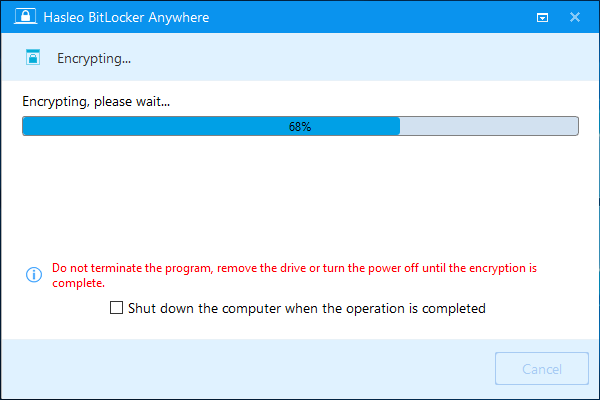
Passaggio 4. Hasleo BitLocker Anywhere crittograferà il contenuto dell'unità selezionata tramite Crittografia unità BitLocker. Il processo di crittografia potrebbe richiedere molto tempo a seconda delle dimensioni dell'unità, quindi attendi con pazienza. Se non vuoi attendere la fine dell'operazione, l'opzione «Arresta il computer al termine dell'operazione» è una buona idea. Basta selezionarla.
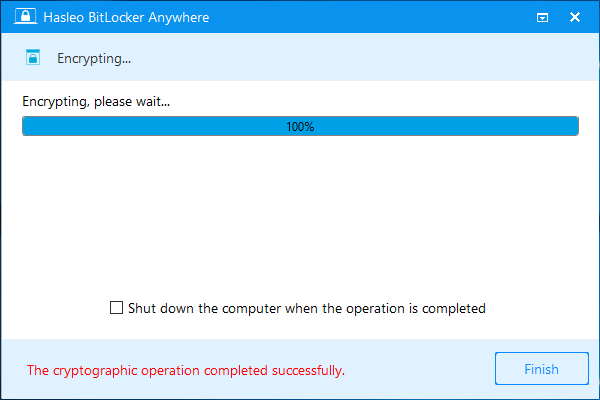
Passaggio 5. Al termine della crittografia, fai clic sul pulsante «Fine» per chiudere la finestra.
Hasleo BitLocker Anywhere For Windows è la migliore alternativa allo strumento di crittografia BitLocker integrato di Windows sul mercato. Questo tutorial descrive in dettaglio come crittografare un'unità con Hasleo BitLocker Anywhere per risolvere l'errore: "BitLocker setup requires the drive file system to be NTFS. Convert the file system and run BitLocker setup again."
Se elimini accidentalmente file da un'unità crittografata con BitLocker o la formatti, ti consigliamo di provare il software professionale di recupero dati BitLocker Hasleo BitLocker Data Recovery.
Domande frequenti (FAQ)
A: Questo errore può verificarsi per diverse ragioni: metadati del file system danneggiati, problemi di partizione dell'unità, conflitti con altri software di crittografia o problemi del servizio BitLocker di Windows. Può anche comparire se l'unità di sistema ha particolari partizioni di ripristino o se è stata convertita da FAT32 a NTFS.
A: Hasleo BitLocker Anywhere supporta NTFS, FAT32, exFAT e altri file system. Può crittografare le unità indipendentemente dal file system, offrendo più flessibilità del BitLocker integrato di Windows.
A: Sì, convertire il file system in genere cancella tutti i dati dell'unità. Dovresti eseguire il backup di tutti i file importanti prima della conversione. Tuttavia, Hasleo evita completamente questo requisito.
A: Sì, Hasleo BitLocker Anywhere funziona su tutte le edizioni di Windows, incluse Home, Professional, Enterprise e Windows Server. A differenza del BitLocker integrato, non richiede un'edizione specifica.
A: Il BitLocker integrato di Windows supporta solo il file system NTFS. Tuttavia, Hasleo BitLocker Anywhere supporta NTFS, FAT32, exFAT e altri file system comuni, risultando più versatile.
A: Sì, puoi accedere all'unità crittografata su qualsiasi computer con Windows 7 o successivo immettendo la password. Per l'accesso multipiattaforma, usa Hasleo BitLocker Anywhere for Mac o Linux.
A: La crittografia BitLocker ha un impatto minimo sulle prestazioni dell'unità. La crittografia viene eseguita in modo trasparente durante le operazioni di lettura/scrittura, senza differenze percepibili.