

Ich habe einen Computer mit Windows 10 Pro. Wenn ich versuche, BitLocker für das C:-Laufwerk einzuschalten, erhalte ich einen Fehler: „BitLocker Setup erfordert, dass das Laufwerkdateisystem NTFS ist. Konvertieren Sie das Dateisystem und führen Sie BitLocker Setup erneut aus.“ Ich habe das C:-Laufwerk überprüft und es verwendet NTFS. Hat jemand ein ähnliches Problem erlebt? Ich versuche herauszufinden, wie ich den Fehler „BitLocker Setup erfordert, dass das Laufwerkdateisystem NTFS ist“ beheben kann.

BitLocker ist eine vollständige Volume-Verschlüsselungsfunktion, die Microsoft Windows Pro- und Enterprise-Benutzern kostenlos zur Verfügung stellt und sowohl das Systemlaufwerk (C:) als auch Datenpartitionen sichert. Beim Versuch, ein Laufwerk mit dem integrierten BitLocker-Tool zu verschlüsseln, kann jedoch der Fehler auftreten: „BitLocker Setup erfordert, dass das Laufwerkdateisystem NTFS ist. Konvertieren Sie das Dateisystem und führen Sie BitLocker Setup erneut aus.“ Zuverlässige Lösungen für dieses Problem sind online rar. Gibt es also eine Möglichkeit, BitLocker nach Auftreten dieses Problems einzuschalten? Die Antwort ist ja. Wir empfehlen die Verwendung von Hasleo BitLocker Anywhere, um das Laufwerk zu verschlüsseln und diesen Fehler vollständig zu umgehen.
Wie behebe ich den Fehler „BitLocker Setup erfordert, dass das Laufwerkdateisystem NTFS ist“ durch Aktivieren von BitLocker?
Schritt 1. Laden Sie Hasleo BitLocker Anywhere For Windows herunter, installieren und starten Sie es. Klicken Sie mit der rechten Maustaste auf den Laufwerkbuchstaben, den Sie verschlüsseln möchten, und dann auf „BitLocker einschalten“.
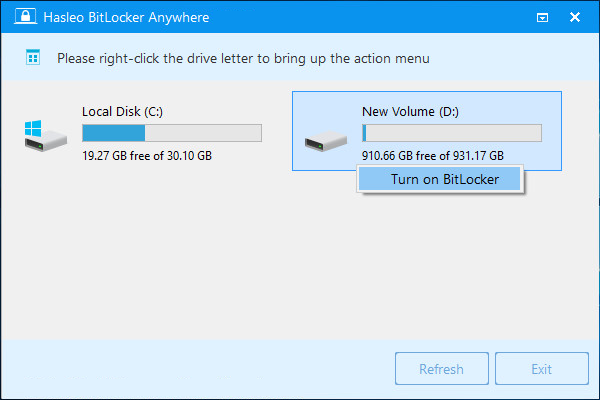
Schritt 2: In diesem Schritt müssen Sie ein Passwort zum Verschlüsseln des Laufwerks angeben. Geben Sie das Passwort ein und klicken Sie auf „Weiter“. Wählen Sie ein Passwort aus Groß- und Kleinbuchstaben, Ziffern, Leerzeichen und Sonderzeichen. Nach abgeschlossener Verschlüsselung können Sie das Laufwerk mit diesem Passwort nutzen.

Schritt 3: Sichern Sie den BitLocker-Wiederherstellungsschlüssel und klicken Sie dann auf „Weiter“. Sie können den Schlüssel in einer Datei speichern oder eine Kopie ausdrucken. Beachten Sie, dass jeder mit dem Wiederherstellungsschlüssel auf das Laufwerk zugreifen kann, selbst ohne das Passwort aus dem vorherigen Schritt – geben Sie ihn daher nicht weiter.

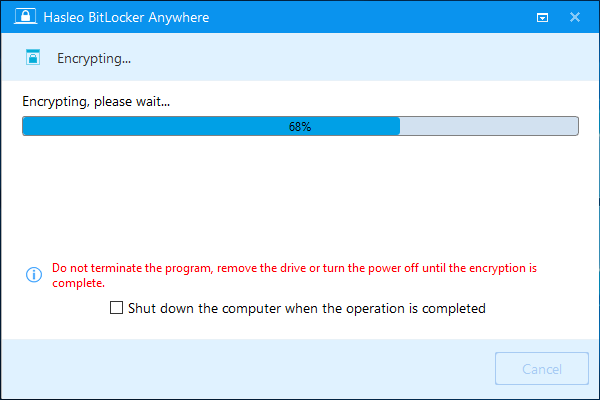
Schritt 4. Hasleo BitLocker Anywhere For Windows verschlüsselt nun den Inhalt des ausgewählten Laufwerks mit der BitLocker-Laufwerkverschlüsselung. Der Verschlüsselungsvorgang kann je nach Größe des Laufwerks lange dauern, bitte warten Sie geduldig. Wenn Sie nicht auf den Abschluss des Verschlüsselungsvorgangs warten möchten, ist die Option „Computer nach Abschluss des Vorgangs herunterfahren“ eine gute Idee. Aktivieren Sie sie einfach.
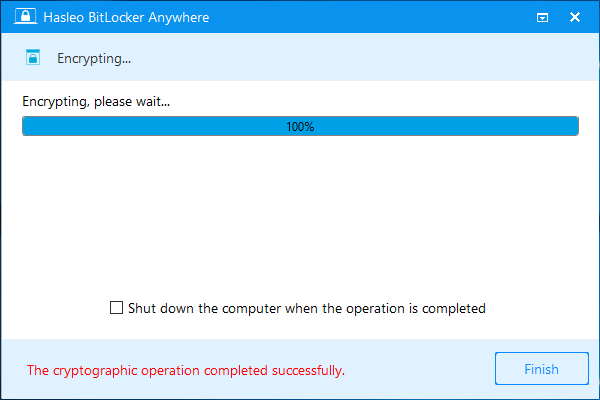
Schritt 5: Klicken Sie nach Abschluss der Verschlüsselung auf die Schaltfläche „Fertig stellen“, um das Fenster zu schließen.
Hasleo BitLocker Anywhere For Windows ist die beste Alternative zum in Windows integrierten BitLocker-Verschlüsselungstool auf dem Markt. Diese Anleitung beschreibt detailliert, wie Sie ein Laufwerk mit Hasleo BitLocker Anywhere verschlüsseln, um den folgenden Fehler zu beheben: „BitLocker Setup erfordert, dass das Laufwerkdateisystem NTFS ist. Konvertieren Sie das Dateisystem und führen Sie BitLocker Setup erneut aus.“
Wenn Sie versehentlich Dateien von einem BitLocker-verschlüsselten Laufwerk löschen oder es formatieren, empfehlen wir die professionelle BitLocker-Datenwiederherstellungssoftware Hasleo BitLocker Data Recovery.
Häufig gestellte Fragen (FAQ)
A: Dieser Fehler kann aus mehreren Gründen auftreten: beschädigte Dateisystem-Metadaten, Probleme mit der Laufwerkpartition, Konflikte mit anderer Verschlüsselungssoftware oder Störungen des Windows BitLocker-Dienstes. Der Fehler kann auch auftreten, wenn das Systemlaufwerk bestimmte Wiederherstellungspartitionen aufweist oder wenn das Laufwerk ohne ordnungsgemäße Formatierung von FAT32 zu NTFS konvertiert wurde.
A: Hasleo BitLocker Anywhere unterstützt NTFS, FAT32, exFAT und andere Dateisysteme. Es kann Laufwerke unabhängig vom Dateisystem verschlüsseln und bietet mehr Flexibilität als das in Windows integrierte BitLocker.
A: Ja, die Konvertierung des Dateisystems löscht in der Regel alle Daten auf dem Laufwerk. Sie sollten alle wichtigen Dateien vor der Konvertierung sichern. Die Verwendung von Hasleo BitLocker Anywhere umgeht diese Anforderung jedoch vollständig.
A: Ja, Hasleo BitLocker Anywhere funktioniert mit allen Windows-Editionen, einschließlich Home, Professional, Enterprise und Windows Server. Im Gegensatz zum in Windows integrierten BitLocker erfordert es keine bestimmte Windows-Edition.
A: Das in Windows integrierte BitLocker unterstützt nur das NTFS-Dateisystem. Hasleo BitLocker Anywhere unterstützt jedoch NTFS, FAT32, exFAT und andere gängige Dateisysteme und ist dadurch vielseitiger.
A: Ja, Sie können auf das verschlüsselte Laufwerk auf jedem Computer mit Windows 7 oder höher zugreifen, indem Sie das Kennwort eingeben. Für plattformübergreifenden Zugriff können Sie Hasleo BitLocker Anywhere for Mac oder Linux verwenden.
A: Die BitLocker-Verschlüsselung hat minimale Auswirkungen auf die Laufwerksleistung. Die Verschlüsselung erfolgt transparent während Lese-/Schreibvorgängen, und die meisten Benutzer werden keinen Geschwindigkeitsunterschied bemerken.