

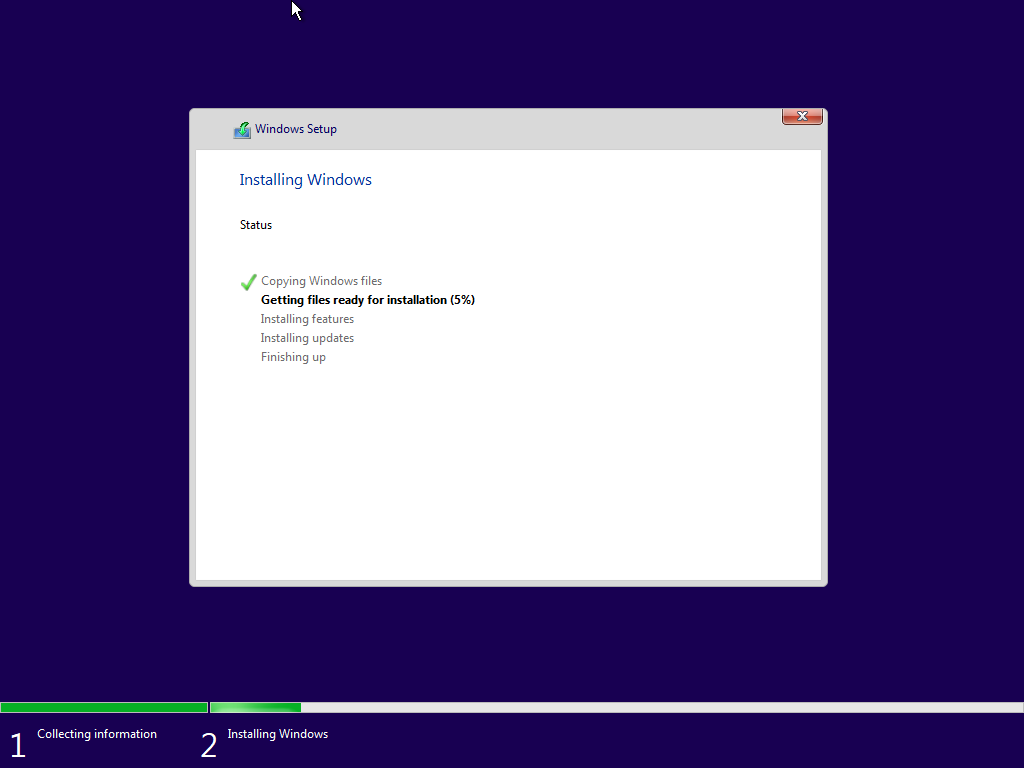
Windows를 설치하거나 다시 설치할 때 "Windows는 GPT 디스크에만 설치할 수 있습니다" 오류가 발생할 수 있습니다. 이는 Legacy BIOS 부팅 모드에서 GPT 파티션 방식을 사용하는 디스크에 Windows를 설치하려 하거나, 최신 UEFI 부팅 모드에서 MBR 디스크에 Windows를 설치하려 할 때 발생합니다. 이 문서에서는 "Windows는 GPT 파티션에만 설치할 수 있습니다" 오류를 해결하는 단계별 가이드와 관련 지식을 제공합니다.
MBR과 GPT의 차이점은 무엇인가요?
이 오류를 해결하기 전에 먼저 현재 부팅 모드와 디스크 파티션 방식을 확인하십시오. UEFI/BIOS 설정으로 들어가 Boot 탭의 부팅 모드를 확인하거나 설치 프로그램 내에서 디스크 상태를 확인하여 알 수 있습니다. MBR과 GPT의 차이를 이해하면 디스크의 파티션 스타일을 더 잘 파악할 수 있습니다.
MBR(Master Boot Record)과 GPT(GUID Partition Table)는 서로 다른 두 가지 디스크 파티션 방식입니다. MBR은 전통적인 방식으로 최대 2TB 용량의 디스크를 지원합니다. 최대 4개의 기본 파티션 또는 3개의 기본 파티션과 여러 논리 파티션을 만들 수 있으며 BIOS 부팅 모드와 함께 사용해야 합니다. MBR을 대체하는 최신 표준인 GPT는 2TB를 초과하는 더 큰 하드 드라이브를 지원하고 최대 128개의 기본 파티션을 만들 수 있습니다. UEFI 부팅 모드가 필요합니다.
컴퓨터가 UEFI 부팅 모드이고 Windows 설치 디스크가 MBR 디스크라면 Windows 설치를 계속하기 전에 MBR을 GPT로 변환할 수 있습니다. 또는 UEFI 부팅 모드를 BIOS 모드로 전환한 후 MBR 디스크에 Windows를 설치할 수도 있습니다. 아래는 두 방법의 단계별 가이드입니다.
"Windows는 GPT 파티션에만 설치할 수 있습니다" 오류를 해결하는 2가지 방법
방법 1: 부팅 모드를 UEFI에서 Legacy BIOS로 변경
방법 2: MBR 대상 디스크를 GPT 디스크로 변환
Windows 설치 환경 내의 명령줄 도구를 사용하여 이 작업을 수행할 수 있습니다.
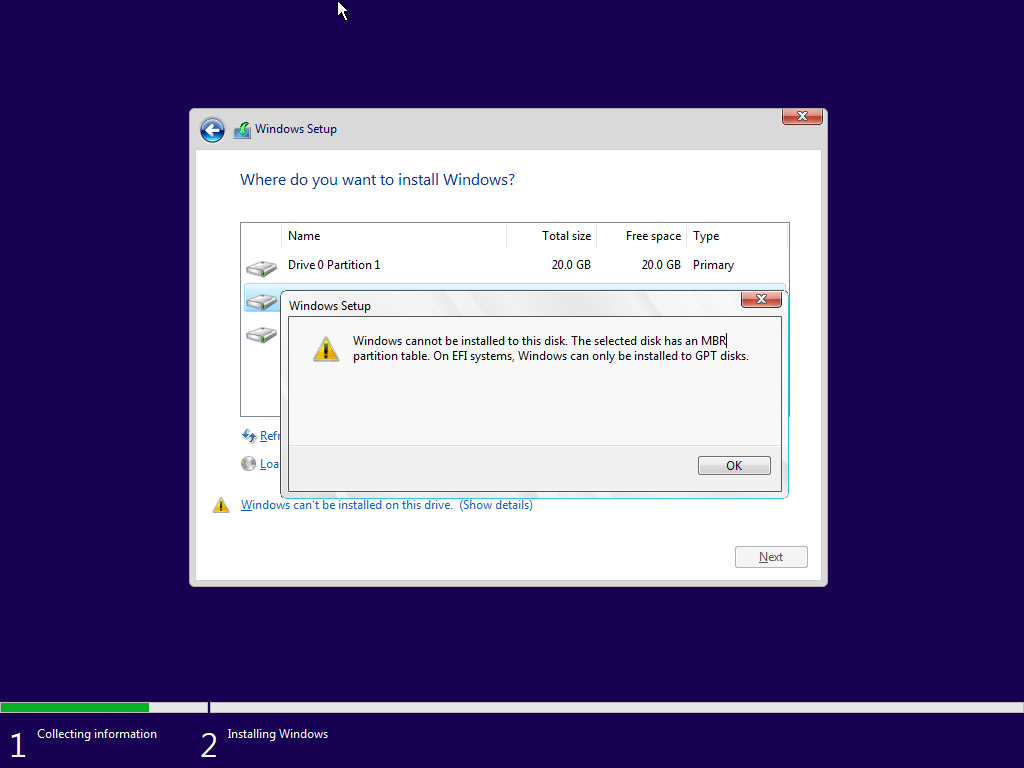
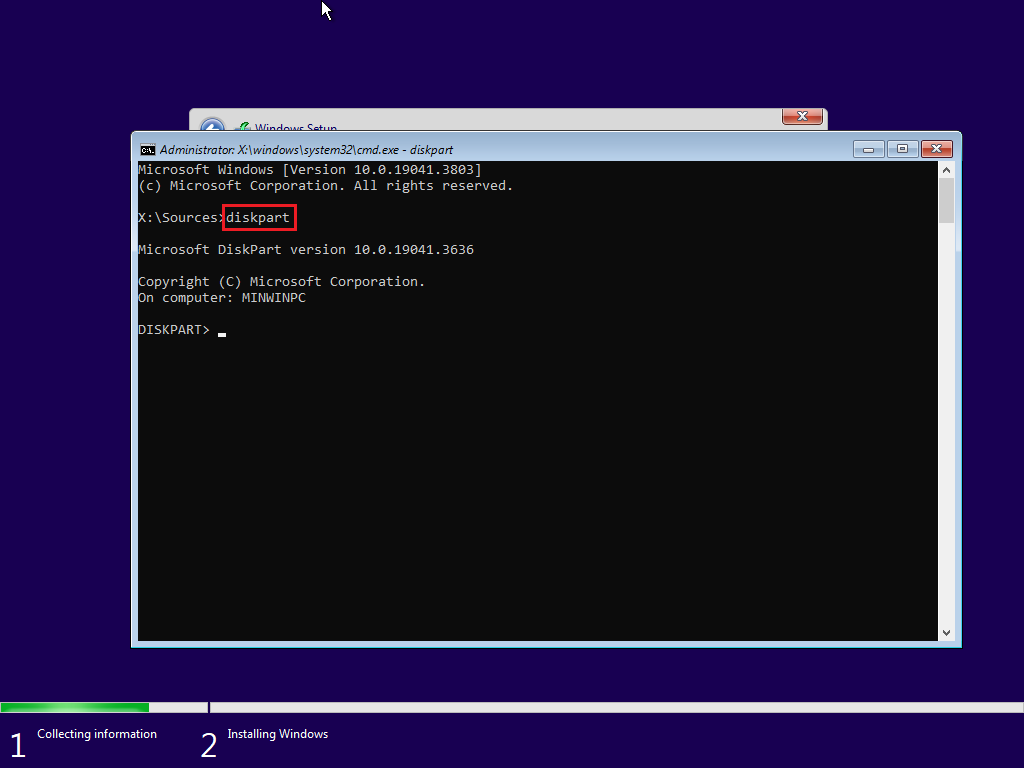
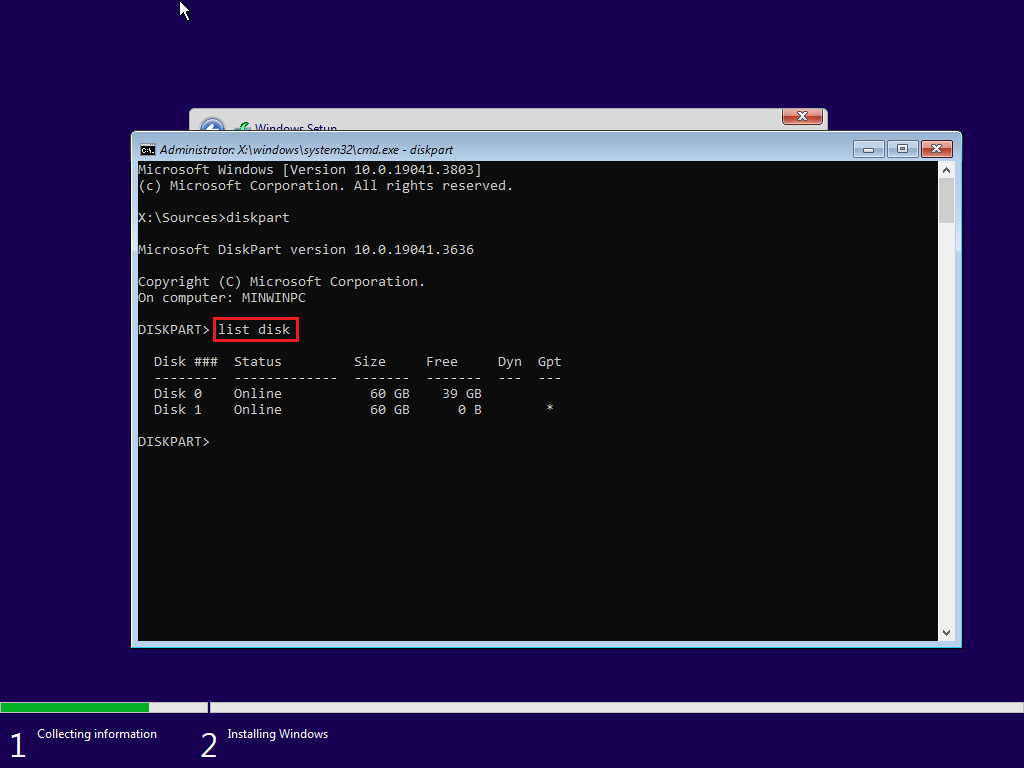
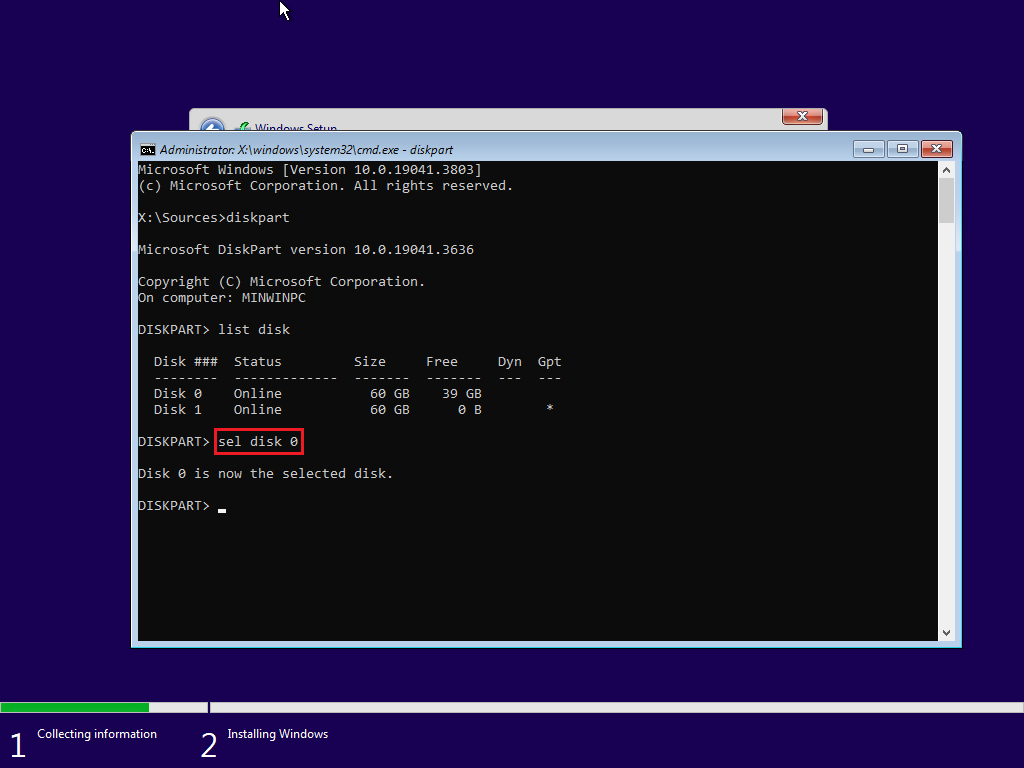
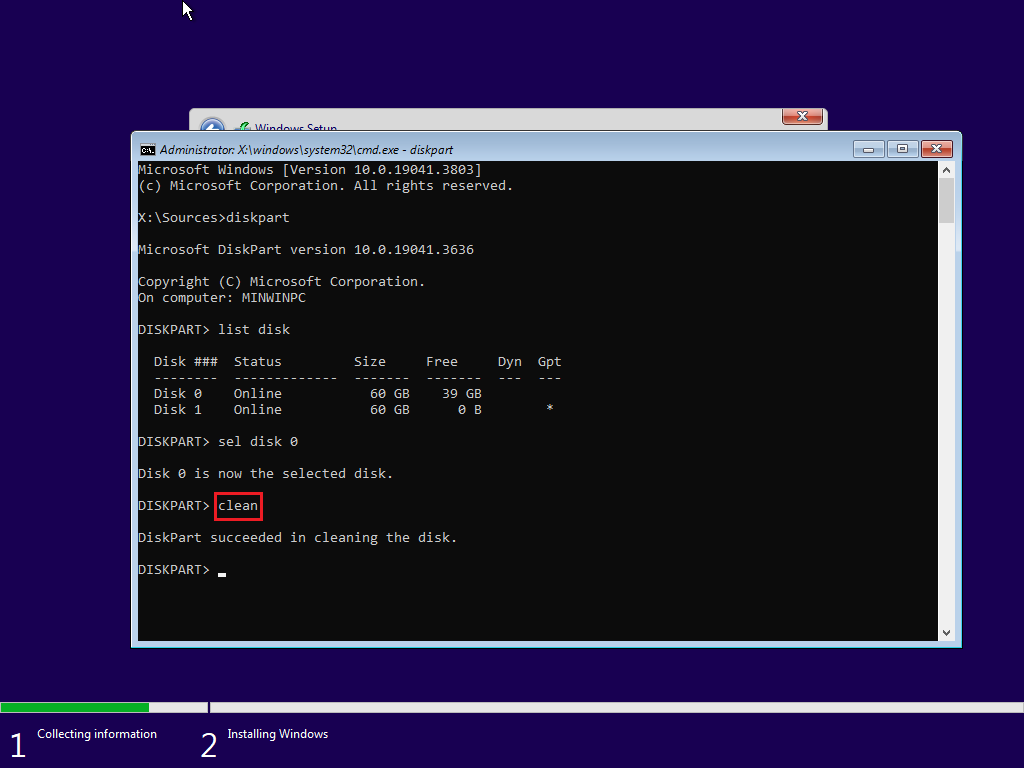
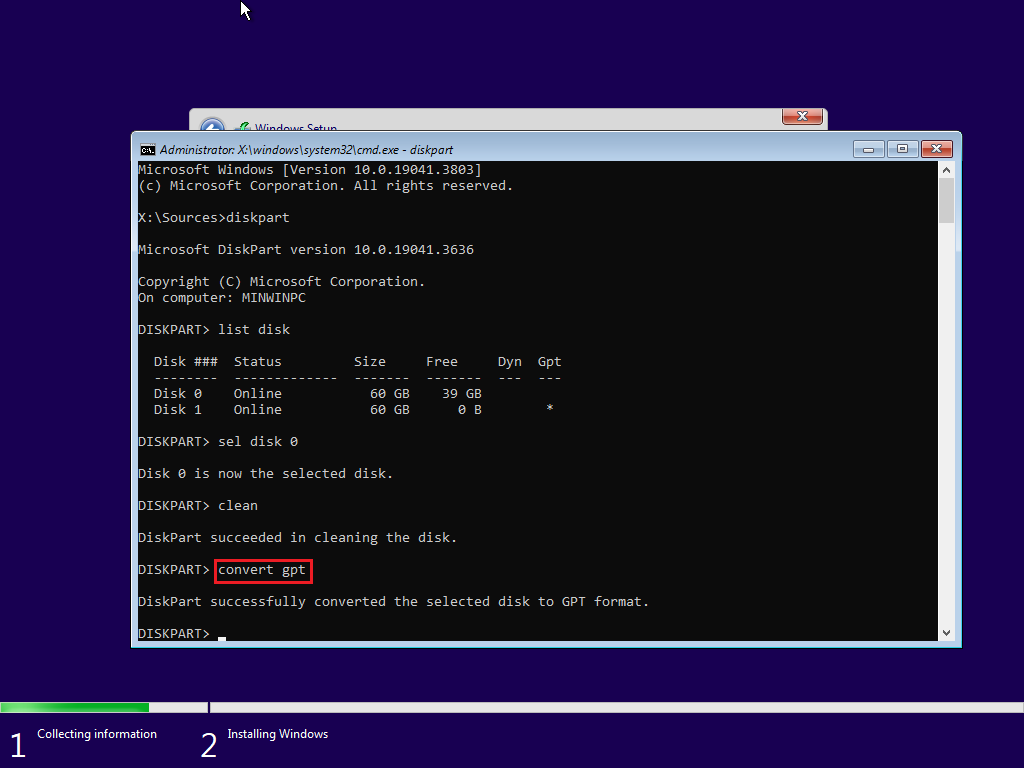
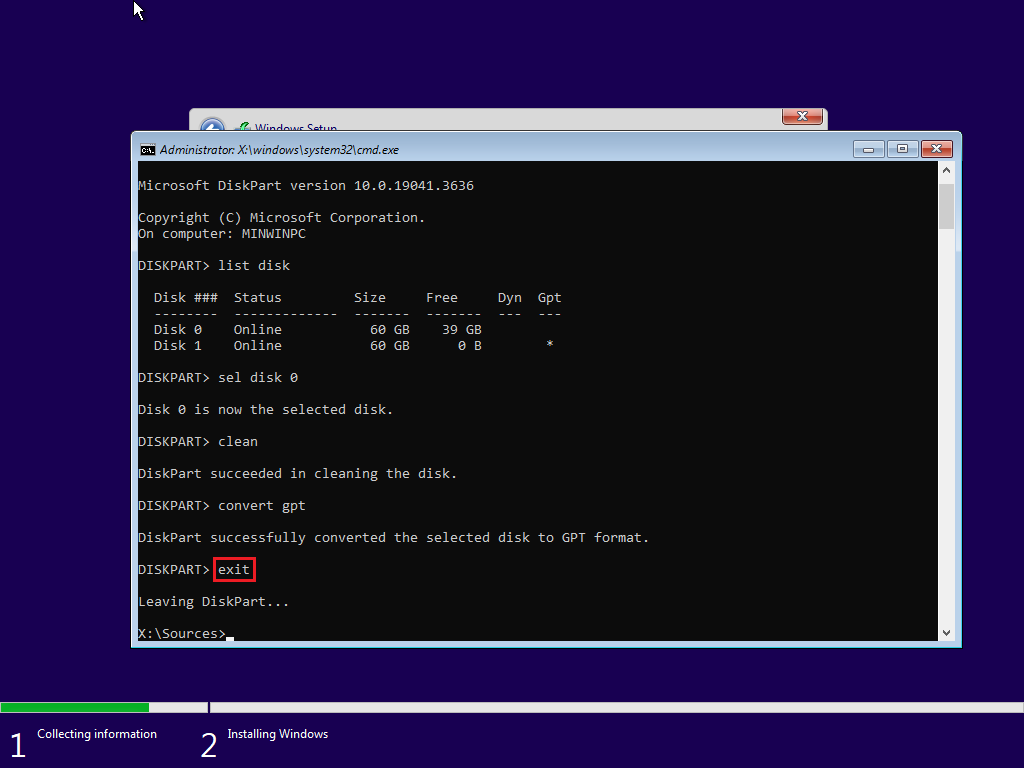
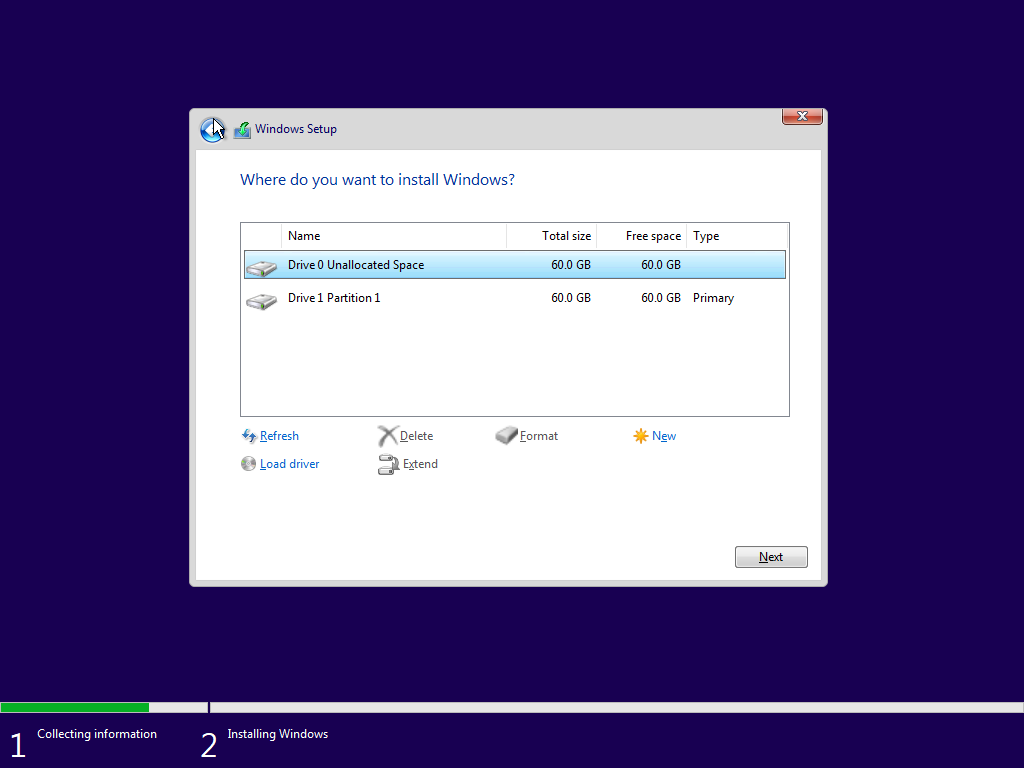
- 컴퓨터가 Legacy BIOS 부팅 모드와 GPT 디스크를 사용하는 경우 해결 방법 1을 따르십시오: 부팅 모드를 UEFI로 변경하고 GPT 디스크가 첫 번째 부팅 장치인지 확인한 다음, 변경 사항을 저장하고 컴퓨터를 다시 시작하십시오. 또는 해결 방법 2를 따르십시오: 이전 단계를 수행하되 5단계에서 대신 "convert mbr"을 입력하십시오. 나머지 단계는 동일합니다.
- 구형 컴퓨터는 일반적으로 Legacy BIOS 부팅 모드와 MBR 파티션 방식을 사용하고, 최신 컴퓨터는 주로 UEFI 부팅 모드와 GPT 파티션 방식을 사용합니다. 상황에 맞는 옵션을 선택하십시오.
Hasleo Disk Clone으로 MBR을 GPT로 변환하는 방법
명령 프롬프트를 통해 MBR 디스크를 GPT 디스크로 변환하는 것은 복잡하고 위험한 과정일 수 있습니다. 이 작업을 간소화하는 전문 디스크 복제 도구인 Hasleo Disk Clone을 사용할 것을 권장합니다. MBR과 GPT 디스크 스타일 간 변환을 지원합니다. 몇 번의 클릭만으로 데이터 손실 없이 변환을 자동으로 완료할 수 있어 효율적이고 편리하며 안전한 솔루션입니다.
Hasleo Disk Clone으로 MBR 디스크를 GPT로 변환하기 전에 원본 MBR 디스크에 저장된 전체 데이터 양과 같거나 더 큰 용량의 디스크를 준비하십시오. 대상 드라이브의 모든 데이터가 삭제되므로, 무료 Hasleo Backup Suite를 사용하여 대상 디스크의 중요한 데이터를 미리 다른 별도 저장 장치에 백업할 것을 권장합니다.
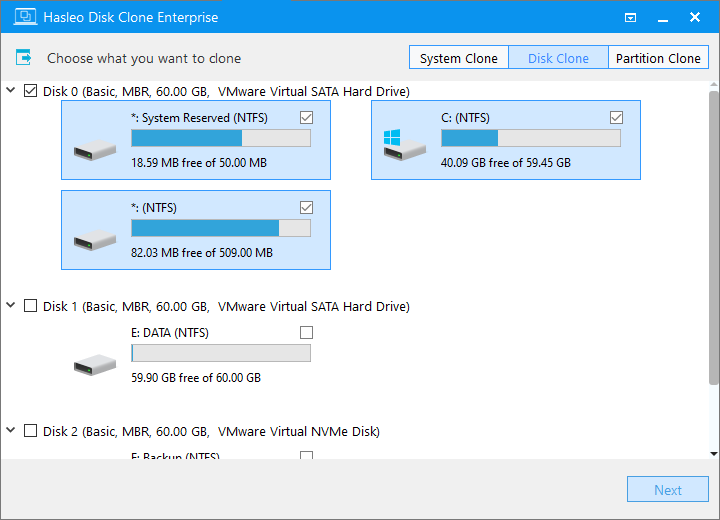
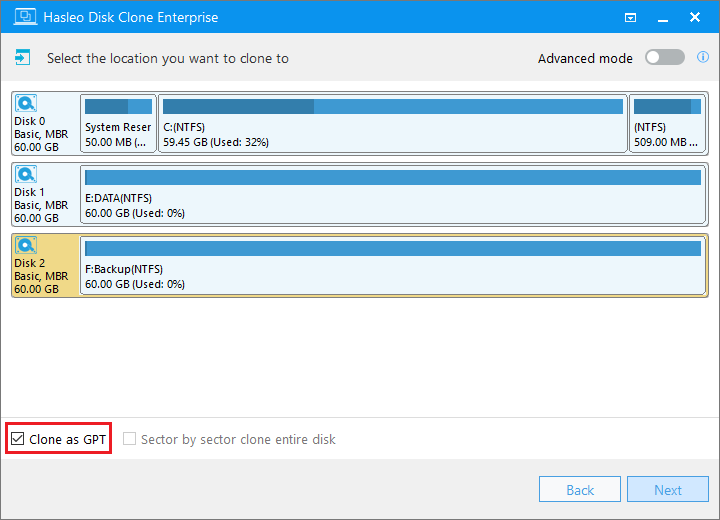
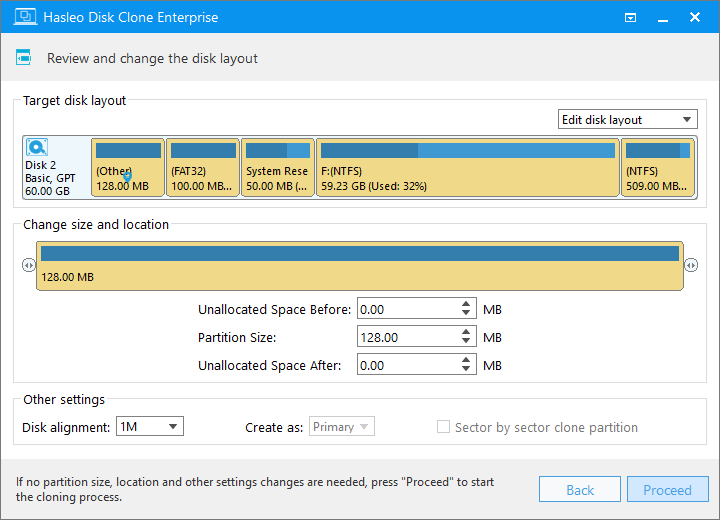
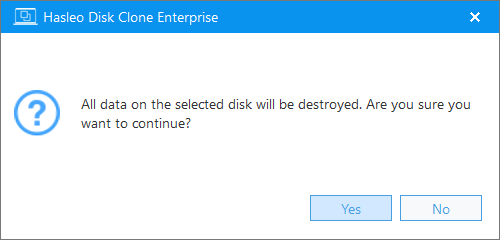
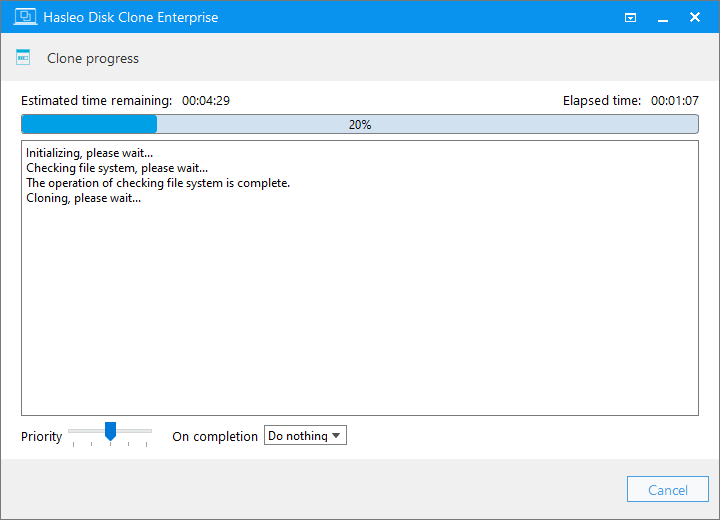
복제 과정이 완료되면 Windows 설치를 다시 시작하고 복제된 GPT 디스크를 첫 번째 부팅 장치로 설정하십시오.
- 다른 복제 옵션은 Hasleo Disk Clone 사용 설명서를 참조하십시오.
- 노트북 하드 드라이브를 업그레이드하고 새 드라이브에서 부팅하는 방법은 다음 가이드를 참조하십시오: 노트북 HDD를 SSD 또는 더 큰 하드 드라이브로 교체하는 방법
- 데스크톱 하드 드라이브를 업그레이드하고 새 드라이브에서 부팅하는 방법은 다음 가이드를 참조하십시오: 데스크톱 HDD를 SSD 또는 더 큰 하드 드라이브로 교체하는 방법
자주 묻는 질문(FAQ)
A: 이 오류는 부팅 모드와 디스크 파티션 방식이 일치하지 않을 때 발생합니다. 구체적으로는 MBR 디스크에 UEFI 모드로 Windows를 설치하려 하거나, GPT 디스크에 Legacy BIOS 모드로 설치하려 할 때 발생합니다.
A: 명령 프롬프트 방법을 사용하면 디스크의 모든 데이터가 지워집니다. 그러나 Hasleo Disk Clone을 사용하면 새 디스크로 복제하여 데이터 손실 없이 MBR을 GPT로 변환할 수 있습니다.
A: 예. 컴퓨터의 BIOS 설정에서 부팅 모드를 UEFI에서 Legacy BIOS로 변경할 수 있습니다. 이렇게 하면 변환하지 않고도 MBR 디스크에 Windows를 설치할 수 있습니다.
A: 예. Windows 11은 UEFI 부팅 모드와 GPT 파티션 방식을 엄격히 요구합니다. MBR 디스크에는 Windows 11을 설치할 수 없습니다.
A: 예. Hasleo Disk Clone은 디스크 복제를 통해 데이터를 보존하면서 MBR과 GPT 간을 변환하는 더 안전하고 사용하기 쉬운 방법을 제공합니다.
마무리
"Windows는 GPT 파티션에만 설치할 수 있습니다" 오류를 해결하려면 부팅 모드를 전환하거나 디스크의 파티션 방식을 변환하십시오. 데이터를 지우지 않고 MBR과 GPT 간을 변환하려면 파티션 형식을 변환하면서 디스크 데이터를 마이그레이션하는 Hasleo Disk Clone을 사용하십시오.