

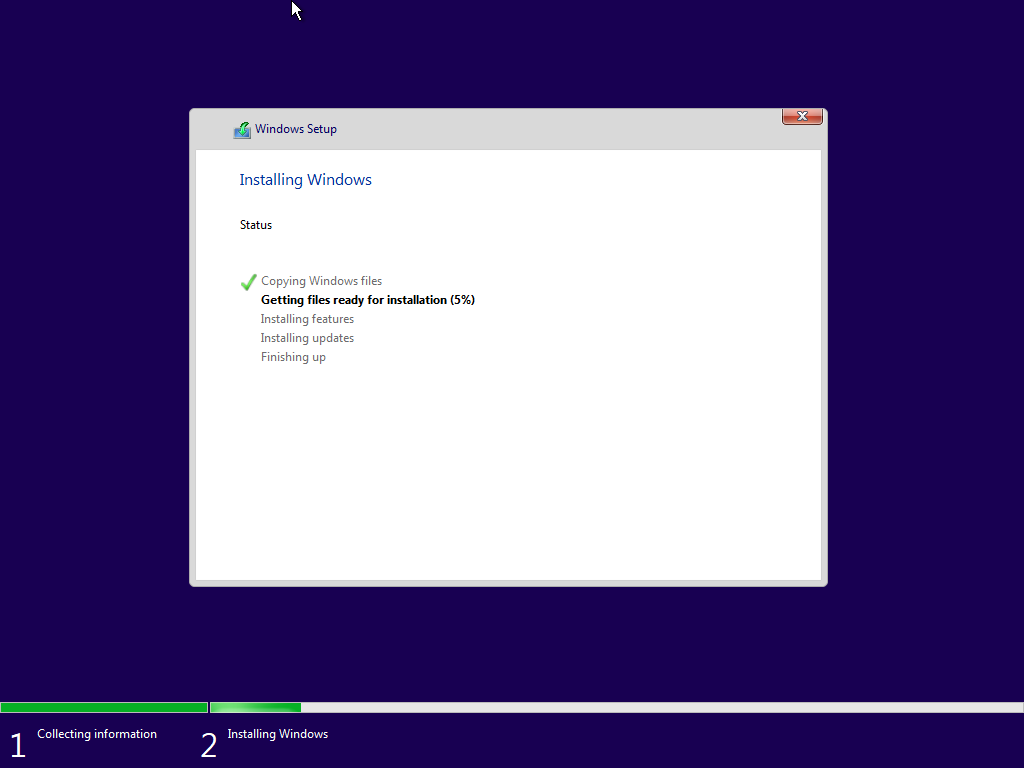
Ao instalar ou reinstalar o Windows, você pode encontrar o erro "O Windows só pode ser instalado em discos GPT". Isso significa que você está tentando instalar o Windows em um disco usando o esquema de particionamento GPT enquanto opera no modo de inicialização Legacy BIOS, ou instalando o Windows em um disco MBR enquanto opera no modo de inicialização UEFI moderno. Este artigo fornece um guia passo a passo sobre como corrigir o erro "O Windows só pode ser instalado em uma partição GPT", junto com conhecimentos relacionados.
Qual é a diferença entre MBR e GPT?
Antes de resolver este erro, primeiro determine seu modo de inicialização atual e o esquema de particionamento do disco. Você pode fazer isso entrando nas configurações UEFI/BIOS para verificar o modo de inicialização na guia Boot, ou examinando o status do disco no instalador. Entender a diferença entre MBR e GPT ajudará você a identificar melhor o estilo de partição do seu disco.
MBR (Master Boot Record) e GPT (GUID Partition Table) são dois esquemas diferentes de particionamento de disco. O MBR é o esquema tradicional, com suporte a discos de até 2TB de capacidade. Ele permite no máximo quatro partições primárias ou três partições primárias mais várias partições lógicas, e deve ser usado com o modo de inicialização BIOS. O GPT, o padrão moderno que substitui o MBR, oferece suporte a discos rígidos maiores que 2TB e permite a criação de até 128 partições primárias. Ele requer o modo de inicialização UEFI.
Se o seu computador está no modo de inicialização UEFI e o disco de instalação do Windows é um disco MBR, você pode optar por converter o MBR em GPT antes de continuar o processo de instalação do Windows. Como alternativa, você pode mudar o modo de inicialização UEFI para o modo BIOS e prosseguir com a instalação do Windows no disco MBR. Abaixo estão guias passo a passo para os dois métodos.
2 métodos para corrigir o erro "O Windows só pode ser instalado em uma partição GPT"
Opção 1: alterar o modo de inicialização de UEFI para Legacy BIOS
Opção 2: converter o disco MBR de destino em um disco GPT
Você pode fazer isso usando a ferramenta de linha de comando dentro do ambiente de Instalação do Windows.
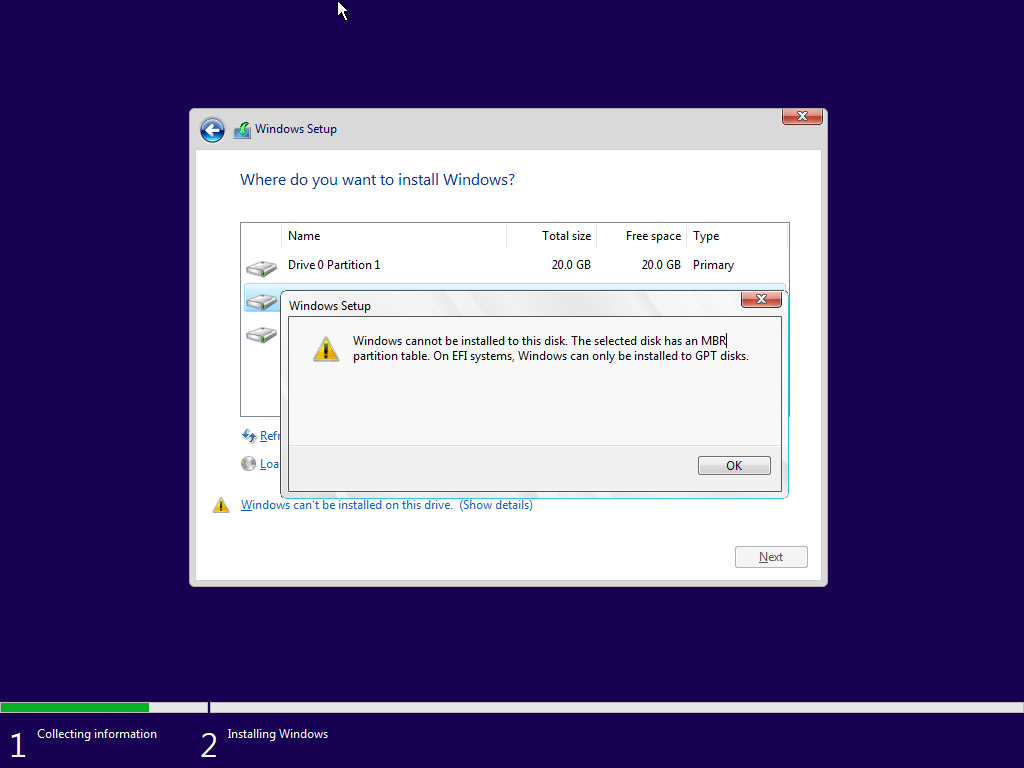
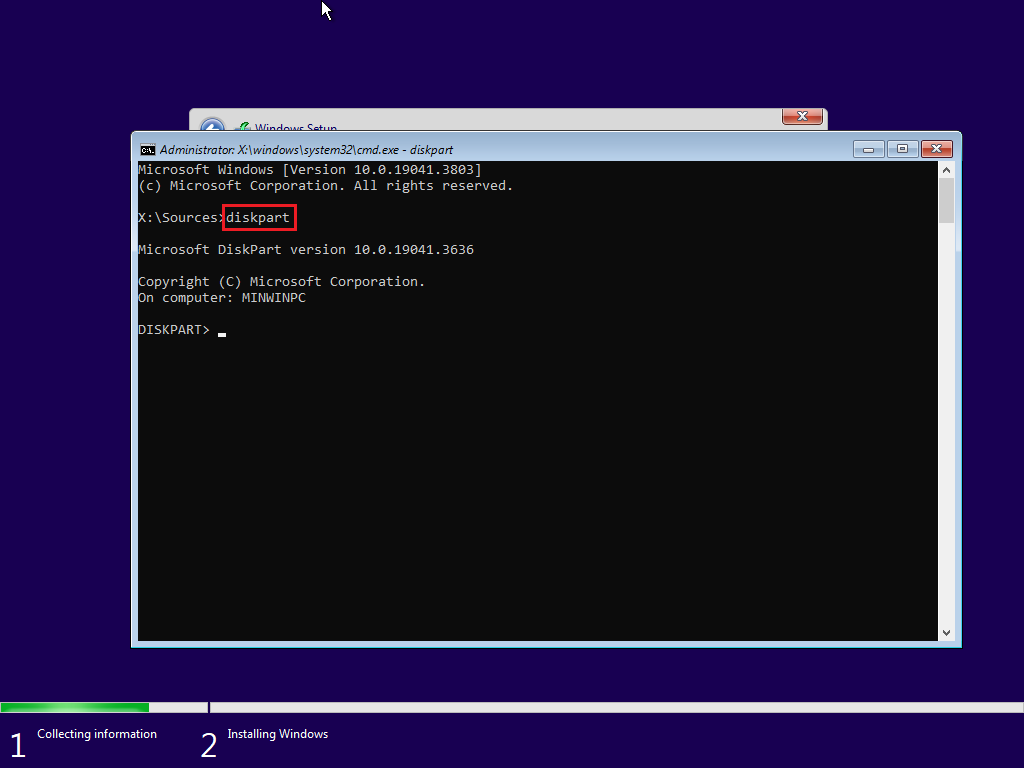
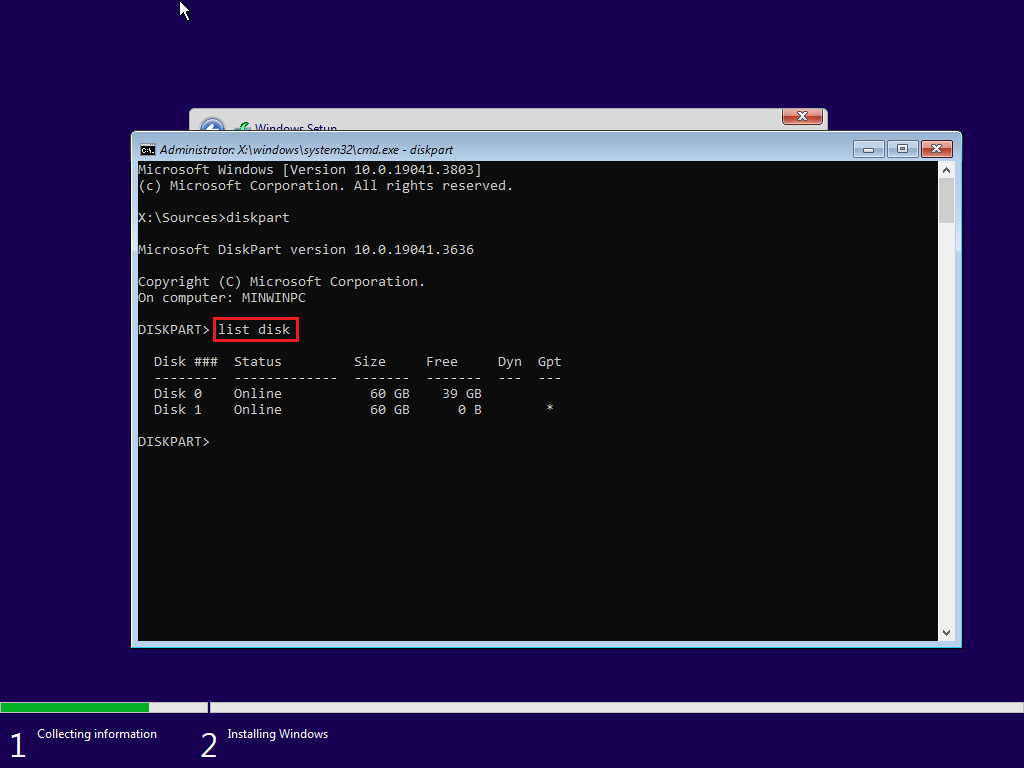
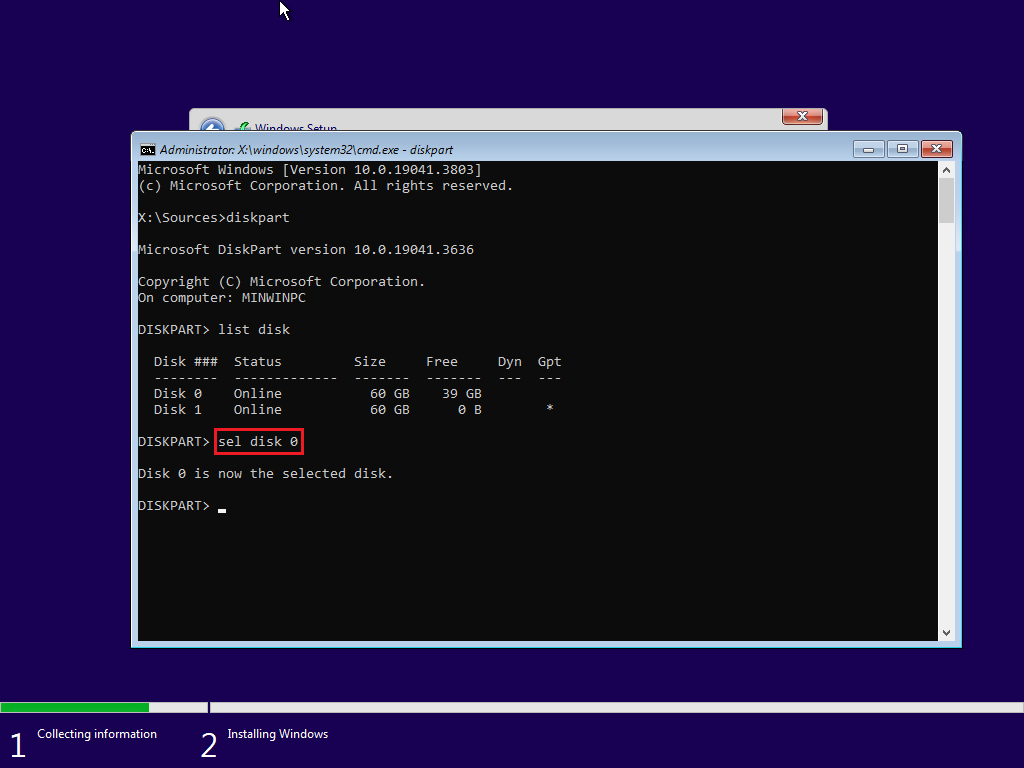
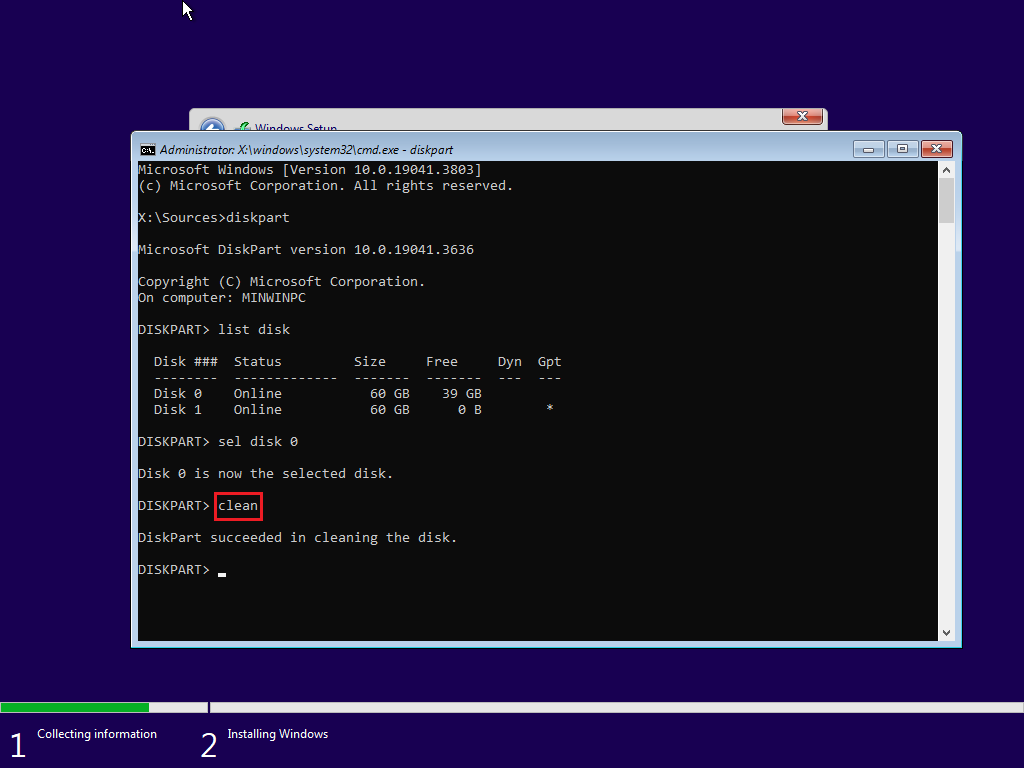
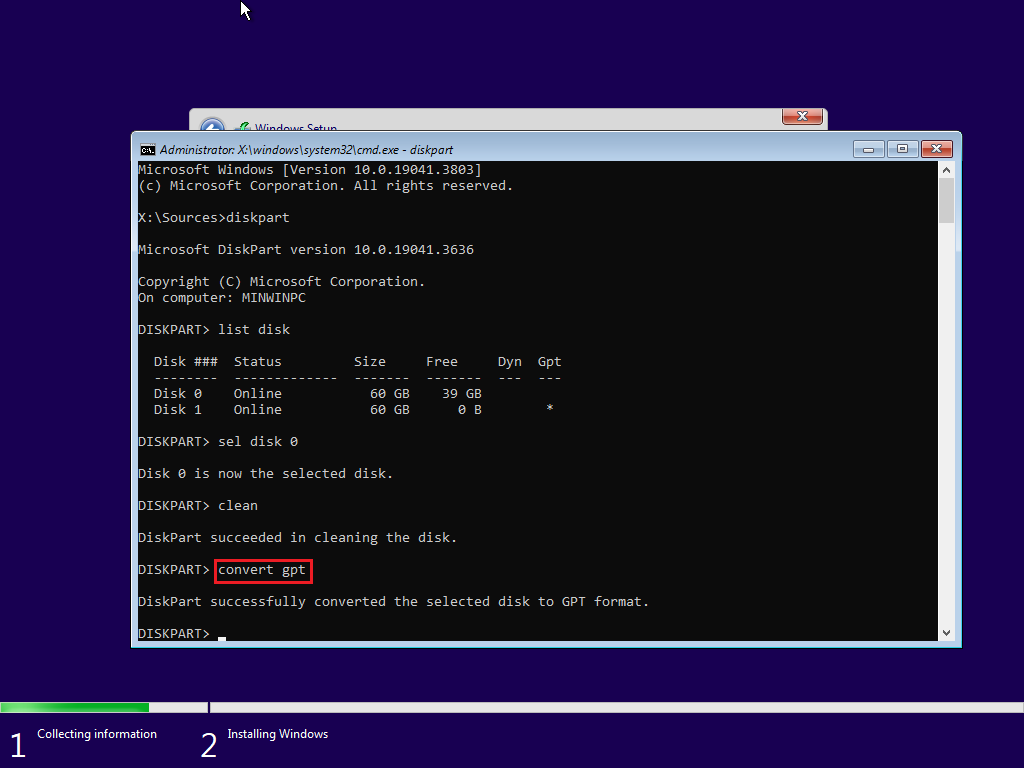
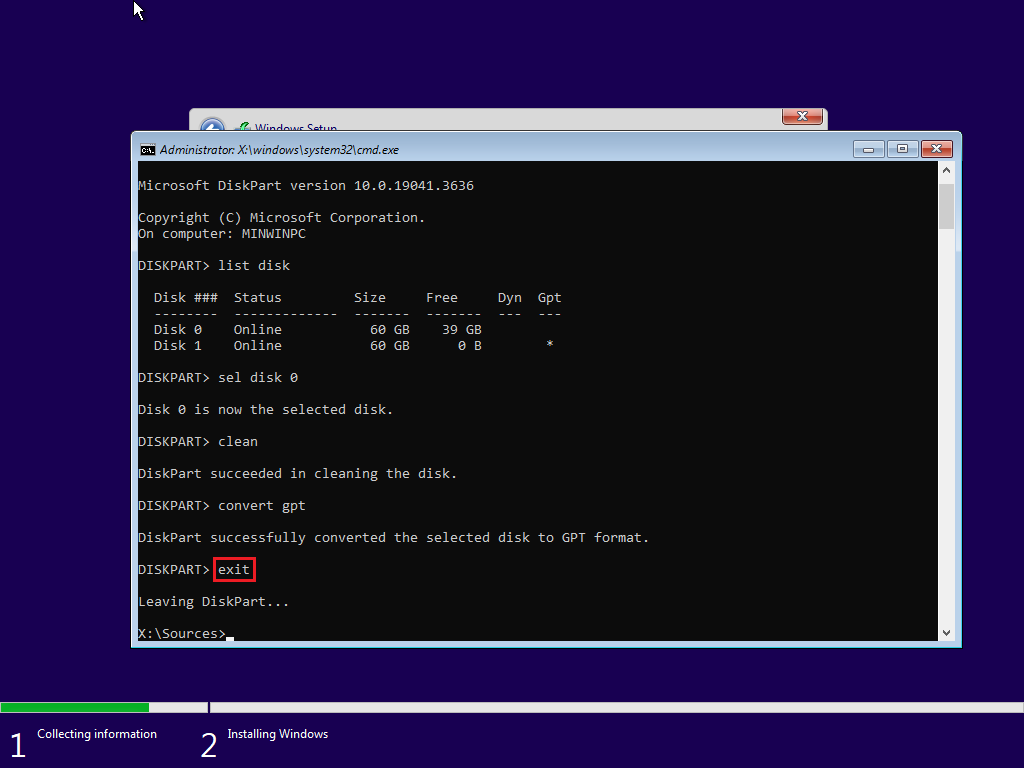
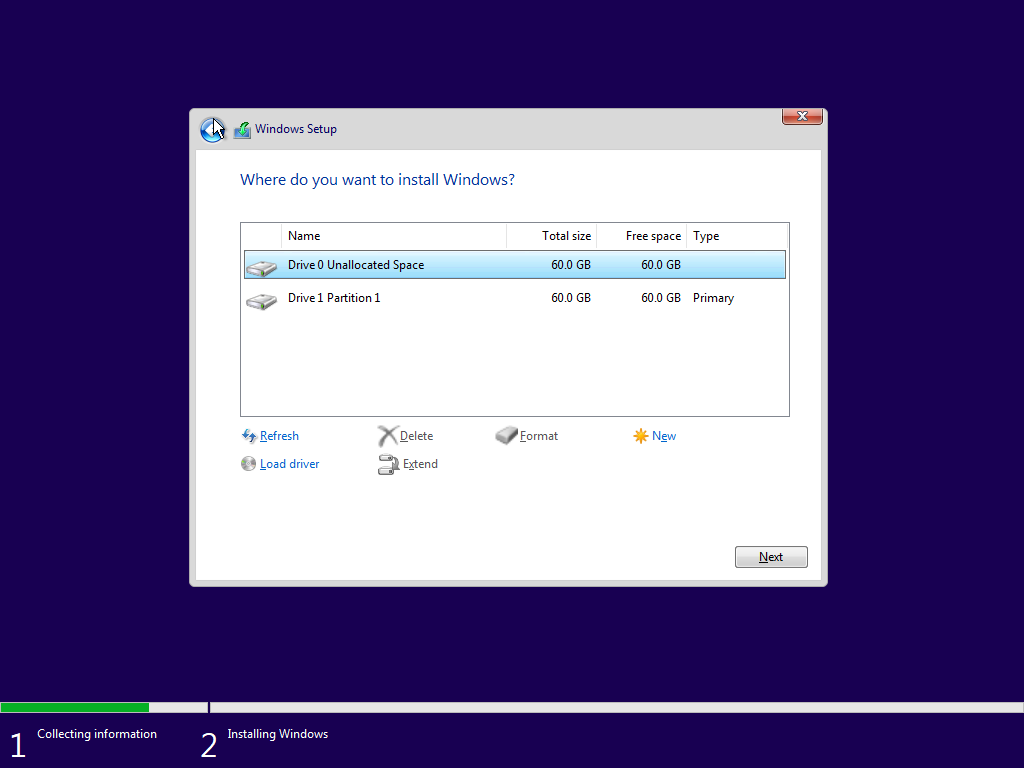
- Se o seu computador usa o modo de inicialização Legacy BIOS com um disco GPT, siga a Solução 1: altere o modo de inicialização para UEFI e certifique-se de que o disco GPT seja o primeiro dispositivo de inicialização. Em seguida, salve as alterações e reinicie o computador. Como alternativa, siga a Solução 2: siga as etapas anteriores e, na etapa 5, digite "convert mbr". As etapas restantes são as mesmas.
- Computadores mais antigos normalmente usam o modo de inicialização Legacy BIOS e o esquema de particionamento MBR, enquanto computadores modernos geralmente empregam o modo de inicialização UEFI e o esquema de particionamento GPT. Selecione a opção adequada com base na sua situação específica.
Como converter MBR em GPT usando o Hasleo Disk Clone?
Converter um disco MBR em um disco GPT pelo prompt de comando pode ser um processo complexo e arriscado. Recomendamos usar o Hasleo Disk Clone, uma ferramenta profissional de clonagem de disco que simplifica essa operação. Ele oferece suporte à conversão entre os estilos de disco MBR e GPT. Com apenas alguns cliques, ele pode concluir automaticamente a conversão sem qualquer perda de dados - tornando-a uma solução eficiente, conveniente e segura.
Antes de converter um disco MBR em GPT usando o Hasleo Disk Clone, prepare um disco com capacidade igual ou maior que a quantidade total de dados armazenados no disco MBR de origem. Como todos os dados na unidade de destino serão destruídos, recomendamos usar o gratuito Hasleo Backup Suite para fazer backup dos dados importantes do disco de destino em outro dispositivo de armazenamento separado, com antecedência.
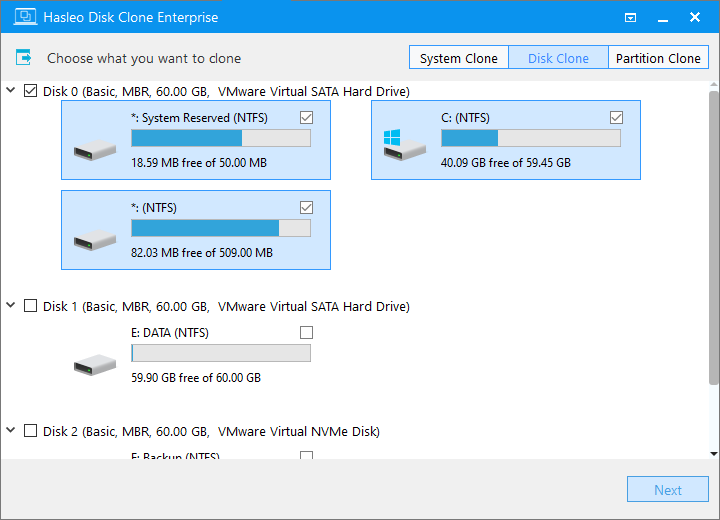
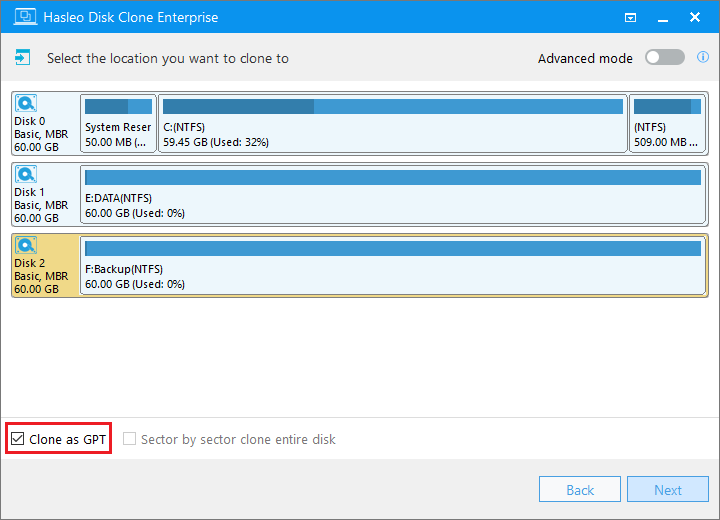
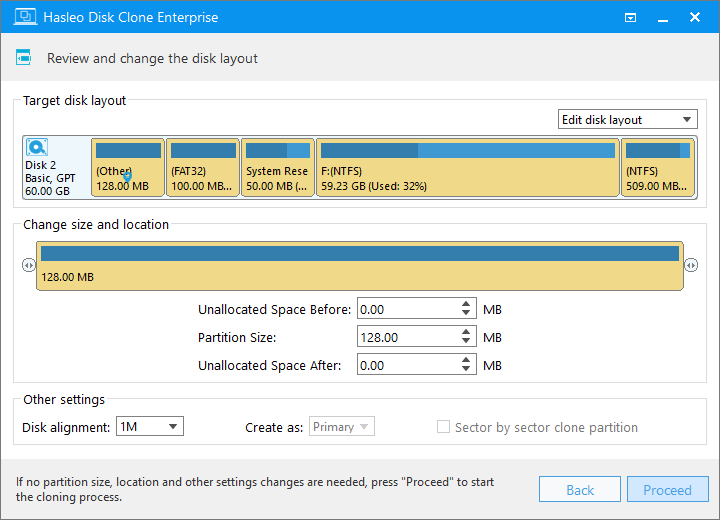
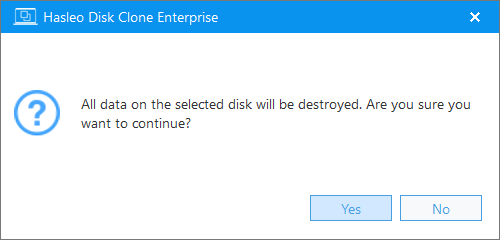
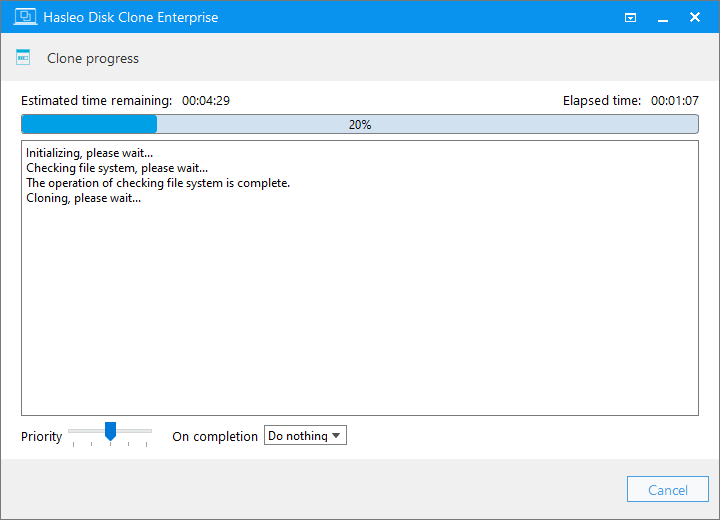
Após a conclusão do processo de clonagem, reinicie a instalação do Windows e defina o disco GPT clonado como o primeiro dispositivo de inicialização.
- Para outras opções de clonagem, consulte o guia do usuário do Hasleo Disk Clone.
- Para obter instruções sobre como atualizar o disco rígido de um notebook e inicializar a partir do novo disco, consulte nosso guia: Como substituir o HDD de um notebook por um SSD ou um disco rígido maior?
- Para obter instruções sobre como atualizar o disco rígido de um desktop e inicializar a partir do novo disco, consulte nosso guia: Como substituir o HDD de um desktop por um SSD ou um disco rígido maior?
Perguntas frequentes (FAQ)
R: Este erro ocorre quando há uma incompatibilidade entre o modo de inicialização e o esquema de partição do disco. Especificamente, ao tentar instalar o Windows no modo UEFI em um disco MBR, ou no modo Legacy BIOS em um disco GPT.
R: Usar o método do prompt de comando apagará todos os dados no disco. No entanto, você pode usar o Hasleo Disk Clone para converter MBR em GPT sem perda de dados, clonando para um novo disco.
R: Sim. Você pode alterar o modo de inicialização de UEFI para Legacy BIOS nas configurações de BIOS do computador. Isso permitirá instalar o Windows em um disco MBR sem converter.
R: Sim. O Windows 11 exige estritamente o modo de inicialização UEFI com o esquema de particionamento GPT. Você não pode instalar o Windows 11 em um disco MBR.
R: Sim. O Hasleo Disk Clone oferece uma maneira mais segura e amigável de converter entre MBR e GPT, preservando seus dados por meio da clonagem de disco.
Conclusão
Para resolver o erro "O Windows só pode ser instalado em uma partição GPT", altere o modo de inicialização ou converta o esquema de partição do disco. Para converter entre MBR e GPT sem apagar dados, use o Hasleo Disk Clone, que migra os dados do disco enquanto converte o formato da partição.