James - Redator técnico sênior da Hasleo Technology com mais de 10 anos de experiência em tecnologia Windows e proteção de dados.
Escrito por James
Redator técnico sênior da Hasleo Technology com mais de 10 anos de experiência em tecnologia Windows e proteção de dados.
Atualizado em 19 de maio de 2026 | Hasleo Backup Suite

Depois de adquirir o software, você receberá um e-mail contendo seu código de licença. A próxima etapa do processo de registro é autorizar o software; consulte as etapas abaixo:

1
Baixe e instale a versão gratuita/de avaliação do Hasleo Backup Suite.
2
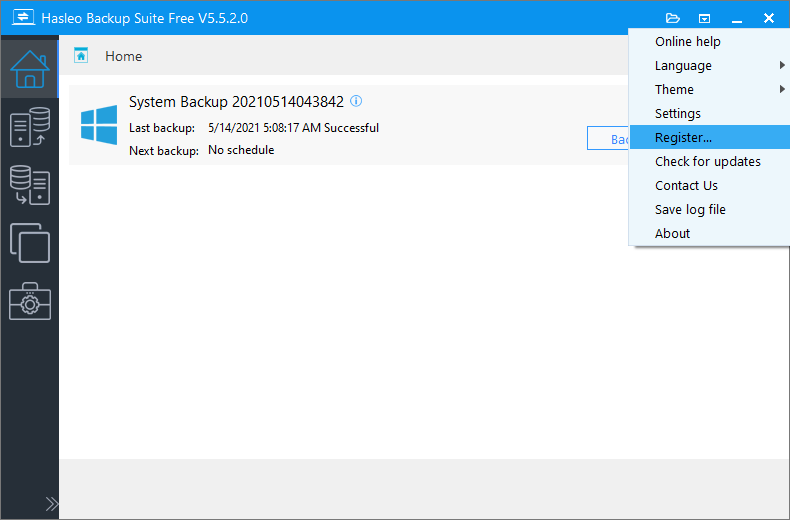
Inicie o Hasleo Backup Suite e clique em menu > Registro....
menu de ativação da licença
3
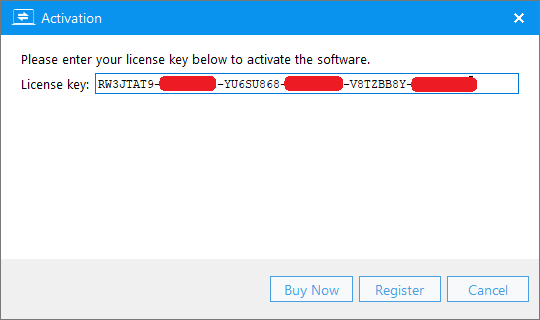
Digite seu código de licença na janela de ativação e clique no botão Registrar.
digite o código de licença
4
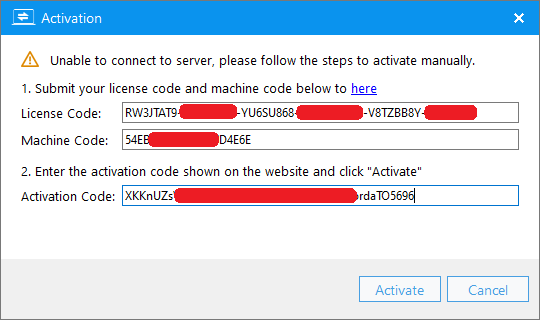
Se a conexão com a Internet não estiver disponível no computador, outra janela de ativação offline será exibida e solicitará que você insira o código de ativação offline. Salve o código de licença e o código da máquina listados na janela e encontre outro computador conectado à Internet para acessar a Página de Ativação Offline do Hasleo e gerar o código de ativação necessário; em seguida, insira o código de ativação na janela e clique no botão Ativar para ativar o software.
digite o código de ativação offline
5
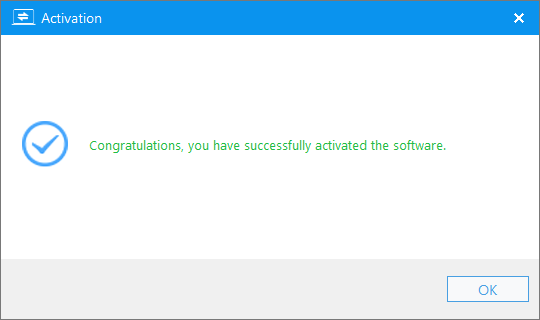
Clique no botão OK para fechar a janela de ativação quando a ativação estiver concluída.
ativado com sucesso
6
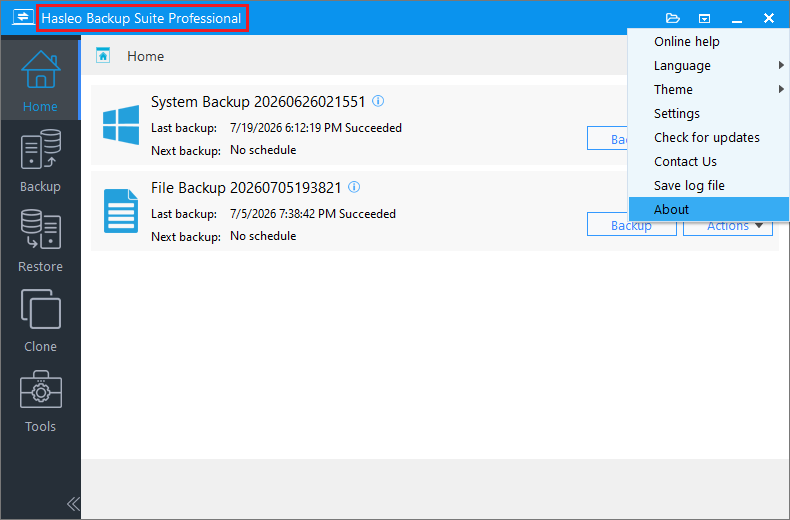
Se não houver a opção Registro... no menu suspenso, o programa já foi ativado. Verifique o título do programa - se ele mostrar a versão paga, o programa está ativado. Para alterar a licença, abra a janela Sobre do programa
o programa já foi ativado
7
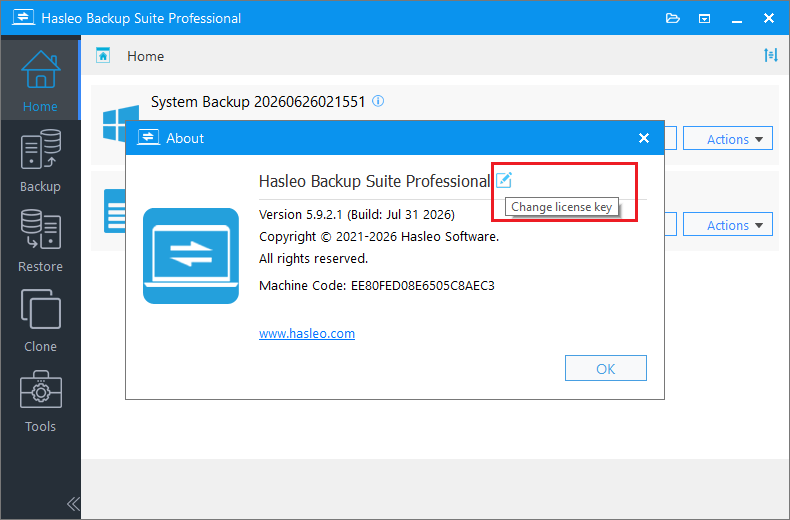
Em seguida, clique no ícone de edição ao lado do nome do programa para inserir uma nova chave de licença.
clique no ícone de edição ao lado do nome do programa para inserir uma nova chave de licença

Se você tiver problemas com o registro, entre em contato com nosso suporte em: [email protected]. Inclua seu endereço de e-mail, código de licença ou ID do pedido na mensagem de e-mail.

Perguntas frequentes (FAQ)

Q: Onde encontro meu código de licença após a compra?

A: Após a compra, você receberá um e-mail com seu código de licença. Verifique sua caixa de entrada (e a pasta de spam). O e-mail é enviado pela nossa loja oficial. Se não conseguir encontrá-lo, entre em contato com [email protected] com as informações do seu pedido.

Q: Posso usar o código de licença em vários computadores?

A: Os códigos de licença geralmente são licenças para um único computador. Verifique os termos da sua licença para saber o número de dispositivos permitidos. Para uso em vários PCs, talvez seja necessário adquirir licenças adicionais.

Q: O que devo fazer se a ativação falhar?

A: Primeiro, verifique se o código de licença foi digitado corretamente (sem espaços extras). Se falhar, tente a ativação offline: clique no menu > Registro... > digite o código > se a janela offline aparecer, use-a para gerar o código de ativação em outro computador.

Q: A versão gratuita tem todos os recursos?

A: A versão gratuita inclui a maioria dos recursos de backup, restauração e clonagem. Alguns recursos avançados, como Universal Restore e Clone delta, exigem a versão paga. Visite nossa página de comparação para obter detalhes.

Q: Como transfiro minha licença para um novo computador?

A: Desinstale primeiro do computador antigo (recomendado) e depois instale e ative no novo computador usando o código de licença existente. Algumas licenças permitem desativação para transferência.

Q: O que é ativação offline e quando preciso dela?

A: A ativação offline é usada quando seu computador não tem conexão com a Internet. O software gera códigos de licença e de máquina — você então usa outro dispositivo conectado à Internet para gerar um código de ativação.

Q: Vou perder meus backups se desinstalar?

A: Seus arquivos de imagem de backup permanecem na unidade. Desinstalar o software não os exclui. Você pode reinstalar e navegar/restaurar seus backups a qualquer momento.