

Tenho um computador com Windows 10 Pro. Quando tento ativar o BitLocker na unidade C:, recebo um erro: "A Instalação do BitLocker requer que o sistema de arquivos da unidade seja NTFS. Converta o sistema de arquivos e execute a Instalação do BitLocker novamente." Verifiquei a unidade C: e ela está usando NTFS. Alguém já passou por um problema semelhante? Estou tentando descobrir como corrigir o erro "A Instalação do BitLocker requer que o sistema de arquivos da unidade seja NTFS".
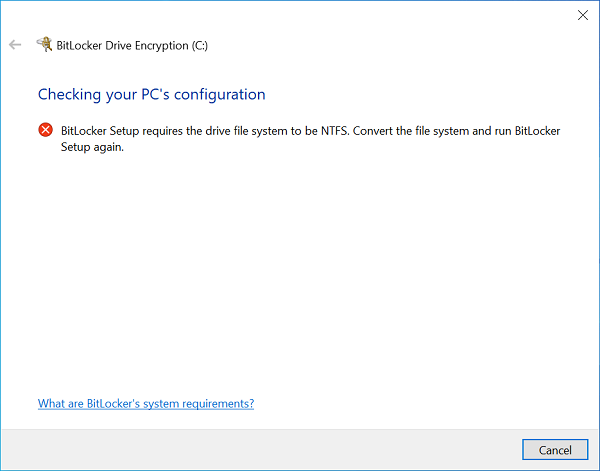
O BitLocker é um recurso de criptografia de volume completo que a Microsoft oferece sem custo aos usuários de Windows Pro e Enterprise, protegendo tanto a unidade do sistema (C:) quanto as partições de dados. No entanto, ao tentar criptografar uma unidade com a ferramenta BitLocker integrada, você pode encontrar o erro: "A Instalação do BitLocker requer que o sistema de arquivos da unidade seja NTFS. Converta o sistema de arquivos e execute a Instalação do BitLocker novamente." Soluções confiáveis para esse problema são raras na internet. Então, existe uma forma de ativar o BitLocker depois de encontrar esse problema? A resposta é sim. Recomendamos usar o Hasleo BitLocker Anywhere para criptografar a unidade e ignorar esse erro por completo.
Como corrigir o erro "A Instalação do BitLocker requer que o sistema de arquivos da unidade seja NTFS" ativando o BitLocker?





O Hasleo BitLocker Anywhere para Windows é a melhor alternativa à ferramenta de criptografia BitLocker integrada do Windows disponível no mercado. Este tutorial detalha como criptografar uma unidade com o Hasleo BitLocker Anywhere para resolver o seguinte erro: "A Instalação do BitLocker requer que o sistema de arquivos da unidade seja NTFS. Converta o sistema de arquivos e execute a Instalação do BitLocker novamente."
Se você excluir arquivos acidentalmente ou formatar uma unidade criptografada com BitLocker, recomendamos experimentar o software profissional de recuperação de dados BitLocker Hasleo BitLocker Data Recovery.
Perguntas frequentes
A: Esse erro pode ocorrer por vários motivos: metadados do sistema de arquivos corrompidos, problemas na partição da unidade, conflitos com outros softwares de criptografia ou falhas no serviço BitLocker do Windows. O erro também pode aparecer quando a unidade do sistema tem determinadas partições de recuperação ou quando a unidade foi convertida de FAT32 para NTFS sem a formatação adequada.
A: O Hasleo BitLocker Anywhere é compatível com NTFS, FAT32, exFAT e outros sistemas de arquivos. Ele pode criptografar unidades independentemente do sistema de arquivos, oferecendo mais flexibilidade do que o BitLocker integrado do Windows.
A: Sim, converter o sistema de arquivos normalmente apaga todos os dados da unidade. Você deve fazer backup de todos os arquivos importantes antes da conversão. No entanto, usar o Hasleo BitLocker Anywhere dispensa totalmente esse requisito.
A: Sim, o Hasleo BitLocker Anywhere funciona em todas as edições do Windows, incluindo Home, Professional, Enterprise e Windows Server. Diferentemente do BitLocker integrado do Windows, ele não exige uma edição específica do Windows.
A: O BitLocker integrado do Windows só é compatível com o sistema de arquivos NTFS. No entanto, o Hasleo BitLocker Anywhere é compatível com NTFS, FAT32, exFAT e outros sistemas de arquivos comuns, o que o torna mais versátil.
A: Sim, você pode acessar a unidade criptografada em qualquer computador com Windows 7 ou posterior digitando a senha. Para acesso multiplataforma, você pode usar o Hasleo BitLocker Anywhere para Mac ou Linux.
A: A criptografia BitLocker tem impacto mínimo no desempenho da unidade. A criptografia é realizada de forma transparente durante as operações de leitura/gravação, e a maioria dos usuários não percebe diferença na velocidade.