

Quando uma unidade criptografada com BitLocker é conectada a um computador, ela fica bloqueada por padrão (a menos que o desbloqueio automático esteja ativado para a unidade nesse computador), e você precisa digitar a senha ou a chave de recuperação BitLocker para acessar os arquivos armazenados na unidade. Podemos clicar duas vezes no ícone da unidade no Windows Explorer e digitar a senha ou a chave de recuperação para desbloqueá-la; aqui falaremos sobre como desbloquear uma unidade criptografada com BitLocker usando o Hasleo BitLocker Anywhere For Windows.
Tutorial para desbloquear uma unidade criptografada com BitLocker no Windows com o Hasleo BitLocker Anywhere For Windows
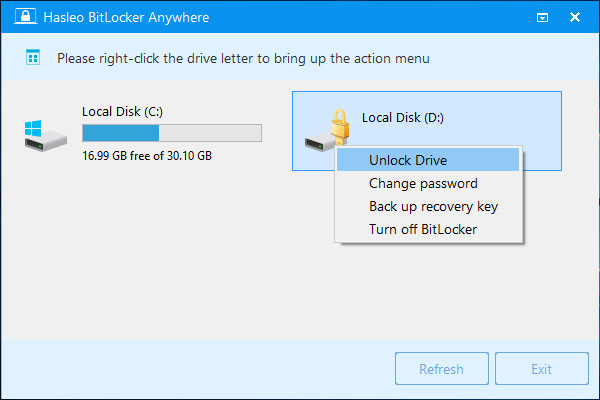
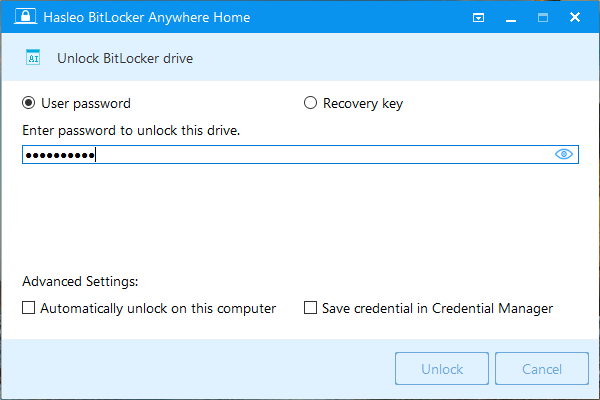
- Desbloquear automaticamente neste computador: desbloqueia automaticamente a unidade BitLocker toda vez que você entra na sua conta de usuário.
- Salvar credencial no Gerenciador de Credenciais: permite salvar a credencial de acesso no Gerenciador de Credenciais do Windows, para que você não precise digitá-la novamente na próxima vez que acessar a unidade. O Gerenciador de Credenciais do Windows é o cofre digital onde o Windows armazena as informações de login de sites, aplicativos e redes. Se você não conhece ou não confia no Gerenciador de Credenciais do Windows, não marque esta opção.
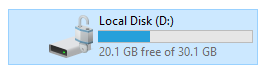
Como uma solução profissional de BitLocker para Windows, você pode usá-la não apenas para desbloquear uma unidade criptografada com BitLocker, mas também para bloquear uma unidade criptografada com BitLocker, criptografar uma unidade com BitLocker ou descriptografar uma unidade criptografada com BitLocker.
Perguntas frequentes
A: Você precisa da senha do BitLocker ou da chave de recuperação para desbloquear a unidade.
A: Sim, você pode usar a chave de recuperação se esquecer a senha.
A: Não, desbloquear apenas fornece acesso temporário. A unidade permanece criptografada.
A: O desbloqueio automático desbloqueia a unidade automaticamente quando você entra no Windows.
A: O Gerenciador de Credenciais armazena sua senha com segurança, para que você não precise digitá-la novamente.
A: Sem o desbloqueio automático, a unidade é bloqueada novamente após a reinicialização.
A: Sim, use o Hasleo BitLocker Anywhere para Mac para desbloquear unidades.
A: Sim, use o Hasleo BitLocker Anywhere para Linux para desbloquear unidades.