

BitLocker 暗号化ドライブをコンピューターに接続すると、既定ではロックされています(そのコンピューターでドライブの自動ロック解除をオンにしている場合を除く)。ドライブに保存されているファイルにアクセスするには、パスワードまたは BitLocker 回復キーを入力する必要があります。Windows エクスプローラーでドライブのアイコンをダブルクリックし、パスワードまたは回復キーを入力してロックを解除できますが、ここでは Hasleo BitLocker Anywhere For Windows を使用して BitLocker 暗号化ドライブのロックを解除する方法について説明します。
Hasleo BitLocker Anywhere For Windows を使用して Windows で BitLocker 暗号化ドライブのロックを解除するチュートリアル
ステップ 1. Hasleo BitLocker Anywhere をダウンロードしてインストールします。
ステップ 2. Hasleo BitLocker Anywhere を起動し、ロックを解除する BitLocker 暗号化ドライブを右クリックして「ドライブのロック解除」をクリックします。

ステップ 3. パスワードまたは回復キーを入力し、「ロック解除」ボタンをクリックしてドライブのロックを解除します。
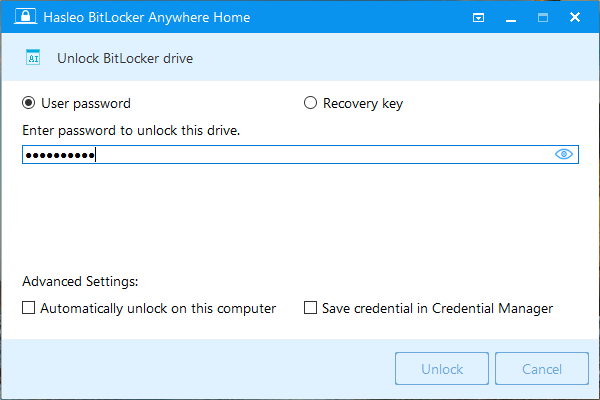
- このコンピューターで自動的にロック解除:ユーザー アカウントにサインインするたびに BitLocker ドライブを自動的にロック解除します。
- 資格情報を資格情報マネージャーに保存:アクセス資格情報を Windows 資格情報マネージャーに保存できるため、次回ドライブにアクセスするときに再入力する必要がありません。Windows 資格情報マネージャーは、Windows が Web サイト、アプリ、ネットワークのサインイン情報を保存するデジタル ロッカーです。Windows 資格情報マネージャーに精通していない場合、または信頼していない場合は、このオプションをオンにしないでください。
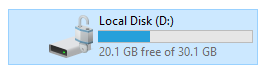
ステップ 4. 操作が正常に完了すると、ドライブのロックが解除されます。
Windows 向けの専門的な BitLocker ソリューションとして、BitLocker 暗号化ドライブのロック解除だけでなく、BitLocker 暗号化ドライブのロック、BitLocker によるドライブの暗号化、BitLocker 暗号化ドライブの復号化にも使用できます。
よくある質問
A: ドライブのロックを解除するには、BitLocker パスワードまたは回復キーのいずれかが必要です。
A: はい。パスワードを忘れた場合は回復キーを使用できます。
A: いいえ。ロック解除は一時的なアクセスを提供するだけです。ドライブは暗号化されたままです。
A: 自動ロック解除は、Windows にサインインすると自動的にドライブのロックを解除します。
A: 資格情報マネージャーはパスワードを安全に保存するため、再入力する必要はありません。
A: 自動ロック解除を使用しない場合、再起動後にドライブは再びロックされます。
A: はい。Mac 用の Hasleo BitLocker Anywhere を使用してドライブのロックを解除できます。
A: はい。Linux 用の Hasleo BitLocker Anywhere を使用してドライブのロックを解除できます。