

Lorsqu'un lecteur chiffré par BitLocker est connecté à un ordinateur, il est verrouillé par défaut (sauf si vous avez activé le déverrouillage automatique du lecteur sur cet ordinateur), et vous devez saisir le mot de passe ou la clé de récupération BitLocker pour accéder aux fichiers stockés sur le lecteur. Nous pouvons double-cliquer sur l'icône du lecteur dans l'Explorateur Windows et saisir le mot de passe ou la clé de récupération pour le déverrouiller ; nous allons ici expliquer comment déverrouiller un lecteur chiffré par BitLocker avec Hasleo BitLocker Anywhere For Windows.
Tutoriel pour déverrouiller un lecteur chiffré par BitLocker sous Windows avec Hasleo BitLocker Anywhere For Windows
Étape 1. Téléchargez et installez Hasleo BitLocker Anywhere.
Étape 2. Lancez Hasleo BitLocker Anywhere, faites un clic droit sur le lecteur chiffré par BitLocker que vous souhaitez déverrouiller, puis cliquez sur « Déverrouiller le lecteur ».

Étape 3. Saisissez le mot de passe ou la clé de récupération, puis cliquez sur le bouton « Déverrouiller » pour déverrouiller le lecteur.
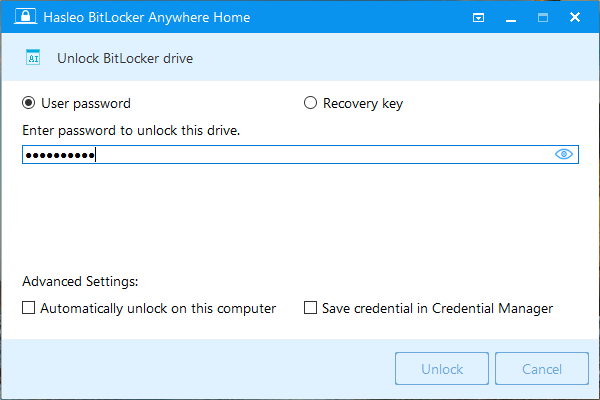
- Déverrouiller automatiquement sur cet ordinateur : déverrouille automatiquement le lecteur BitLocker chaque fois que vous vous connectez à votre compte utilisateur.
- Enregistrer l'identifiant dans le Gestionnaire d'identifiants : vous permet d'enregistrer l'identifiant d'accès dans le Gestionnaire d'identifiants Windows, afin de ne pas avoir à le saisir à nouveau lors du prochain accès au lecteur. Le Gestionnaire d'identifiants Windows est le coffre-fort numérique où Windows stocke les informations de connexion des sites web, des applications et des réseaux. Si vous ne connaissez pas bien le Gestionnaire d'identifiants Windows ou ne lui faites pas confiance, ne cochez pas cette option.
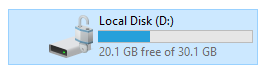
Étape 4. Lorsque l'opération est terminée avec succès, le lecteur est déverrouillé.
En tant que solution BitLocker professionnelle pour Windows, vous pouvez l'utiliser non seulement pour déverrouiller un lecteur chiffré par BitLocker, mais aussi pour verrouiller un lecteur chiffré par BitLocker, chiffrer un lecteur avec BitLocker ou déchiffrer un lecteur chiffré par BitLocker.
Foire aux questions (FAQ)
A: Vous avez besoin du mot de passe BitLocker ou de la clé de récupération pour déverrouiller le lecteur.
A: Oui, vous pouvez utiliser la clé de récupération si vous avez oublié le mot de passe.
A: Non, le déverrouillage ne procure qu'un accès temporaire. Le lecteur reste chiffré.
A: Le déverrouillage automatique déverrouille le lecteur automatiquement lorsque vous vous connectez à Windows.
A: Le Gestionnaire d'identifiants stocke votre mot de passe en toute sécurité pour que vous n'ayez pas à le ressaisir.
A: Sans déverrouillage automatique, le lecteur se reverrouille après le redémarrage.
A: Oui, utilisez Hasleo BitLocker Anywhere for Mac pour déverrouiller les lecteurs.
A: Oui, utilisez Hasleo BitLocker Anywhere for Linux pour déverrouiller les lecteurs.