

Wenn ein mit BitLocker verschlüsseltes Laufwerk an einen Computer angeschlossen wird, ist es standardmäßig gesperrt (es sei denn, Sie haben für das Laufwerk auf diesem Computer das automatische Entsperren aktiviert), und Sie müssen das Kennwort oder den BitLocker-Wiederherstellungsschlüssel eingeben, um auf die auf dem Laufwerk gespeicherten Dateien zuzugreifen. Wir können im Windows-Explorer auf das Symbol des Laufwerks doppelklicken und das Kennwort oder den Wiederherstellungsschlüssel eingeben, um es zu entsperren. Hier erläutern wir, wie Sie ein mit BitLocker verschlüsseltes Laufwerk mit Hasleo BitLocker Anywhere For Windows entsperren.
Tutorial zum Entsperren eines mit BitLocker verschlüsselten Laufwerks in Windows mit Hasleo BitLocker Anywhere For Windows
Schritt 1: Laden Sie Hasleo BitLocker Anywhere herunter und installieren Sie es.
Schritt 2. Starten Sie Hasleo BitLocker Anywhere, klicken Sie mit der rechten Maustaste auf das mit BitLocker verschlüsselte Laufwerk, das Sie entsperren möchten, und klicken Sie dann auf „Laufwerk entsperren“.

Schritt 3. Geben Sie das Kennwort oder den Wiederherstellungsschlüssel ein und klicken Sie dann auf die Schaltfläche „Entsperren“, um das Laufwerk zu entsperren.
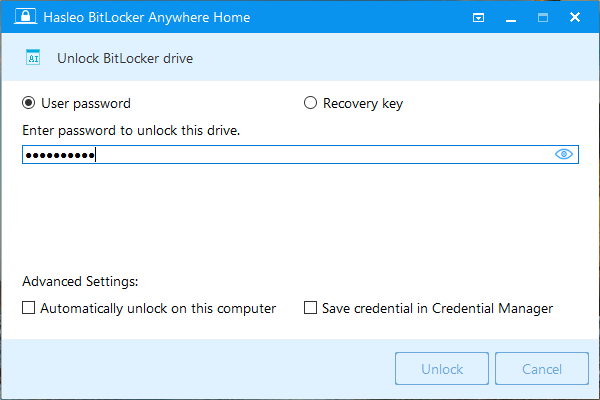
- Auf diesem Computer automatisch entsperren: Entsperrt das BitLocker-Laufwerk automatisch bei jeder Anmeldung an Ihrem Benutzerkonto.
- Anmeldeinformationen im Anmeldeinformations-Manager speichern: Ermöglicht es Ihnen, die Zugangsdaten im Windows Anmeldeinformations-Manager zu speichern, sodass Sie sie beim nächsten Zugriff auf das Laufwerk nicht erneut eingeben müssen. Der Windows Anmeldeinformations-Manager ist der digitale Safe, in dem Windows die Anmeldeinformationen für Websites, Apps und Netzwerke speichert. Wenn Sie mit dem Windows Anmeldeinformations-Manager nicht vertraut sind oder ihm nicht vertrauen, aktivieren Sie diese Option nicht.
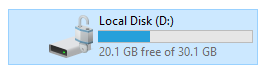
Schritt 4. Wenn der Vorgang erfolgreich abgeschlossen wurde, ist das Laufwerk entsperrt.
Als professionelle BitLocker-Lösung für Windows können Sie es nicht nur zum Entsperren eines mit BitLocker verschlüsselten Laufwerks verwenden, sondern auch zum Sperren eines mit BitLocker verschlüsselten Laufwerks, zum Verschlüsseln eines Laufwerks mit BitLocker oder zum Entschlüsseln eines mit BitLocker verschlüsselten Laufwerks.
Häufig gestellte Fragen (FAQ)
A: Sie benötigen entweder das BitLocker-Kennwort oder den Wiederherstellungsschlüssel, um das Laufwerk zu entsperren.
A: Ja, Sie können den Wiederherstellungsschlüssel verwenden, wenn Sie das Kennwort vergessen haben.
A: Nein, das Entsperren ermöglicht nur vorübergehenden Zugriff. Das Laufwerk bleibt verschlüsselt.
A: Automatisches Entsperren entsperrt das Laufwerk automatisch, wenn Sie sich bei Windows anmelden.
A: Der Anmeldeinformations-Manager speichert Ihr Kennwort sicher, sodass Sie es nicht erneut eingeben müssen.
A: Ohne automatisches Entsperren wird das Laufwerk nach einem Neustart erneut gesperrt.
A: Ja, verwenden Sie Hasleo BitLocker Anywhere for Mac, um Laufwerke zu entsperren.
A: Ja, verwenden Sie Hasleo BitLocker Anywhere for Linux, um Laufwerke zu entsperren.