

當 BitLocker 加密磁碟機連接到電腦時,預設會處於鎖定狀態(除非您已在該電腦上為此磁碟機開啟自動解鎖),您必須輸入密碼或 BitLocker 復原金鑰才能存取磁碟機上儲存的檔案。我們可以在 Windows 檔案總管中按兩下磁碟機圖示,並輸入密碼或復原金鑰來解鎖它,這裡我們將說明如何使用 Hasleo BitLocker Anywhere For Windows 解鎖 BitLocker 加密磁碟機。
使用 Hasleo BitLocker Anywhere For Windows 在 Windows 中解鎖 BitLocker 加密磁碟機的教學
步驟 1. 下載並安裝 Hasleo BitLocker Anywhere。
步驟 2. 啟動 Hasleo BitLocker Anywhere,以滑鼠右鍵按一下您要解鎖的 BitLocker 加密磁碟機,然後按一下「解鎖磁碟機」。

步驟 3. 輸入密碼或復原金鑰,然後按一下「解鎖」按鈕來解鎖磁碟機。
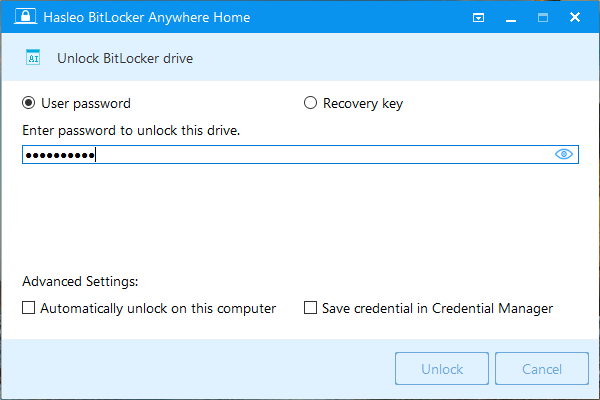
- 在此電腦上自動解鎖:每次您登入使用者帳戶時自動解鎖 BitLocker 磁碟機。
- 將認證儲存到認證管理員:可讓您將存取認證儲存在 Windows 認證管理員中,這樣下次存取磁碟機時就不需再次輸入。Windows 認證管理員是 Windows 儲存網站、應用程式及網路登入資訊的數位保險箱。如果您不熟悉或不信任 Windows 認證管理員,請不要勾選此選項。
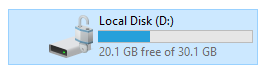
步驟 4. 操作成功完成後,磁碟機即被解鎖。
作為專業的 Windows BitLocker 解決方案,您不僅可以使用它來解鎖 BitLocker 加密磁碟機,還可以用來鎖定 BitLocker 加密磁碟機、使用 BitLocker 加密磁碟機,或解密 BitLocker 加密磁碟機。
常見問題解答
A: 您需要 BitLocker 密碼或復原金鑰才能解鎖磁碟機。
A: 可以,如果您忘記密碼,可以使用復原金鑰。
A: 不會,解鎖只提供暫時的存取權。磁碟機仍保持加密。
A: 自動解鎖會在您登入 Windows 時自動解鎖磁碟機。
A: 認證管理員會安全地儲存您的密碼,讓您不需再次輸入。
A: 如果沒有自動解鎖,磁碟機在重新啟動後會再次鎖定。
A: 可以,請使用 Hasleo BitLocker Anywhere for Mac 來解鎖磁碟機。
A: 可以,請使用 Hasleo BitLocker Anywhere for Linux 來解鎖磁碟機。