

Quando un'unità crittografata con BitLocker viene collegata a un computer, per impostazione predefinita è bloccata (a meno che tu non abbia attivato lo sblocco automatico per l'unità su quel computer) e devi inserire la password o la chiave di ripristino di BitLocker per accedere ai file memorizzati sull'unità. Possiamo fare doppio clic sull'icona dell'unità in Esplora file di Windows e inserire la password o la chiave di ripristino per sbloccarla; qui parleremo di come sbloccare un'unità crittografata con BitLocker con Hasleo BitLocker Anywhere For Windows.
Tutorial per sbloccare un'unità crittografata con BitLocker in Windows con Hasleo BitLocker Anywhere For Windows
Passaggio 1. Scaricate e installate Hasleo BitLocker Anywhere.
Passaggio 2. Avvia Hasleo BitLocker Anywhere, fai clic con il pulsante destro sull'unità crittografata con BitLocker che vuoi sbloccare, quindi fai clic su "Sblocca unità".

Passaggio 3. Inserisci la password o la chiave di ripristino, quindi fai clic sul pulsante "Sblocca" per sbloccare l'unità.
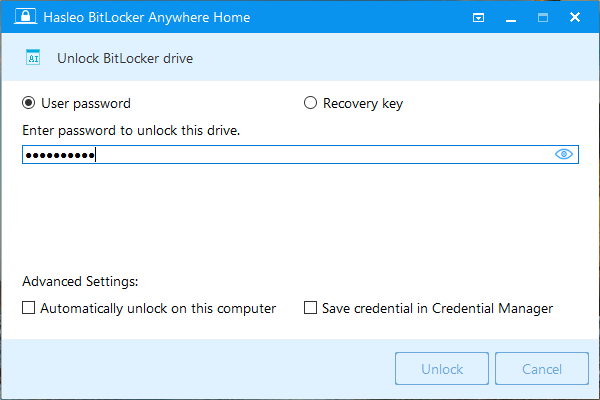
- Sblocca automaticamente su questo computer: sblocca automaticamente l'unità BitLocker ogni volta che accedi al tuo account utente.
- Salva credenziale in Gestione credenziali: consente di salvare la credenziale di accesso in Gestione credenziali di Windows, così non dovrai inserirla di nuovo la prossima volta che accedi all'unità. Gestione credenziali di Windows è l'archivio digitale in cui Windows memorizza le informazioni di accesso per siti web, app e reti. Se non hai familiarità con Gestione credenziali di Windows o non ti fidi, non selezionare questa opzione.
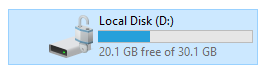
Passaggio 4. Al completamento corretto dell'operazione, l'unità è sbloccata.
In qualità di soluzione BitLocker professionale per Windows, puoi usarla non solo per sbloccare un'unità crittografata con BitLocker, ma anche per bloccare un'unità crittografata con BitLocker, crittografare un'unità con BitLocker o decrittografare un'unità crittografata con BitLocker.
Domande frequenti (FAQ)
A: Per sbloccare l'unità è necessaria la password di BitLocker o la chiave di ripristino.
A: Sì, puoi usare la chiave di ripristino se hai dimenticato la password.
A: No, lo sblocco fornisce solo un accesso temporaneo. L'unità rimane crittografata.
A: Lo sblocco automatico sblocca l'unità quando accedi a Windows.
A: Gestione credenziali memorizza la password in modo sicuro, così non devi inserirla di nuovo.
A: Senza lo sblocco automatico, l'unità si blocca di nuovo dopo il riavvio.
A: Sì, usa Hasleo BitLocker Anywhere for Mac per sbloccare le unità.
A: Sì, usa Hasleo BitLocker Anywhere for Linux per sbloccare le unità.