

Cuando se conecta una unidad cifrada con BitLocker a un equipo, se bloquea de forma predeterminada (a menos que tenga activado el desbloqueo automático para la unidad en ese equipo), y debe introducir la contraseña o la clave de recuperación de BitLocker para acceder a los archivos almacenados en la unidad. Podemos hacer doble clic en el icono de la unidad en el Explorador de Windows e introducir la contraseña o la clave de recuperación para desbloquearla; aquí explicaremos cómo desbloquear una unidad cifrada con BitLocker con Hasleo BitLocker Anywhere For Windows.
Tutorial para desbloquear una unidad cifrada con BitLocker en Windows con Hasleo BitLocker Anywhere For Windows
Paso 1. Descargue e instale Hasleo BitLocker Anywhere.
Paso 2. Inicie Hasleo BitLocker Anywhere, haga clic con el botón derecho en la unidad cifrada con BitLocker que desea desbloquear y, a continuación, haga clic en "Desbloquear unidad".

Paso 3. Introduzca la contraseña o la clave de recuperación y, a continuación, haga clic en el botón "Desbloquear" para desbloquear la unidad.
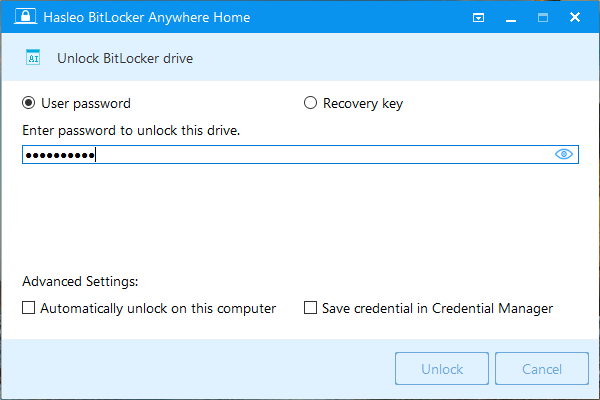
- Desbloquear automáticamente en este equipo: desbloquea automáticamente la unidad BitLocker cada vez que inicia sesión en su cuenta de usuario.
- Guardar credencial en el Administrador de credenciales: le permite guardar la credencial de acceso en el Administrador de credenciales de Windows, de modo que no tenga que introducirla de nuevo la próxima vez que acceda a la unidad. El Administrador de credenciales de Windows es el almacén digital donde Windows guarda la información de inicio de sesión de sitios web, aplicaciones y redes. Si no está familiarizado con el Administrador de credenciales de Windows o no confía en él, no marque esta opción.
Paso 4. Cuando la operación se complete correctamente, la unidad estará desbloqueada.
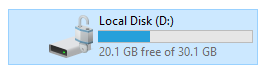
Como solución profesional de BitLocker para Windows, puede usarla no solo para desbloquear una unidad cifrada con BitLocker, sino también para bloquear una unidad cifrada con BitLocker, cifrar una unidad con BitLocker o descifrar una unidad cifrada con BitLocker.
Preguntas frecuentes (FAQ)
A: Necesita la contraseña de BitLocker o la clave de recuperación para desbloquear la unidad.
A: Sí, puede usar la clave de recuperación si olvidó la contraseña.
A: No, el desbloqueo solo proporciona acceso temporal. La unidad permanece cifrada.
A: El desbloqueo automático desbloquea la unidad automáticamente cuando inicia sesión en Windows.
A: El Administrador de credenciales almacena su contraseña de forma segura para que no tenga que volver a introducirla.
A: Sin el desbloqueo automático, la unidad se vuelve a bloquear tras reiniciar.
A: Sí, use Hasleo BitLocker Anywhere for Mac para desbloquear unidades.
A: Sí, use Hasleo BitLocker Anywhere for Linux para desbloquear unidades.