

当 BitLocker 加密驱动器连接到计算机时,它默认处于锁定状态(除非您已在该计算机上为该驱动器开启自动解锁),您必须输入密码或 BitLocker 恢复密钥才能访问驱动器上存储的文件。我们可以在 Windows 资源管理器中双击驱动器图标并输入密码或恢复密钥来解锁它,这里我们将讨论如何使用 Hasleo BitLocker Anywhere For Windows 解锁 BitLocker 加密驱动器。
使用 Hasleo BitLocker Anywhere For Windows 在 Windows 中解锁 BitLocker 加密驱动器的教程
步骤 1. 下载并安装 Hasleo BitLocker Anywhere。
第 2 步。启动 Hasleo BitLocker Anywhere,右键单击要解锁的 BitLocker 加密驱动器,然后单击“解锁驱动器”。

第 3 步。输入密码或恢复密钥,然后单击“解锁”按钮以解锁驱动器。
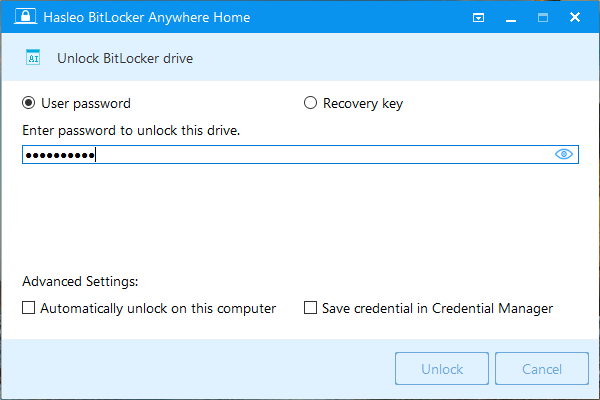
- 在此计算机上自动解锁:每次登录用户账户时自动解锁该 BitLocker 驱动器。
- 将凭据保存到凭据管理器:允许您将访问凭据保存到 Windows 凭据管理器,这样您下次访问该驱动器时无需再次输入。Windows 凭据管理器是 Windows 存储网站、应用和网络登录信息的数字保险库。如果您不熟悉或不信任 Windows 凭据管理器,请不要勾选此选项。
第 4 步。操作成功完成后,驱动器即被解锁。
作为专业的 Windows BitLocker 解决方案,您不仅可以使用它解锁 BitLocker 加密驱动器,还可以锁定 BitLocker 加密驱动器、使用 BitLocker 加密驱动器或解密 BitLocker 加密驱动器。
常见问题解答
A: 您需要 BitLocker 密码或恢复密钥才能解锁驱动器。
A: 是的,如果您忘记了密码,可以使用恢复密钥。
A: 不会,解锁仅提供临时访问权限。驱动器仍保持加密。
A: 自动解锁会在您登录 Windows 时自动解锁驱动器。
A: 凭据管理器会安全地存储您的密码,因此您无需重新输入。
A: 如果未启用自动解锁,驱动器将在重启后重新锁定。
A: 是的,请使用 Hasleo BitLocker Anywhere for Mac 解锁驱动器。
A: 是的,请使用 Hasleo BitLocker Anywhere for Linux 解锁驱动器。