

Se você tem um CD/DVD de instalação do Windows, pode usar o WinToUSB para instalar o Windows em sua unidade USB ou Thunderbolt como um espaço de trabalho Windows To Go. Este guia se concentra em como criar o Windows To Go a partir de uma unidade de CD/DVD, portanto, leia este guia com atenção antes de criar o Windows To Go.
Antes de começar
Antes de criar uma unidade USB Windows To Go a partir de um CD/DVD, verifique se o computador tem uma unidade de CD/DVD funcionando e uma unidade flash USB ou unidade Thunderbolt com pelo menos 32 GB de espaço de armazenamento. Para obter o melhor desempenho, use uma unidade USB 3.0 ou Thunderbolt com velocidades de leitura e gravação rápidas. Verifique também se você baixou e instalou a versão mais recente do Hasleo WinToUSB no site oficial. Um espaço de trabalho Windows To Go permite levar seu ambiente Windows personalizado no bolso e inicializá-lo em diferentes computadores sem afetar o sistema hospedeiro.
Tutorial para criar um Windows 11/10/8/7 (X64/X86/ARM64) To Go a partir de uma unidade de CD/DVD com o Hasleo WinToUSB.

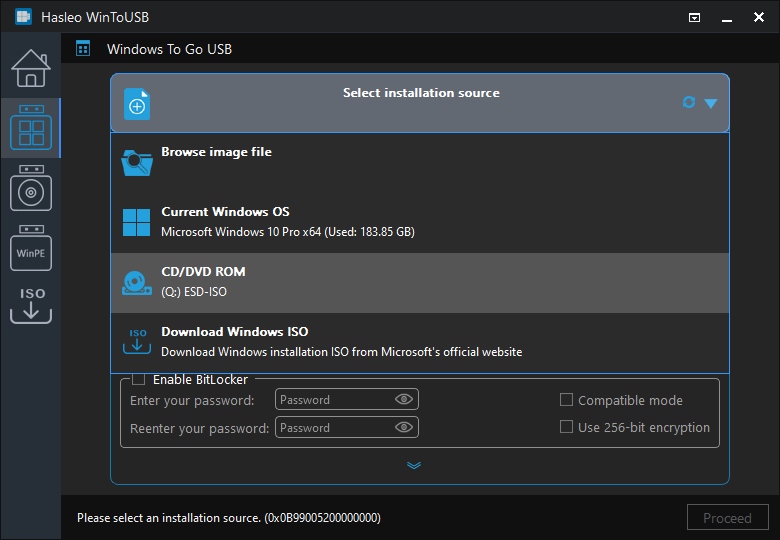
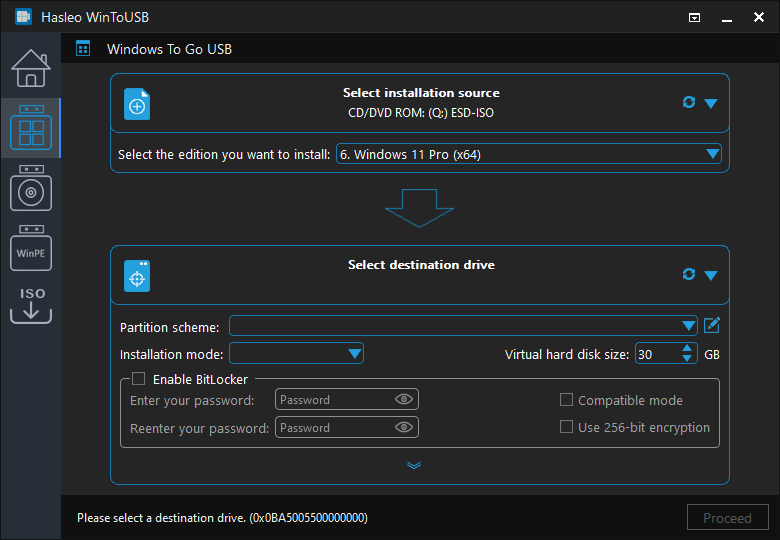
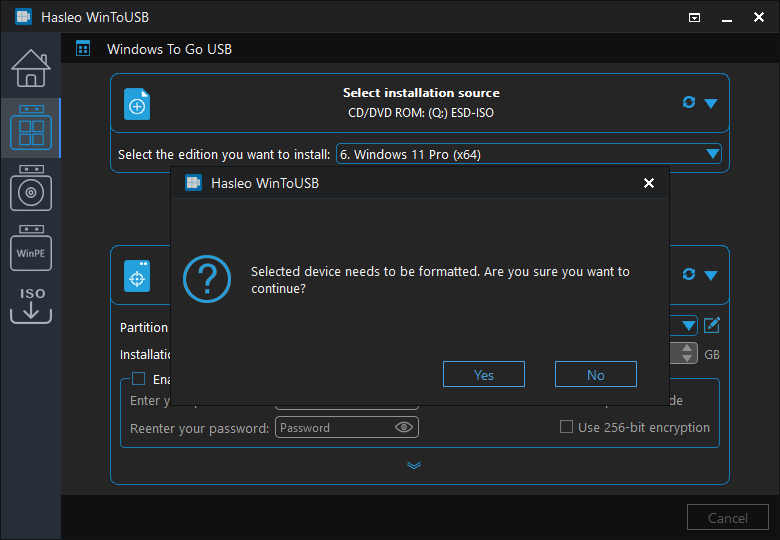
 para que o programa reconheça a unidade.
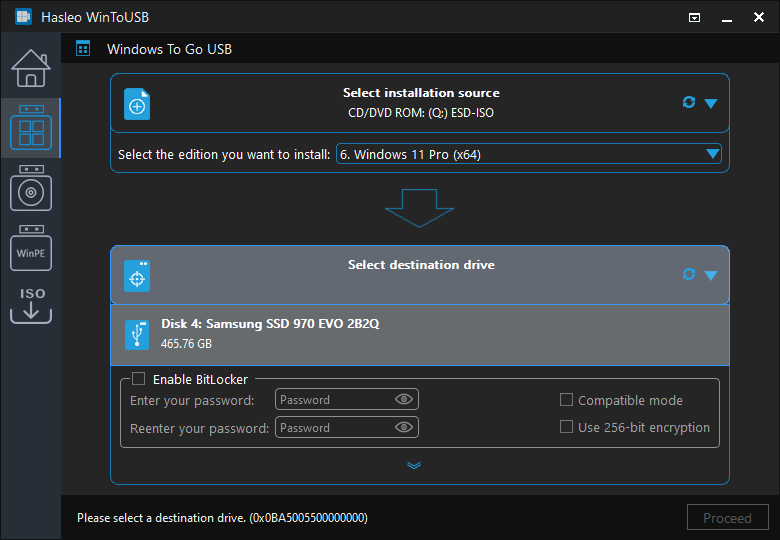

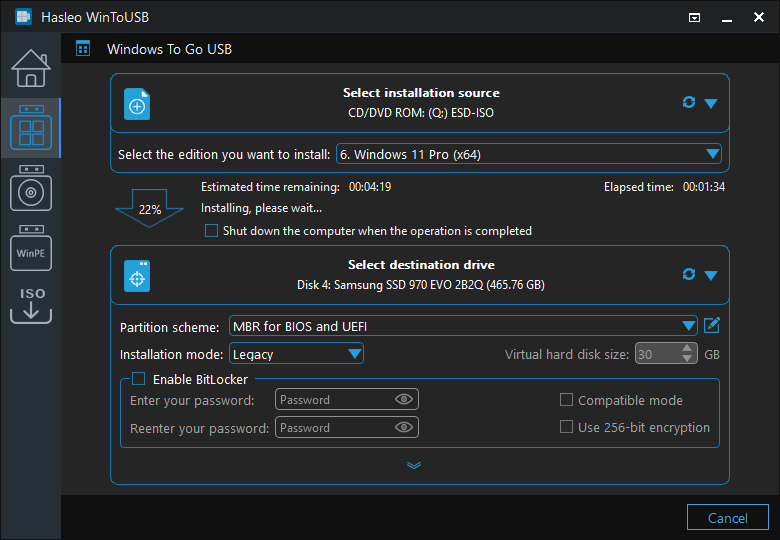
* Esquema de partição:
- MBR para BIOS: esta opção cria uma unidade USB Windows To Go que só pode ser inicializada em computadores BIOS.
- GPT para UEFI: esta opção cria uma unidade USB Windows To Go que só pode ser inicializada em computadores UEFI.
- MBR para BIOS e UEFI: esta opção cria uma unidade USB Windows To Go que pode ser inicializada tanto em computadores BIOS quanto UEFI.
- Manter o esquema de partições existentes: esta opção permite preparar manualmente as partições da unidade, e aqui está o guia do usuário sobre como preparar manualmente as partições para o Windows To Go. Observe que a opção "Manter o esquema de partições existentes" só está disponível para o Windows 10 1709 e sistemas operacionais Windows posteriores ao usar uma unidade flash USB para criar o Windows To Go.
* Modo de instalação:
- O modo Legacy é a melhor escolha se você estiver usando uma unidade externa para criar o Windows To Go, pois oferece o melhor desempenho.
- O modo VHD/VHDX é a melhor escolha se você estiver usando uma unidade flash USB para criar o Windows To Go, pois, com base em nossos testes e no feedback dos usuários, o modo VHD/VHDX tem a melhor compatibilidade ao usar uma unidade flash USB para criar o Windows To Go. O VHDX é um novo formato VHD para o Windows 8 ou sistemas operacionais Windows posteriores, portanto, se você quiser criar uma unidade flash USB Windows 11/10/8 To Go, recomendamos usar VHDX.
* Ativar BitLocker:
- Marque a caixa de seleção "Ativar BitLocker" para criptografar a unidade Windows To Go com BitLocker; você precisa digitar a senha e selecionar o modo de criptografia e a força de criptografia necessários.
- Se a caixa de seleção "Ativar BitLocker" estiver marcada, o primeiro tempo de inicialização do Windows será maior, pois levará algum tempo para concluir a operação de criptografia, portanto, tenha paciência.
* Drivers adicionais:
- A opção "Drivers adicionais" permite injetar drivers adicionais no Windows ao criar o Windows To Go, o que é especialmente importante quando precisamos depender de drivers de hardware para concluir a instalação do Windows, como criar Windows To Go para computadores Mac.
- O diretório dos drivers adicionais que você especificar deve conter apenas os drivers que precisam ser injetados no Windows. Se esse diretório contiver muitos arquivos inúteis, o processo de injeção de drivers ficará muito lento.
- A opção "Drivers adicionais" não está disponível quando o número da versão do Windows a ser instalado é maior que o número da versão do sistema operacional Windows em execução no momento.
* Ativar suporte para 'Windows UEFI CA 2023': isso permite criar uma unidade USB Windows To Go compatível com o padrão de segurança Microsoft UEFI CA 2023 para passar pelo Secure Boot em computadores que confiam apenas no novo certificado.
* Discos internos offline ao inicializar no Windows To Go: todos os discos internos ficarão offline por padrão após inicializar no Windows To Go com esta opção marcada, e você precisará colocar os discos internos online manualmente para acessá-los.
* Ignorar requisitos do sistema Windows 11 e da conta Microsoft online: isso permite criar uma unidade USB Windows To Go que pode ignorar o requisito de sistema do Windows 11 e o requisito de conta Microsoft online.
* Criar uma conta local com nome de usuário: isso permite especificar um nome de conta local do Windows, e a Instalação do Windows criará automaticamente uma conta local do Windows para o Windows To Go usando esse nome.
* Desativar coleta de dados/privacidade do OOBE: isso permite criar uma unidade USB Windows To Go com a coleta de dados/privacidade do OOBE desativada.
* Usar o fuso horário e as configurações de região do usuário atual: isso permite criar uma unidade USB Windows To Go com o fuso horário e as configurações de região do usuário atual.
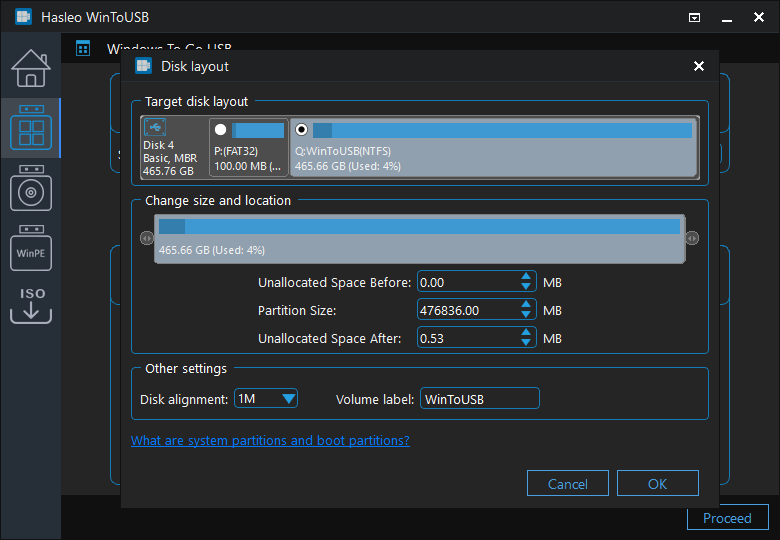
 para abrir a janela Layout do disco. Aqui você pode ajustar o tamanho e a localização das partições, bem como definir rótulos de volume e outras informações conforme necessário, e então clicar em "OK" para salvar as alterações.


Conclusão
Seguindo estas etapas simples, você pode instalar facilmente um sistema operacional Windows em uma unidade USB ou Thunderbolt a partir de uma unidade de CD/DVD com o WinToUSB. Como uma ferramenta profissional de criação de Windows portátil, com ele você pode criar um Windows portátil a partir de arquivos ISO, WIM, VHD(X) ou DBI (DBI é a extensão do arquivo de imagem de backup produzido pelo Hasleo Backup Suite) e clonar o Windows em execução no momento para uma unidade USB como Windows To Go.
Criar um espaço de trabalho Windows To Go a partir de uma unidade de CD/DVD é especialmente útil quando você não tem um arquivo ISO de instalação do Windows, mas tem um disco de instalação físico. Esse método funciona com todas as versões do Windows suportadas, incluindo Windows 11, Windows 10, Windows 8 e Windows 7, nas arquiteturas X64, X86 e ARM64. Para obter a melhor experiência, recomendamos usar uma unidade USB 3.0 ou Thunderbolt de alta qualidade e manter sempre seu software WinToUSB atualizado.