

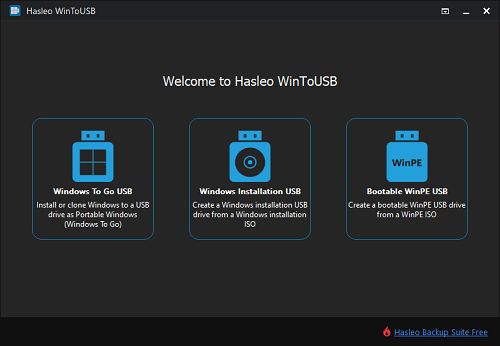
Hasleo WinToUSB 是全球第一款第三方 Windows To Go 軟體,可讓您將任何 Windows 11/10/8/7 版本安裝或複製到 USB 或 Thunderbolt 磁碟機作為可攜式 Windows。它也支援建立 Windows 安裝 USB 磁碟機,方便從磁碟機安裝作業系統,您還可以建立可開機 WinPE USB 磁碟機進行系統救援。無論您需要可攜式 Windows 工作區、Windows 安裝媒體或 WinPE 復原環境,WinToUSB 都能為您所有 USB 開機需求提供全方位解決方案。請按一下以下連結,取得各項功能的詳細使用者指南。
 注意: WinToUSB 免費版僅供個人、非商業家庭使用。免費版不包含免費技術支援,且嚴禁任何組織或商業用途。
如何從 ISO/WIM/ESD/SWM/VHD/VHDX/DBI 映像檔案建立 Windows To Go?
執行 Hasleo WinToUSB,按一下「Windows To Go USB」。選擇映像檔案與目標 Windows 版本作為安裝來源,然後選擇目的 USB 磁碟機,並依照提示完成程序。

在此取得「從映像檔案建立 Windows To Go」的完整指南 >>
如何從 CD/DVD 磁碟機建立 Windows To Go?
執行 Hasleo WinToUSB,按一下「Windows To Go USB」。選擇 CD/DVD 磁碟機與目標 Windows 版本作為安裝來源,然後選擇目的 USB 磁碟機,並依照提示完成程序。

在此取得「從 CD/DVD 磁碟機建立 Windows To Go」的完整指南 >>
如何將目前執行中的 Windows 複製到 USB 磁碟機作為可攜式 Windows?
執行 Hasleo WinToUSB,按一下「Windows To Go USB」。選擇「Current Windows OS」作為安裝來源,並選擇目的 USB 磁碟機,然後依照提示完成程序。

在此取得「將目前執行中的 Windows 複製到 USB 磁碟機作為可攜式 Windows」的完整指南 >>
如何建立 Windows 安裝 USB 磁碟機?
執行 Hasleo WinToUSB,按一下「Windows Installation USB」。選擇 Windows 安裝 ISO 檔案與目的 USB 磁碟機,然後依照提示完成程序。

在此取得「建立 Windows 安裝 USB 磁碟機」的完整指南 >>
如何建立 WinPE 可開機 USB 磁碟機?
執行 Hasleo WinToUSB,按一下「Bootable WinPE USB」。選擇 WinPE ISO 檔案與目的 USB 磁碟機,然後依照提示完成程序。

在此取得「建立 WinPE 可開機 USB 磁碟機」的完整指南 >>
如何下載 Windows 安裝 ISO?
執行 Hasleo WinToUSB,按一下主視窗中的三個按鈕之一。按一下  按鈕,選擇目標 Windows 安裝 ISO 版本與語言,然後依照提示完成下載程序。

在此取得「下載 Windows 安裝 ISO」的完整指南 >>
透過這些指南,您就能輕鬆在 USB 磁碟機上設定功能完整的可攜式 Windows 系統、建立 Windows 安裝 USB 磁碟機以進行全新作業系統安裝,或建立 WinPE 救援環境進行系統復原。請選擇符合您需求的案例,並依照上方的對應逐步指南操作。