

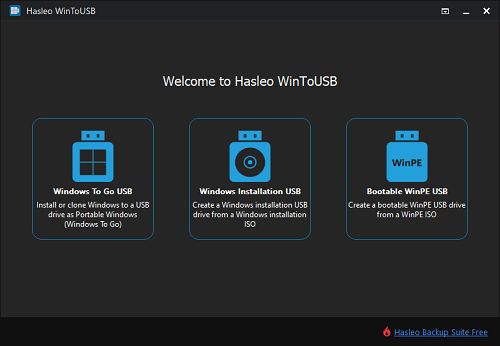
Hasleo WinToUSB ist die weltweit erste Drittanbieter-Software für Windows To Go und ermöglicht es Ihnen, jede Edition von Windows 11/10/8/7 als portables Windows auf USB- oder Thunderbolt-Laufwerken zu installieren oder zu klonen. Außerdem unterstützt es das Erstellen eines USB-Laufwerks für die Windows-Installation, um das Betriebssystem bequem vom Laufwerk aus zu installieren, und Sie können startfähige WinPE-USB-Laufwerke für die Systemrettung erstellen. Ob Sie einen portablen Windows-Arbeitsplatz, ein Windows-Installationsmedium oder eine WinPE-Wiederherstellungsumgebung benötigen – WinToUSB bietet eine Komplettlösung für alle Ihre USB-Startanforderungen. Klicken Sie bitte auf die folgenden Links, um die ausführliche Benutzeranleitung für die jeweilige Funktion aufzurufen.
 Hinweise: Die kostenlose Edition von WinToUSB ist nur für den privaten, nicht kommerziellen Heimgebrauch bestimmt. Für die kostenlose Edition ist kein kostenloser technischer Support enthalten, und jede organisatorische oder kommerzielle Nutzung ist streng untersagt.
Wie erstellt man Windows To Go aus einer ISO-/WIM-/ESD-/SWM-/VHD-/VHDX-/DBI-Imagedatei?
Führen Sie Hasleo WinToUSB aus und klicken Sie auf „Windows To Go USB“. Wählen Sie die Imagedatei und die Ziel-Windows-Edition als Installationsquelle, wählen Sie dann das USB-Ziellaufwerk und folgen Sie den Anweisungen, um den Vorgang abzuschließen.

Die vollständige Anleitung zum Thema „Windows To Go aus Imagedateien erstellen“ finden Sie hier >>
Wie erstellt man Windows To Go von CD/DVD-Laufwerken?
Führen Sie Hasleo WinToUSB aus und klicken Sie auf „Windows To Go USB“. Wählen Sie die CD/DVD-Laufwerke und die Ziel-Windows-Edition als Installationsquelle, wählen Sie dann das USB-Ziellaufwerk und folgen Sie den Anweisungen, um den Vorgang abzuschließen.

Wie klont man das aktuell ausgeführte Windows als portables Windows auf USB-Laufwerke?
Führen Sie Hasleo WinToUSB aus und klicken Sie auf „Windows To Go USB“. Wählen Sie „Current Windows OS“ als Installationsquelle und das USB-Ziellaufwerk und folgen Sie dann den Anweisungen, um den Vorgang abzuschließen.

Wie erstellt man ein USB-Laufwerk für die Windows-Installation?
Führen Sie Hasleo WinToUSB aus und klicken Sie auf „Windows Installation USB“. Wählen Sie die Windows-Installations-ISO-Datei und das USB-Ziellaufwerk und folgen Sie dann den Anweisungen, um den Vorgang abzuschließen.

Wie erstellt man ein startfähiges WinPE-USB-Laufwerk?
Führen Sie Hasleo WinToUSB aus und klicken Sie auf „Bootable WinPE USB“. Wählen Sie die WinPE-ISO-Datei und das USB-Ziellaufwerk und folgen Sie dann den Anweisungen, um den Vorgang abzuschließen.

Die vollständige Anleitung zum Thema „Startfähige WinPE-USB-Laufwerke erstellen“ finden Sie hier >>
Wie lädt man die Windows-Installations-ISO herunter?
Führen Sie Hasleo WinToUSB aus und klicken Sie auf eine der drei Schaltflächen im Hauptfenster. Klicken Sie auf die Schaltfläche  , wählen Sie die Zielversion und Sprache der Windows-Installations-ISO und folgen Sie dann den Anweisungen, um den Downloadvorgang abzuschließen.

Die vollständige Anleitung zum Thema „Windows-Installations-ISO herunterladen“ finden Sie hier >>
Mit diesen Anleitungen können Sie mühelos ein voll funktionsfähiges portables Windows-System auf einem USB-Laufwerk einrichten, ein USB-Laufwerk für eine saubere Windows-Installation erstellen oder eine WinPE-Rettungsumgebung für die Systemwiederherstellung aufbauen. Wählen Sie das Szenario, das Ihren Anforderungen entspricht, und folgen Sie der entsprechenden Schritt-für-Schritt-Anleitung oben.