

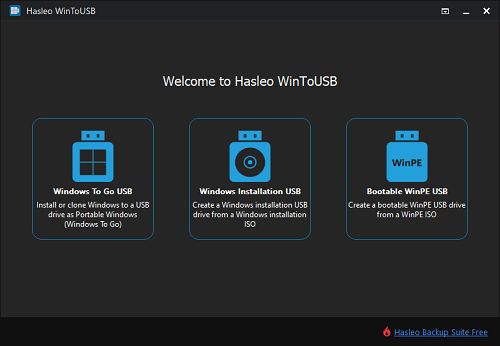
Hasleo WinToUSB は世界初のサードパーティ製 Windows To Go ソフトウェアであり、任意の Windows 11/10/8/7 エディションを USB ドライブまたは Thunderbolt ドライブにポータブル Windows としてインストールまたはクローンできます。また、ドライブから簡単に OS をインストールできる Windows インストール USB ドライブの作成や、システム レスキュー用の起動可能な WinPE USB ドライブの作成もサポートしています。ポータブル Windows ワークスペース、Windows インストール メディア、WinPE 回復環境のいずれが必要な場合でも、WinToUSB は USB 起動に関するすべてのニーズに対応するオールインワンのソリューションを提供します。各機能の詳細なユーザー ガイドについては、以下のリンクをクリックしてください。
 注意: WinToUSB 無料版は、個人、非商用、家庭での使用に限られます。無料版には無料のテクニカル サポートは含まれておらず、組織的または商業的な使用は固く禁止されています。
ISO/WIM/ESD/SWM/VHD/VHDX/DBI イメージ ファイルから Windows To Go を作成する方法
Hasleo WinToUSB を実行し、「Windows To Go USB」をクリックします。イメージ ファイルと対象の Windows エディションをインストール ソースとして選択し、宛先 USB ドライブを選択して、画面の指示に従ってプロセスを完了します。

「イメージ ファイルから Windows To Go を作成する」の完全なガイドはこちら >>
CD/DVD ドライブから Windows To Go を作成する方法
Hasleo WinToUSB を実行し、「Windows To Go USB」をクリックします。CD/DVD ドライブと対象の Windows エディションをインストール ソースとして選択し、宛先 USB ドライブを選択して、画面の指示に従ってプロセスを完了します。

「CD/DVD ドライブから Windows To Go を作成する」の完全なガイドはこちら >>
現在実行中の Windows を USB ドライブにポータブル Windows としてクローンする方法
Hasleo WinToUSB を実行し、「Windows To Go USB」をクリックします。インストール ソースとして「Current Windows OS」を選択し、宛先 USB ドライブを選択して、画面の指示に従ってプロセスを完了します。

「現在実行中の Windows を USB ドライブにポータブル Windows としてクローンする」の完全なガイドはこちら >>
Windows インストール USB ドライブを作成する方法
Hasleo WinToUSB を実行し、「Windows Installation USB」をクリックします。Windows インストール ISO ファイルと宛先 USB ドライブを選択し、画面の指示に従ってプロセスを完了します。

「Windows インストール USB ドライブを作成する」の完全なガイドはこちら >>
WinPE 起動可能 USB ドライブを作成する方法
Hasleo WinToUSB を実行し、「Bootable WinPE USB」をクリックします。WinPE ISO ファイルと宛先 USB ドライブを選択し、画面の指示に従ってプロセスを完了します。

「WinPE 起動可能 USB ドライブを作成する」の完全なガイドはこちら >>
Windows インストール ISO をダウンロードする方法
Hasleo WinToUSB を実行し、メイン ウィンドウの 3 つのボタンのいずれかをクリックします。 ボタンをクリックし、Windows インストール ISO の対象バージョンと言語を選択して、画面の指示に従ってダウンロード プロセスを完了します。

「Windows インストール ISO をダウンロードする」の完全なガイドはこちら >>
これらのガイドを使用すると、USB ドライブに完全に機能するポータブル Windows システムを簡単にセットアップしたり、クリーンな OS インストール用の Windows インストール USB を作成したり、システム復元用の WinPE レスキュー環境を構築したりできます。ニーズに合ったシナリオを選択し、上記の対応するステップバイステップ ガイドに従ってください。