

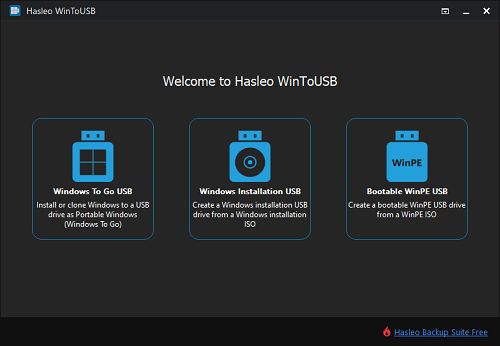
Hasleo WinToUSB è il primo software di terze parti al mondo per Windows To Go: consente di installare o clonare qualsiasi edizione di Windows 11/10/8/7 su unità USB o Thunderbolt come Windows portatile. Supporta inoltre la creazione di un'unità USB di installazione di Windows per installare facilmente il sistema operativo dall'unità ed è possibile creare unità USB WinPE avviabili per il ripristino del sistema. Che si necessiti di un workspace Windows portatile, di un supporto di installazione di Windows o di un ambiente di ripristino WinPE, WinToUSB offre una soluzione tutto in uno per tutte le esigenze di avvio da USB. Fare clic sui link seguenti per accedere alla guida utente dettagliata di ciascuna funzione.
 Note: WinToUSB Free Edition è destinata esclusivamente all'uso personale, non commerciale e domestico. Il supporto tecnico gratuito non è incluso nella Free Edition e qualsiasi uso organizzativo o commerciale è severamente vietato.
Come creare Windows To Go da un file immagine ISO/WIM/ESD/SWM/VHD/VHDX/DBI?
Avviare Hasleo WinToUSB e fare clic su "Windows To Go USB". Selezionare il file immagine e l'edizione di Windows di destinazione come origine di installazione, quindi selezionare l'unità USB di destinazione e seguire le istruzioni per completare il processo.

Ottieni qui la guida completa a "Creare Windows To Go da file immagine" >>
Come creare Windows To Go da unità CD/DVD?
Avviare Hasleo WinToUSB e fare clic su "Windows To Go USB". Selezionare l'unità CD/DVD e l'edizione di Windows di destinazione come origine di installazione, quindi selezionare l'unità USB di destinazione e seguire le istruzioni per completare il processo.

Ottieni qui la guida completa a "Creare Windows To Go da unità CD/DVD" >>
Come clonare il Windows attualmente in esecuzione su unità USB come Windows portatile?
Avviare Hasleo WinToUSB e fare clic su "Windows To Go USB". Selezionare "Sistema operativo Windows corrente" come origine di installazione e scegliere l'unità USB di destinazione, quindi seguire le istruzioni per completare il processo.

Come creare un'unità USB di installazione di Windows?
Avviare Hasleo WinToUSB e fare clic su "Windows Installation USB". Selezionare il file ISO di installazione di Windows e l'unità USB di destinazione, quindi seguire le istruzioni per completare il processo.

Ottieni qui la guida completa a "Creare unità USB di installazione di Windows" >>
Come creare un'unità USB WinPE avviabile?
Avviare Hasleo WinToUSB e fare clic su "Bootable WinPE USB". Selezionare il file ISO WinPE e l'unità USB di destinazione, quindi seguire le istruzioni per completare il processo.

Ottieni qui la guida completa a "Creare unità USB WinPE avviabili" >>
Come scaricare la ISO di installazione di Windows?
Avviare Hasleo WinToUSB e fare clic su uno dei tre pulsanti nella finestra principale. Fare clic sul pulsante  , selezionare la versione e la lingua di destinazione della ISO di installazione di Windows, quindi seguire le istruzioni per completare il processo di download.

Ottieni qui la guida completa a "Scaricare la ISO di installazione di Windows" >>
Con queste guide è possibile configurare facilmente un sistema Windows portatile completamente funzionante su un'unità USB, creare un'unità USB di installazione di Windows per un'installazione pulita del sistema operativo oppure creare un ambiente di ripristino WinPE per il recupero del sistema. Selezionare lo scenario che corrisponde alle proprie esigenze e seguire la guida passo passo corrispondente indicata sopra.