

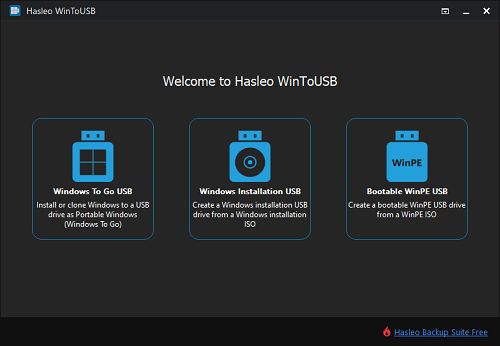
Hasleo WinToUSB 是全球首款第三方 Windows To Go 软件,允许你将任何 Windows 11/10/8/7 版本安装或克隆到 USB 或 Thunderbolt 驱动器作为便携版 Windows。它还支持创建 Windows 安装 U 盘,以便从该 U 盘轻松安装操作系统,你也可以创建可启动 WinPE U 盘用于系统救援。无论你需要便携版 Windows 工作区、Windows 安装介质,还是 WinPE 恢复环境,WinToUSB 都能为你的所有 USB 启动需求提供一体化解决方案。请点击下面的链接查看各项功能的详细用户指南。
 注意事项: WinToUSB 免费版仅供个人、非商业、家庭使用。免费版不包含免费技术支持,严禁任何组织或商业用途。
如何从 ISO/WIM/ESD/SWM/VHD/VHDX/DBI 映像文件创建 Windows To Go?
运行 Hasleo WinToUSB,点击“Windows To Go USB”。选择映像文件和目标 Windows 版本作为安装源,然后选择目标 USB 驱动器,按提示完成操作。

在此获取“从映像文件创建 Windows To Go”的完整指南 >>
如何从 CD/DVD 驱动器创建 Windows To Go?
运行 Hasleo WinToUSB,点击“Windows To Go USB”。选择 CD/DVD 驱动器和目标 Windows 版本作为安装源,然后选择目标 USB 驱动器,按提示完成操作。

在此获取“从 CD/DVD 驱动器创建 Windows To Go”的完整指南 >>
如何将当前正在运行的 Windows 克隆到 USB 驱动器作为便携版 Windows?
运行 Hasleo WinToUSB,点击“Windows To Go USB”。选择“Current Windows OS”作为安装源并选择目标 USB 驱动器,然后按提示完成操作。

在此获取“将当前正在运行的 Windows 克隆到 USB 驱动器作为便携版 Windows”的完整指南 >>
如何创建 Windows 安装 U 盘?
运行 Hasleo WinToUSB,点击“Windows Installation USB”。选择 Windows 安装 ISO 文件和目标 USB 驱动器,然后按提示完成操作。

在此获取“创建 Windows 安装 U 盘”的完整指南 >>
如何创建 WinPE 可启动 U 盘?
运行 Hasleo WinToUSB,点击“Bootable WinPE USB”。选择 WinPE ISO 文件和目标 USB 驱动器,然后按提示完成操作。

在此获取“创建 WinPE 可启动 U 盘”的完整指南 >>
如何下载 Windows 安装 ISO?
运行 Hasleo WinToUSB,点击主窗口中的三个按钮之一。点击  按钮,选择 Windows 安装 ISO 的目标版本和语言,然后按提示完成下载过程。

在此获取“下载 Windows 安装 ISO”的完整指南 >>
借助这些指南,你可以轻松在 U 盘上搭建功能完整的便携版 Windows 系统、创建用于全新安装操作系统的 Windows 安装 U 盘,或构建用于系统恢复的 WinPE 救援环境。选择符合你需求的场景,并按上面对应的分步指南操作即可。