

Hasleo WinToUSB est le premier logiciel tiers au monde de Windows To Go; il vous permet d'installer ou de cloner n'importe quelle édition de Windows 11/10/8/7 sur des lecteurs USB ou Thunderbolt en Windows portable. Il prend également en charge la création d'un lecteur USB d'installation de Windows pour installer facilement un système d'exploitation depuis ce lecteur, ainsi que la création de lecteurs USB WinPE amorçables pour le sauvetage du système. Que vous ayez besoin d'un espace de travail Windows portable, d'un support d'installation de Windows ou d'un environnement de récupération WinPE, WinToUSB offre une solution tout-en-un pour tous vos besoins de démarrage depuis un lecteur USB. Cliquez sur les liens ci-dessous pour accéder au guide d'utilisation détaillé de chaque fonction.
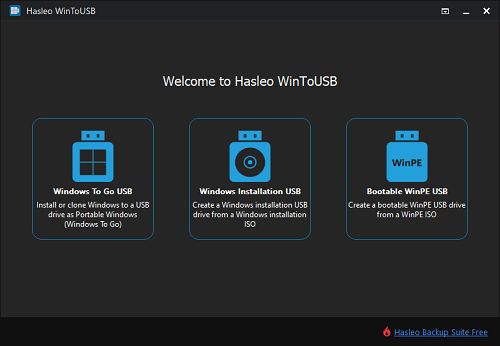
 Remarques: L'édition gratuite de WinToUSB est réservée à un usage personnel, non commercial et domestique. Le support technique gratuit n'est pas inclus dans l'édition gratuite et toute utilisation organisationnelle ou commerciale est strictement interdite.
Comment créer un Windows To Go à partir d'un fichier image ISO/WIM/ESD/SWM/VHD/VHDX/DBI?
Exécutez Hasleo WinToUSB et cliquez sur « Windows To Go USB ». Sélectionnez le fichier image et l'édition de Windows cible comme source d'installation, puis sélectionnez le lecteur USB de destination et suivez les invites pour terminer le processus.

Obtenez le guide complet « Créer un Windows To Go à partir de fichiers image » ici >>
Comment créer un Windows To Go à partir de lecteurs CD/DVD?
Exécutez Hasleo WinToUSB et cliquez sur « Windows To Go USB ». Sélectionnez les lecteurs CD/DVD et l'édition de Windows cible comme source d'installation, puis sélectionnez le lecteur USB de destination et suivez les invites pour terminer le processus.

Obtenez le guide complet « Créer un Windows To Go à partir de lecteurs CD/DVD » ici >>
Comment cloner le Windows en cours d'exécution vers un lecteur USB en Windows portable?
Exécutez Hasleo WinToUSB et cliquez sur « Windows To Go USB ». Sélectionnez « Système d'exploitation Windows actuel » comme source d'installation et choisissez le lecteur USB de destination, puis suivez les invites pour terminer le processus.

Comment créer un lecteur USB d'installation de Windows?
Exécutez Hasleo WinToUSB et cliquez sur « Lecteur USB d'installation de Windows ». Sélectionnez le fichier ISO d'installation de Windows et le lecteur USB de destination, puis suivez les invites pour terminer le processus.

Obtenez le guide complet « Créer des lecteurs USB d'installation de Windows » ici >>
Comment créer un lecteur USB WinPE amorçable?
Exécutez Hasleo WinToUSB et cliquez sur « Lecteur USB WinPE amorçable ». Sélectionnez le fichier ISO WinPE et le lecteur USB de destination, puis suivez les invites pour terminer le processus.

Obtenez le guide complet « Créer des lecteurs USB WinPE amorçables » ici >>
Comment télécharger l'ISO d'installation de Windows?
Exécutez Hasleo WinToUSB et cliquez sur l'un des trois boutons de la fenêtre principale. Cliquez sur le bouton  , sélectionnez la version et la langue de l'ISO d'installation de Windows souhaitées, puis suivez les invites pour terminer le téléchargement.

Obtenez le guide complet « Télécharger l'ISO d'installation de Windows » ici >>
Grâce à ces guides, vous pouvez facilement configurer un système Windows portable pleinement fonctionnel sur un lecteur USB, créer un lecteur USB d'installation de Windows pour une installation propre du système, ou créer un environnement de secours WinPE pour la récupération du système. Sélectionnez le scénario correspondant à vos besoins et suivez le guide pas à pas correspondant ci-dessus.