

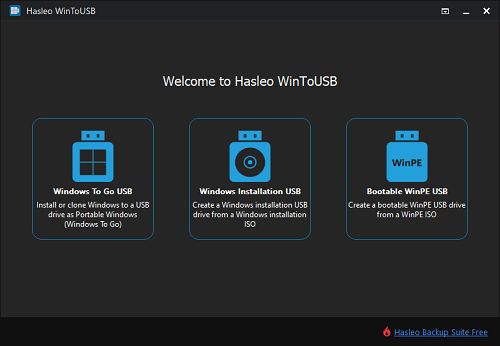
Hasleo WinToUSB es el primer software de terceros del mundo para Windows To Go, y le permite instalar o clonar cualquier edición de Windows 11/10/8/7 en unidades USB o Thunderbolt como Windows portátil. También admite la creación de una unidad USB de instalación de Windows para instalar el sistema operativo fácilmente desde la unidad, y permite crear unidades USB de WinPE arrancables para el rescate del sistema. Tanto si necesita un espacio de trabajo Windows portátil, medios de instalación de Windows o un entorno de recuperación WinPE, WinToUSB ofrece una solución todo en uno para todas sus necesidades de arranque desde USB. Haga clic en los enlaces siguientes para acceder a la guía de usuario detallada de cada función.
 Notas: La edición gratuita de WinToUSB es solo para uso personal, no comercial y doméstico. La edición gratuita no incluye soporte técnico gratuito y cualquier uso organizativo o comercial está estrictamente prohibido.
¿Cómo crear Windows To Go a partir de un archivo de imagen ISO/WIM/ESD/SWM/VHD/VHDX/DBI?
Ejecute Hasleo WinToUSB y haga clic en "Windows To Go USB". Seleccione el archivo de imagen y la edición de Windows de destino como origen de instalación; después, seleccione la unidad USB de destino y siga las indicaciones para completar el proceso.

Obtenga la guía completa para "Crear Windows To Go a partir de archivos de imagen" aquí >>
¿Cómo crear Windows To Go a partir de unidades de CD/DVD?
Ejecute Hasleo WinToUSB y haga clic en "Windows To Go USB". Seleccione las unidades de CD/DVD y la edición de Windows de destino como origen de instalación; después, seleccione la unidad USB de destino y siga las indicaciones para completar el proceso.

Obtenga la guía completa para "Crear Windows To Go a partir de unidades de CD/DVD" aquí >>
¿Cómo clonar el Windows que se está ejecutando en unidades USB como Windows portátil?
Ejecute Hasleo WinToUSB y haga clic en "Windows To Go USB". Seleccione "Sistema operativo Windows actual" como origen de instalación y elija la unidad USB de destino; después, siga las indicaciones para completar el proceso.

¿Cómo crear una unidad USB de instalación de Windows?
Ejecute Hasleo WinToUSB y haga clic en "Windows Installation USB". Seleccione el archivo ISO de instalación de Windows y la unidad USB de destino; después, siga las indicaciones para completar el proceso.

Obtenga la guía completa para "Crear unidades USB de instalación de Windows" aquí >>
¿Cómo crear una unidad USB arrancable de WinPE?
Ejecute Hasleo WinToUSB y haga clic en "Bootable WinPE USB". Seleccione el archivo ISO de WinPE y la unidad USB de destino; después, siga las indicaciones para completar el proceso.

Obtenga la guía completa para "Crear unidades USB arrancables de WinPE" aquí >>
¿Cómo descargar la ISO de instalación de Windows?
Ejecute Hasleo WinToUSB y haga clic en uno de los tres botones de la ventana principal. Haga clic en el botón  , seleccione la versión y el idioma de destino de la ISO de instalación de Windows y, a continuación, siga las indicaciones para completar el proceso de descarga.

Obtenga la guía completa para "Descargar la ISO de instalación de Windows" aquí >>
Con estas guías, puede configurar fácilmente un sistema Windows portátil totalmente funcional en una unidad USB, crear una unidad USB de instalación de Windows para una instalación limpia del sistema operativo o crear un entorno de rescate WinPE para la recuperación del sistema. Seleccione el escenario que se ajuste a sus necesidades y siga la guía paso a paso correspondiente indicada anteriormente.