

为什么需要电子邮件通知模板
在此功能推出之前,电子邮件通知设置嵌入在每个备份任务中。启用后,每个任务都需要单独填写一组 SMTP 配置。这带来了两个长期存在的问题:
- 重复劳动:每次创建新的备份任务,都必须重新输入 SMTP 服务器、端口、账户、密码和收件人等详细信息。
- 容易出错:手动重复输入可能导致地址拼写错误、端口号混淆,或误改包含特殊字符的密码。
当您有多个备份任务时,这些问题会进一步放大:
- 三个任务 → 需要输入三次相同的电子邮件配置。
- 五个任务 → 需要输入五次,且每份配置相互独立。
什么是电子邮件通知模板?
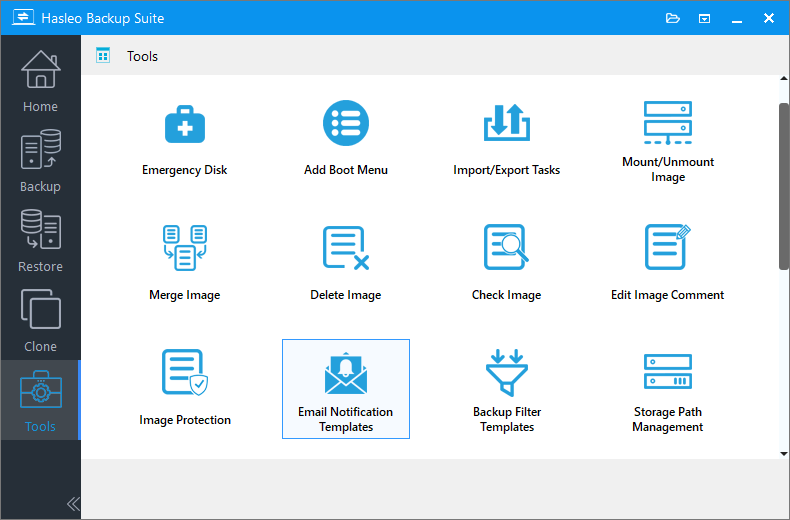
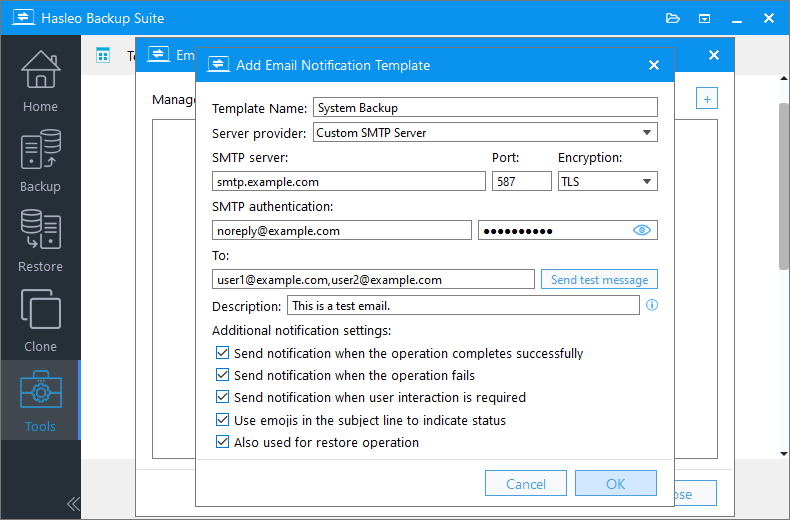
电子邮件通知模板是 Hasleo Backup Suite 工具区新增的功能。它允许用户将电子邮件通知配置(SMTP 服务器、端口、发件账户、密码、默认收件人等)保存为可复用模板。为任何备份任务配置通知时,只需选择相应模板,相关字段就会自动填充 — 无需手动重新输入。
工作原理
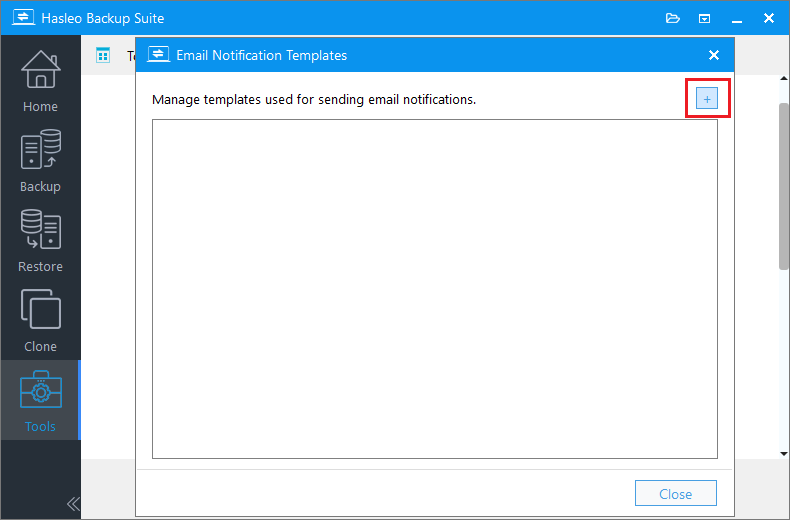
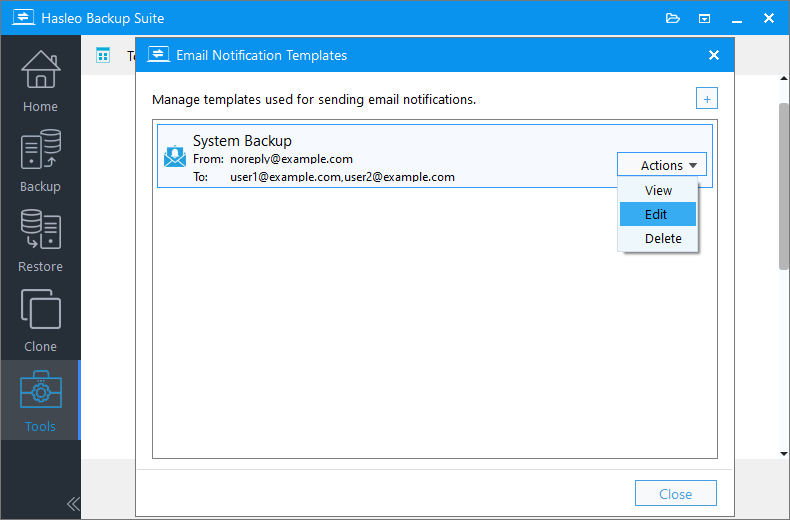
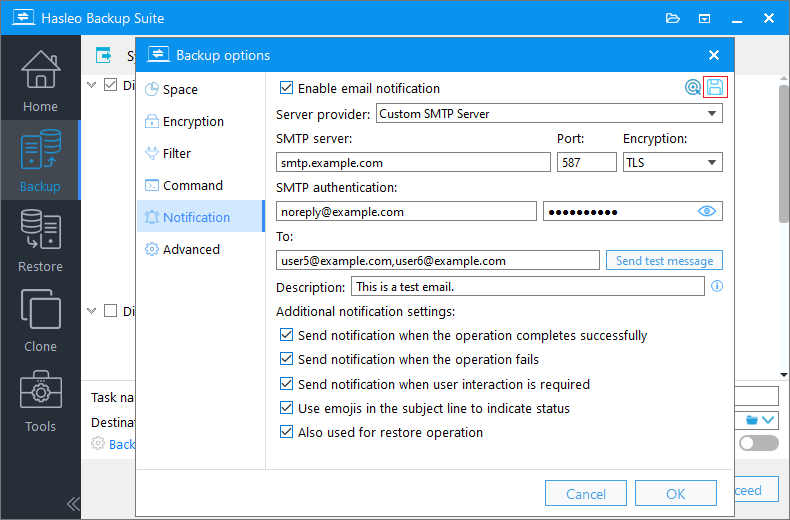
- 创建一个或多个电子邮件通知模板并保存。
- 为备份任务配置通知设置时,从列表中选择一个模板。
- 系统会自动填充模板中保存的所有字段。
- 如有需要,可基于预填信息手动调整个别字段(例如更改该任务的收件人)。
主要优势
告别重复配置
电子邮件设置只需配置一次,即可在无限个备份任务中复用。创建新的备份任务时,只需选择一个模板即可完成通知配置 — 无需重新输入设置。
确保配置一致性
所有引用同一模板的任务在初始填充时会获得完全相同的电子邮件配置。这消除了手动重复输入造成的细微差异,减少了排查问题时的变量,使流程更易管理。
集中管理配置来源
电子邮件配置来源集中在模板中,而不是分散在各个任务里。为多个任务配置相同的通知设置时,您不再需要回忆每个字段或复制粘贴,只需从模板统一填充,从而减少重复劳动和输入错误的可能性。
灵活可定制
模板提供默认值。如果某个任务需要不同的收件人,您可以在引用模板后直接在该任务中修改设置,而不会影响模板或其他任务。
分步操作说明 🔥
创建电子邮件通知模板
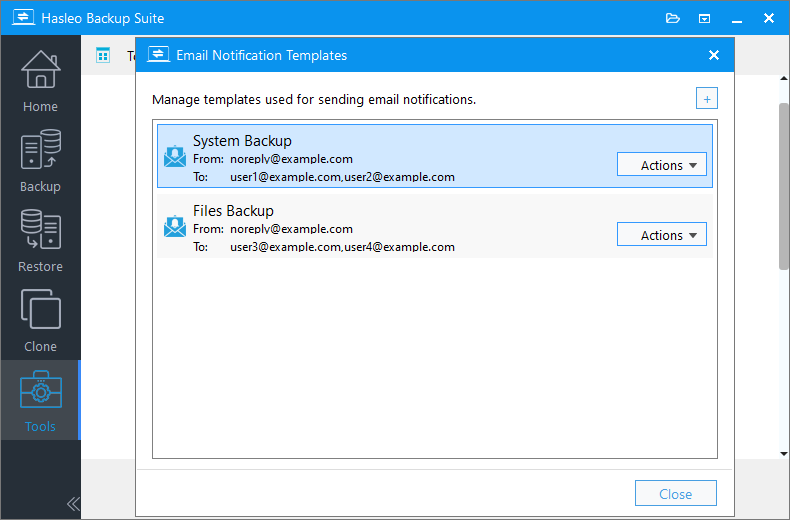
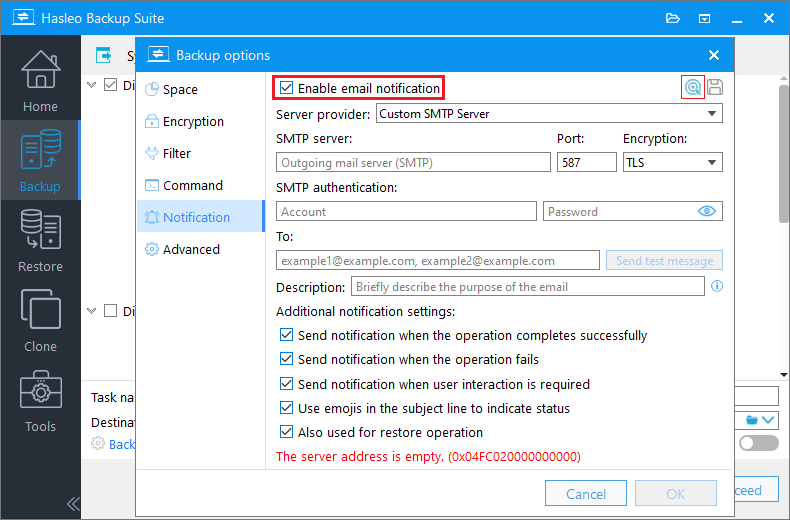
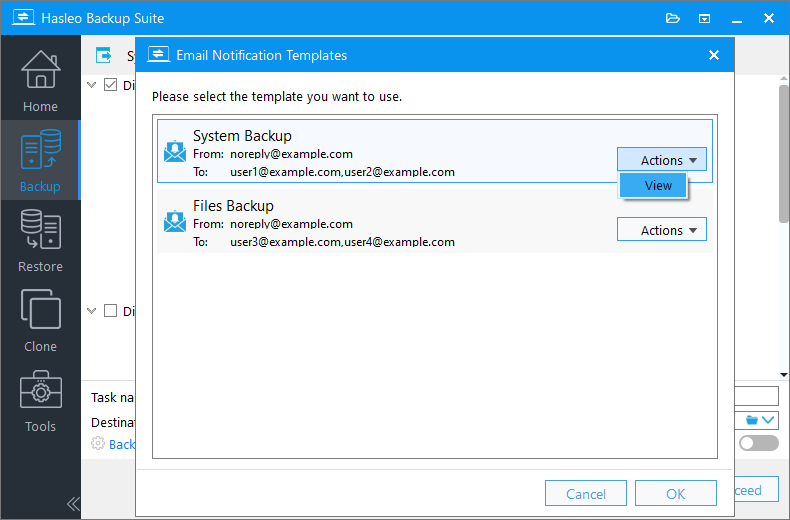
在备份任务中使用模板
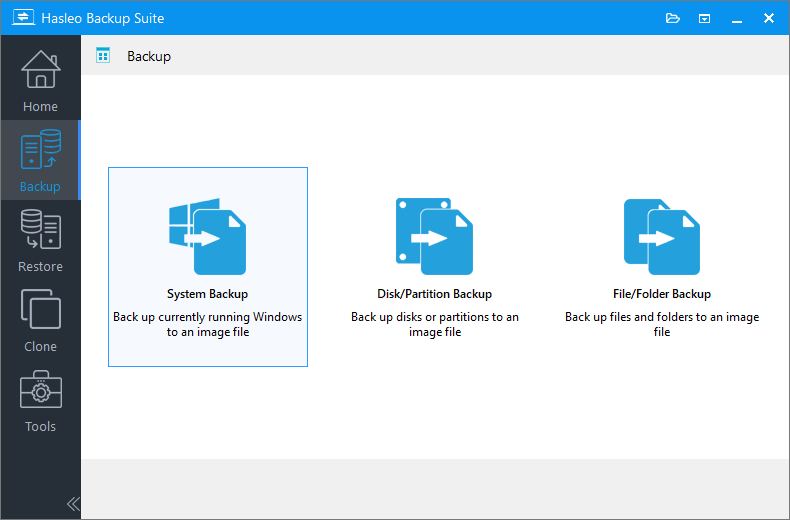
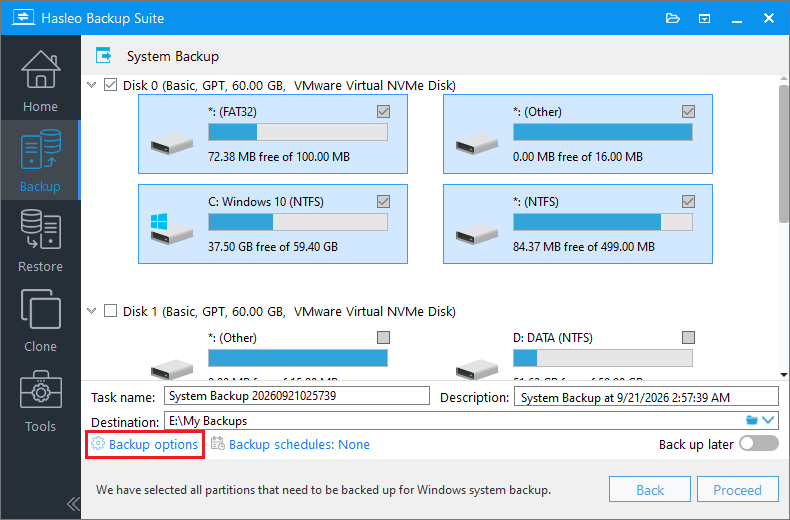
描述:简要描述任务目的及其他相关信息。
目标位置:点击文件夹图标可修改备份镜像文件的存储路径。
备份选项:高级备份设置。详情请参阅备份选项。
备份计划:设置备份计划以定期自动执行备份任务。详情请参阅备份计划。
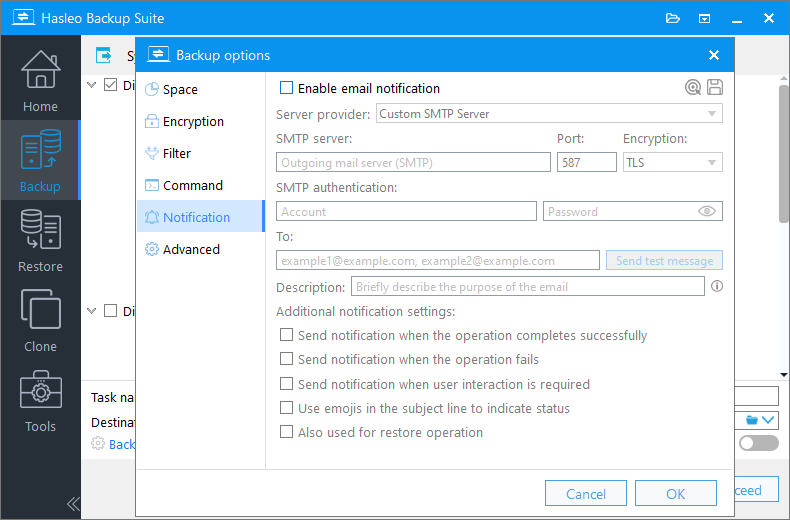
 图标以引用模板。
常见问题
A: 答:可以。模板提供默认值。对于需要不同收件人或其他字段的特定任务,您可以引用模板后修改个别字段,而不会影响模板或其他任务。
A: 答:不会。修改模板只会更改模板本身。之前应用到现有任务的电子邮件设置不会自动更新。要将新设置应用到现有任务,必须重新选择模板进行填充,或手动编辑相关字段。
A: 答:可以。您可以为不同的通知需求创建多个模板 — 例如不同部门或收件人组 — 并按需选择合适的模板。
结论
电子邮件通知模板是 Hasleo Backup Suite 的一项实用新功能。该功能将以前分散在各个备份任务中的电子邮件配置提取出来,集中到可复用模板中。提前配置好模板,创建新备份任务时只需选择一个模板 — 省时省力。无论是每日备份还是计划任务,都能一键应用,让电子邮件通知设置变得轻松高效。