

為什麼需要電子郵件通知模板
在此功能推出之前,電子郵件通知設定嵌入在每個備份任務中。啟用後,每個任務都需要單獨填寫一組 SMTP 配置。這帶來了兩個長期存在的問題:
- 重複勞動:每次建立新的備份任務,都必須重新輸入 SMTP 伺服器、埠、帳戶、密碼和收件人等詳細資訊。
- 容易出錯:手動重複輸入可能導致地址拼寫錯誤、埠號混淆,或誤改包含特殊字符的密碼。
當您有多個備份任務時,這些問題會進一步放大:
- 三個任務 → 需要輸入三次相同的電子郵件配置。
- 五個任務 → 需要輸入五次,且每份配置相互獨立。
什麼是電子郵件通知模板?
電子郵件通知模板是 Hasleo Backup Suite 工具區新增的功能。它允許使用者將電子郵件通知配置(SMTP 伺服器、埠、發件帳戶、密碼、預設收件人等)儲存為可復用模板。為任何備份任務配置通知時,只需選擇相應模板,相關欄位就會自動填充 — 無需手動重新輸入。
工作原理
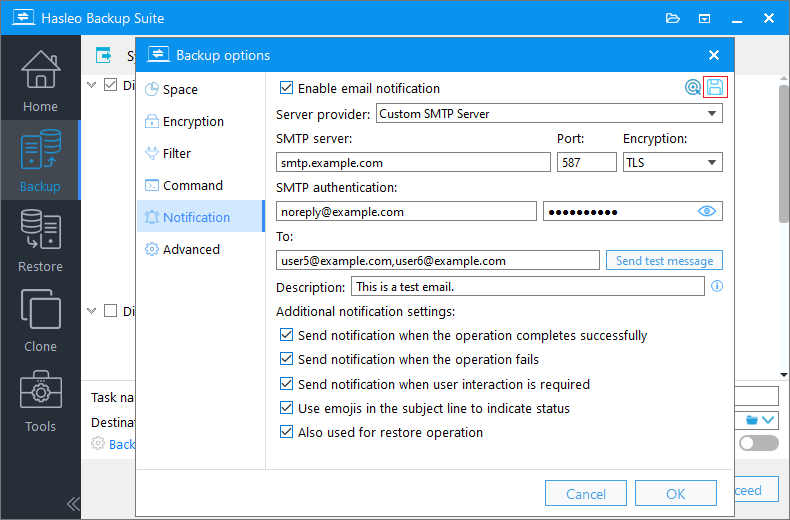
- 建立一個或多個電子郵件通知模板並儲存。
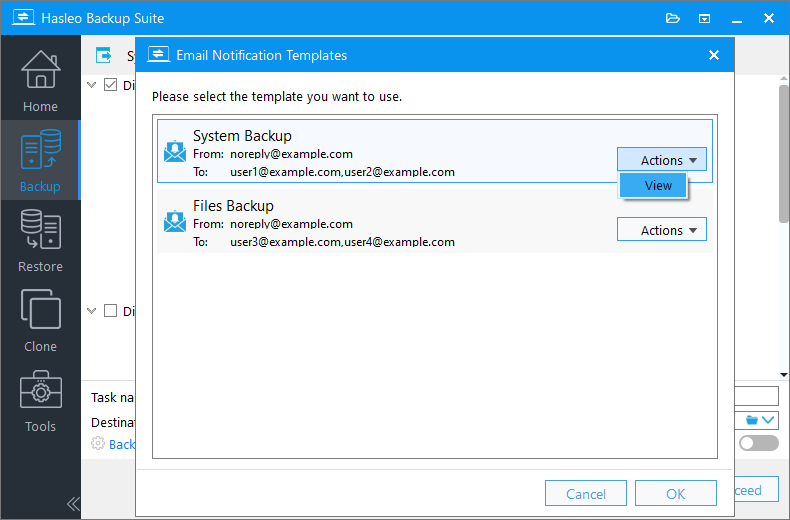
- 為備份任務配置通知設定時,從列表中選擇一個模板。
- 系統會自動填充模板中儲存的所有欄位。
- 如有需要,可基於預填資訊手動調整個別欄位(例如更改該任務的收件人)。
主要優勢
告別重複配置
電子郵件設定只需配置一次,即可在無限個備份任務中復用。建立新的備份任務時,只需選擇一個模板即可完成通知配置 — 無需重新輸入設定。
確保配置一致性
所有引用同一模板的任務在初始填充時會獲得完全相同的電子郵件配置。這消除了手動重複輸入造成的細微差異,減少了排查問題時的變量,使流程更易管理。
集中管理配置來源
電子郵件配置來源集中在模板中,而不是分散在各個任務裡。為多個任務配置相同的通知設定時,您不再需要回憶每個欄位或複製粘貼,只需從模板統一填充,從而減少重複勞動和輸入錯誤的可能性。
靈活可定製
模板提供預設值。如果某個任務需要不同的收件人,您可以在引用模板後直接在該任務中修改設定,而不會影響模板或其他任務。
分步操作說明 🔥
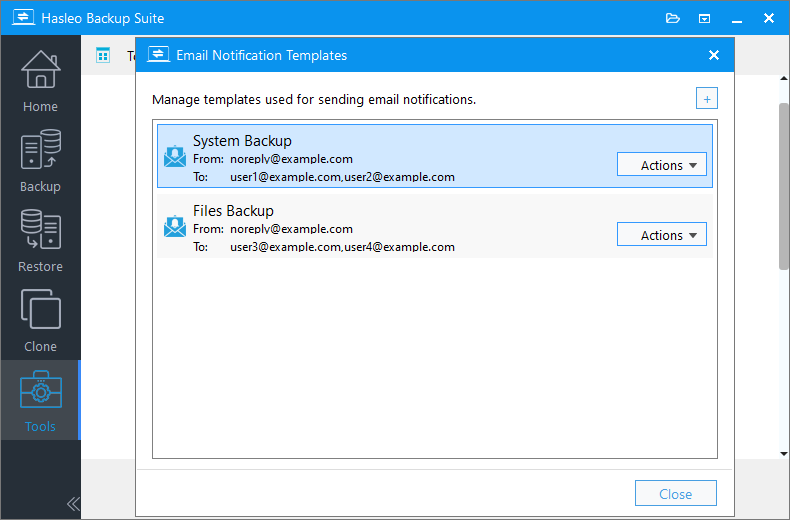
建立電子郵件通知模板
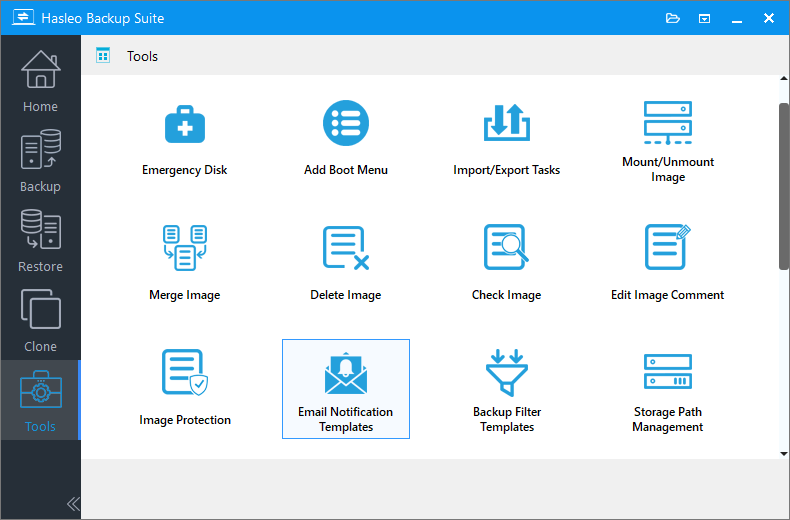
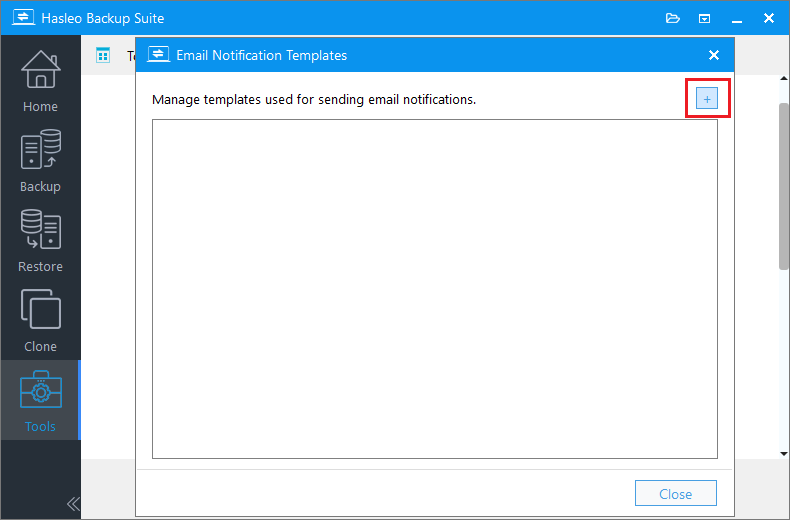
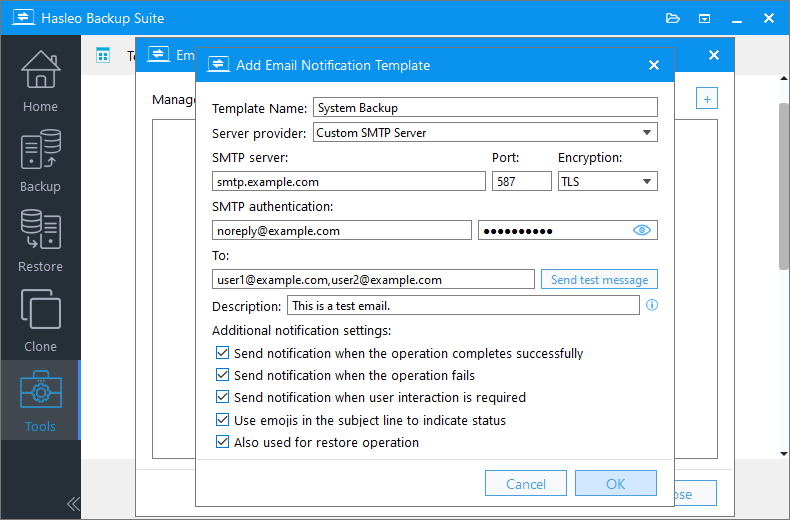
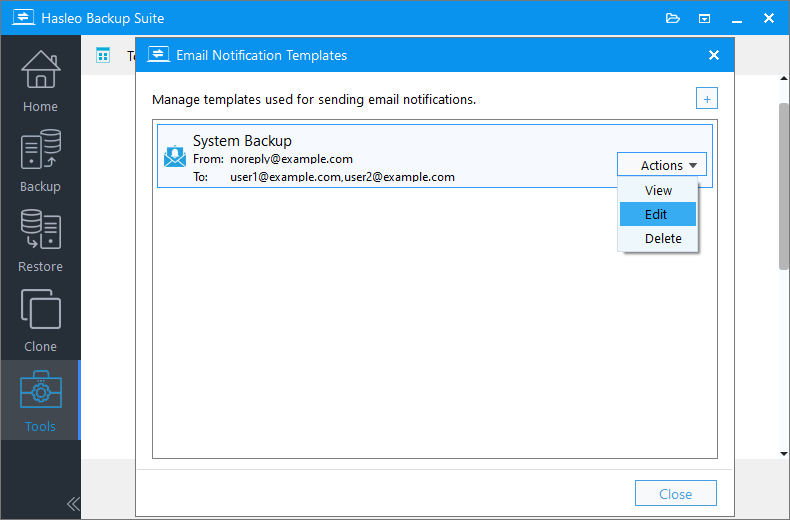
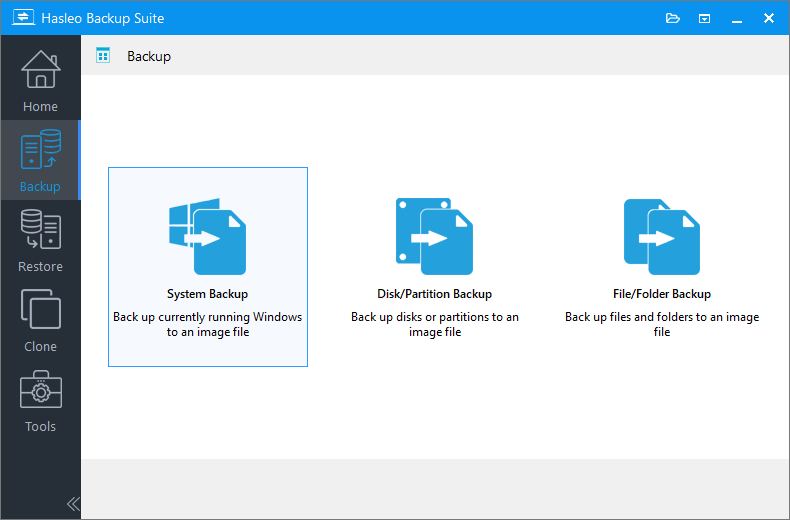
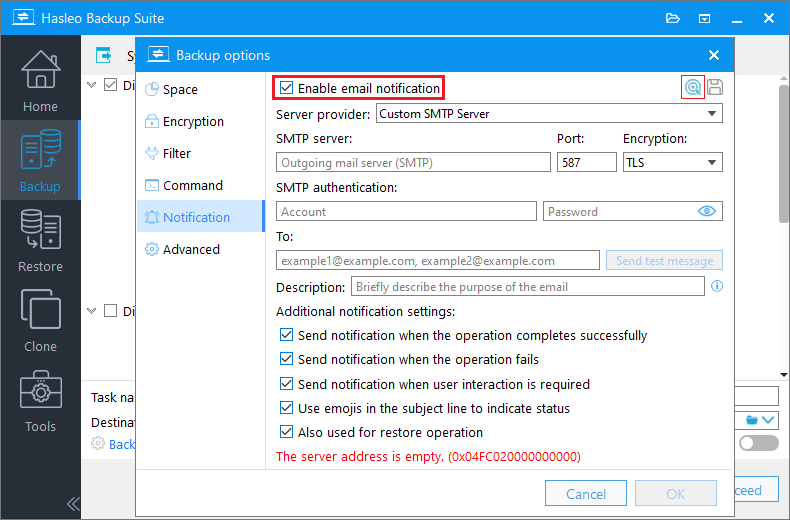
在備份任務中使用模板
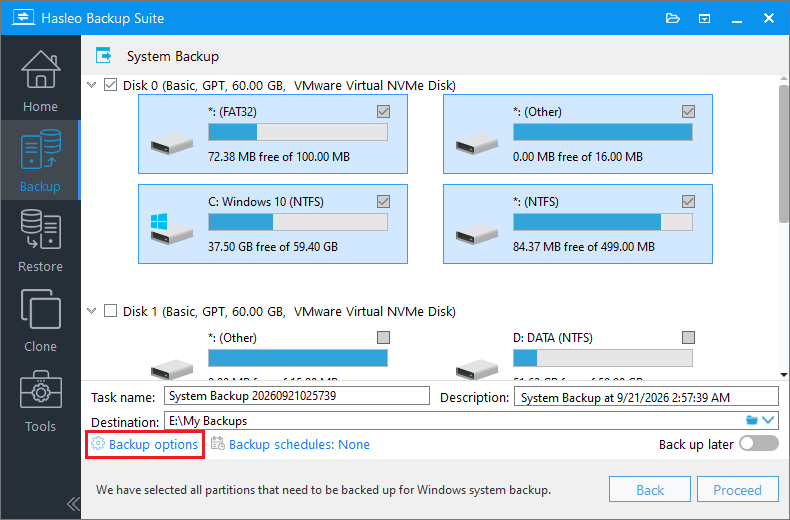
描述:簡要描述任務目的及其他相關資訊。
目標位置:點選資料夾圖標可修改備份映像檔案的存儲路徑。
備份選項:高級備份設定。詳情請參閱備份選項。
備份計劃:設定備份計劃以定期自動執行備份任務。詳情請參閱備份計劃。
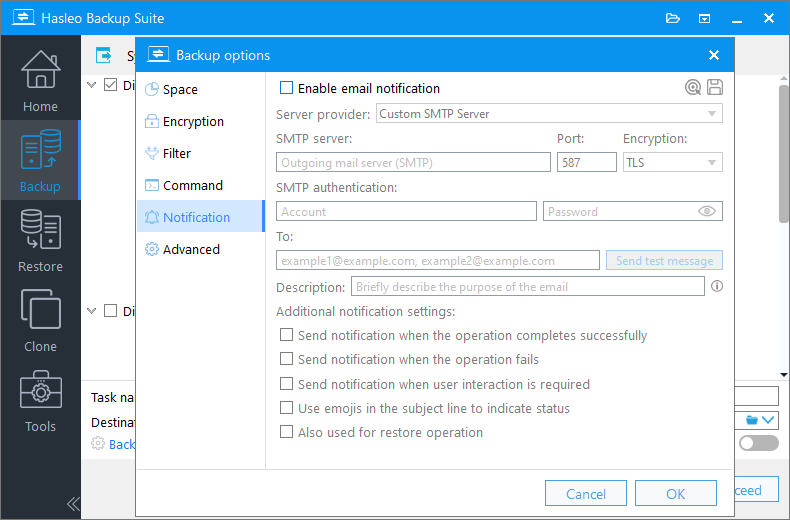
 圖標以引用模板。
常見問題
A: 答:可以。模板提供預設值。對於需要不同收件人或其他欄位的特定任務,您可以引用模板後修改個別欄位,而不會影響模板或其他任務。
A: 答:不會。修改模板只會更改模板本身。之前應用到現有任務的電子郵件設定不會自動更新。要將新設定應用到現有任務,必須重新選擇模板進行填充,或手動編輯相關欄位。
A: 答:可以。您可以為不同的通知需求建立多個模板 — 例如不同部門或收件人組 — 並按需選擇合適的模板。
結論
電子郵件通知模板是 Hasleo Backup Suite 的一項實用新功能。該功能將以前分散在各個備份任務中的電子郵件配置提取出來,集中到可復用模板中。提前配置好模板,建立新備份任務時只需選擇一個模板 — 省時省力。無論是每日備份還是計劃任務,都能一鍵應用,讓電子郵件通知設定變得輕鬆高效。