

Perché hai bisogno dei modelli di notifica email
Prima dell'introduzione di questa funzione, le impostazioni delle notifiche email erano incorporate in ogni singola attività di backup. Se abilitate, ogni attività doveva compilare separatamente i propri campi di configurazione SMTP. Ciò causava due problemi ricorrenti:
- Lavoro ripetitivo: ogni volta che si creava una nuova attività di backup bisognava reinserire dettagli come server SMTP, porta, account, password e destinatari.
- Facilità di errore: l'inserimento manuale e ripetitivo può portare a indirizzi scritti male, numeri di porta confusi o modifiche accidentali a password contenenti caratteri speciali.
Quando si hanno più attività di backup, questi problemi si moltiplicano:
- Tre attività → inserire la stessa configurazione email tre volte.
- Cinque attività → inserirla cinque volte, con ogni configurazione esistente in modo indipendente.
Cosa sono i modelli di notifica email?
I modelli di notifica email sono una nuova funzione aggiunta alla sezione Strumenti di Hasleo Backup Suite. Consentono di salvare le impostazioni delle notifiche email (server SMTP, porta, account mittente, password, destinatari predefiniti, ecc.) come modelli riutilizzabili. Quando si configurano le notifiche di qualsiasi attività di backup, basta selezionare il modello appropriato e i campi pertinenti vengono compilati automaticamente — senza dover reinserire tutto manualmente.
Come funziona
- Creare e salvare uno o più modelli di notifica email.
- Quando si configurano le notifiche di un'attività di backup, selezionare un modello dall'elenco.
- Il sistema compila automaticamente tutti i campi salvati nel modello.
- Se necessario, modificare manualmente singoli campi in base alle informazioni precompilate (ad esempio per cambiare il destinatario di quell'attività).
Vantaggi principali
Addio alla configurazione ripetitiva
Le impostazioni email devono essere configurate una sola volta e possono poi essere riutilizzate in un numero illimitato di attività di backup. Quando si crea una nuova attività di backup, basta selezionare un modello per completare la configurazione delle notifiche — senza reinserire le impostazioni.
Garantire la coerenza della configurazione
Tutte le attività che fanno riferimento allo stesso modello ricevono esattamente la stessa configurazione email al momento della compilazione iniziale. Questo elimina le piccole discrepanze causate dal reinserimento manuale e riduce il numero di variabili durante la risoluzione dei problemi, rendendo il processo più gestibile.
Gestione centralizzata delle origini di configurazione
Le origini della configurazione email sono centralizzate nei modelli anziché disperse tra le singole attività. Quando si configurano le stesse impostazioni di notifica per più attività, non è più necessario ricordare ogni campo o copiare e incollare — basta compilarli in modo uniforme dal modello, riducendo il lavoro ripetitivo e la probabilità di errori di inserimento.
Flessibile e personalizzabile
I modelli forniscono valori predefiniti. Se un'attività specifica richiede destinatari diversi, è possibile fare riferimento al modello e poi modificare le impostazioni direttamente in quell'attività — senza influire sul modello o sulle altre attività.
Istruzioni passo passo 🔥
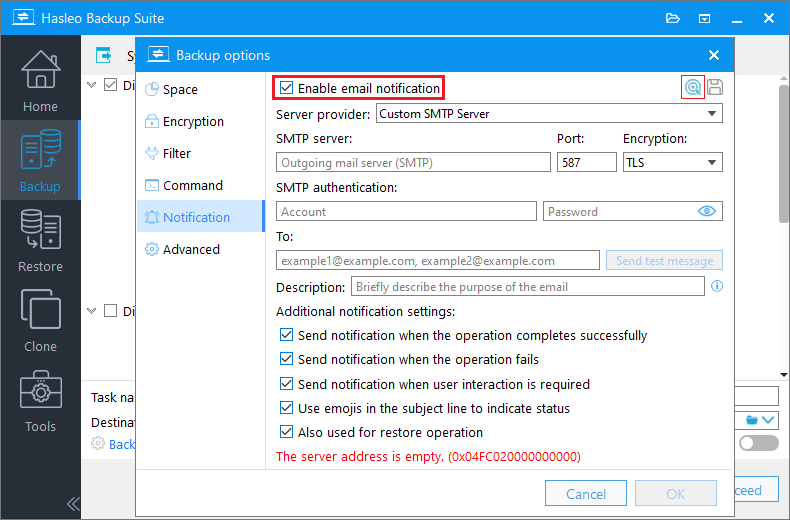
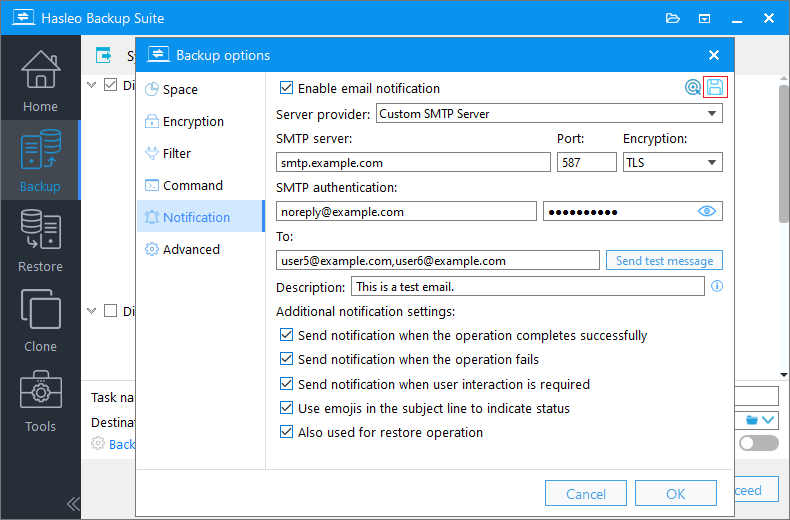
Creare un modello di notifica email
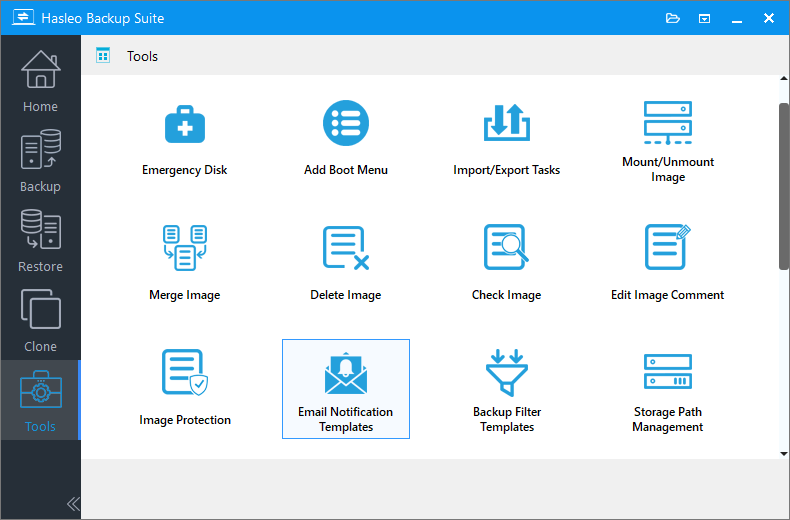
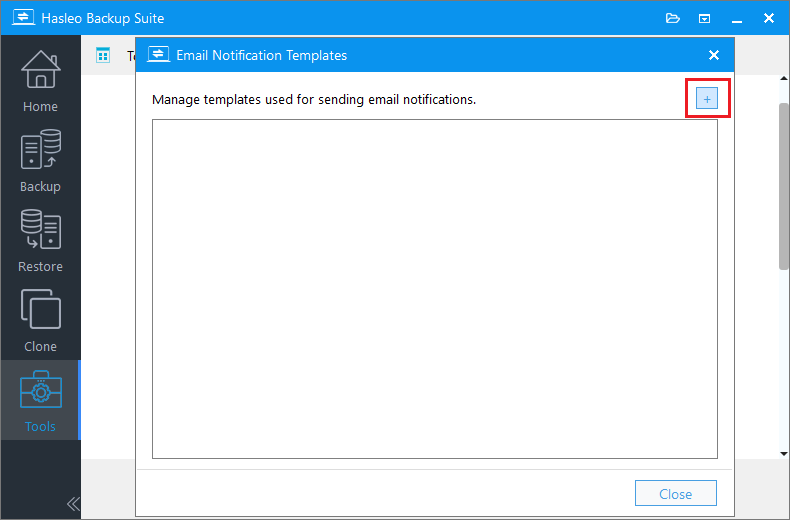
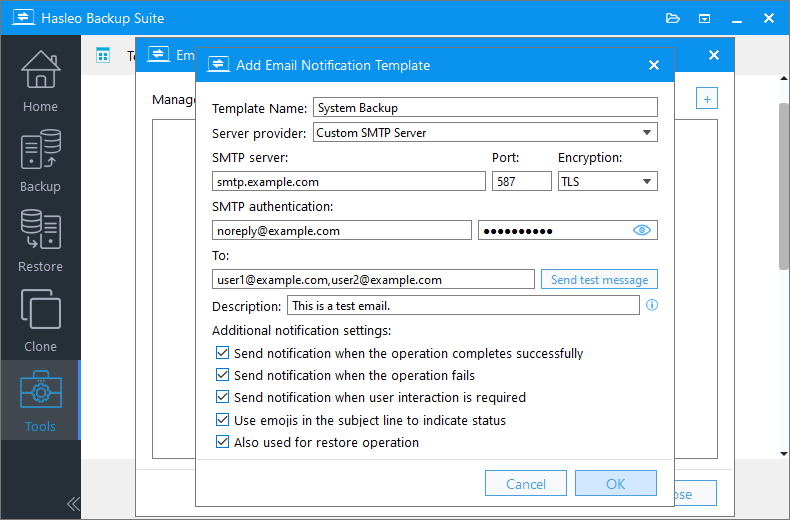
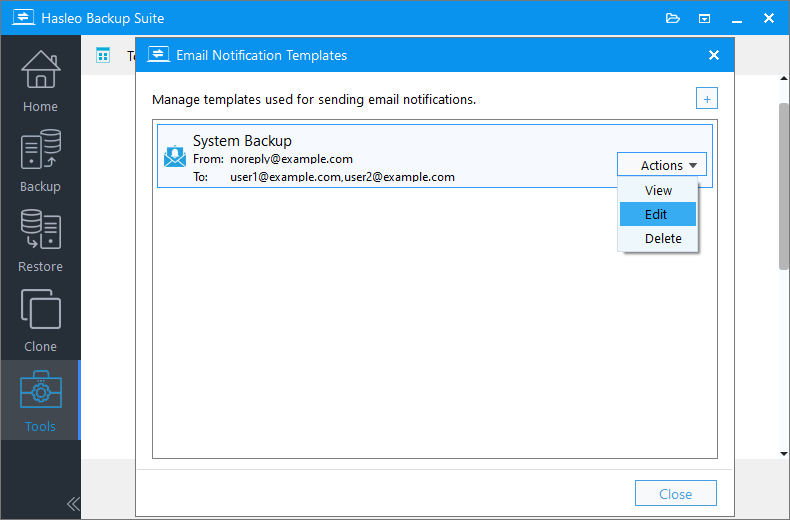
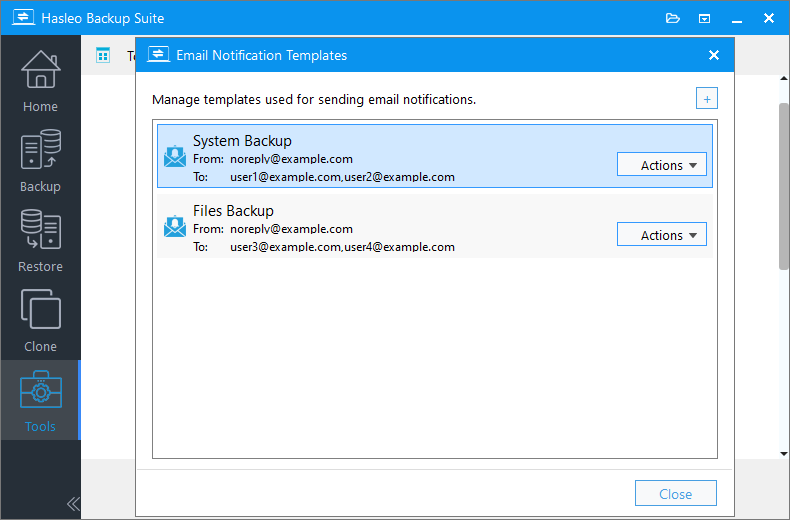
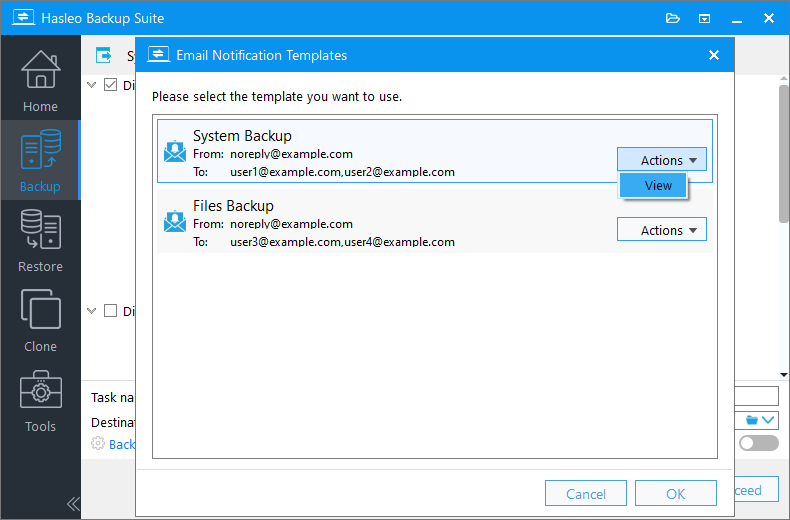
Usare i modelli nelle attività di backup
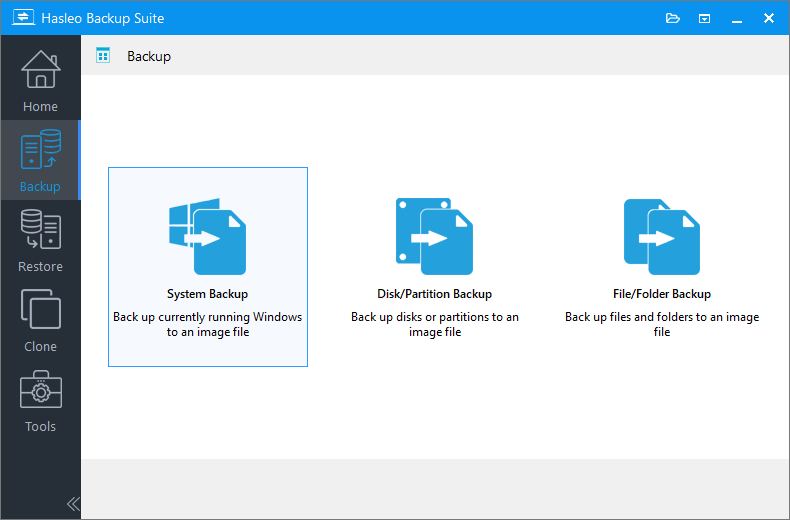
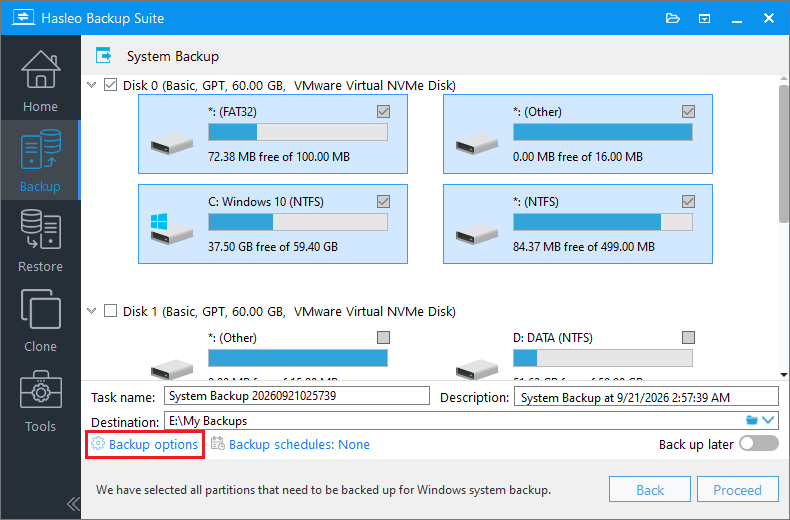
Descrizione: descrivere brevemente lo scopo dell'attività e altre informazioni pertinenti.
Destinazione: modificare il percorso di destinazione dei file immagine di backup facendo clic sull'icona della cartella.
Opzioni di backup: impostazioni avanzate. Per maggiori dettagli, consultare Opzioni di backup.
Pianificazione backup: impostare pianificazioni per eseguire automaticamente le attività. Per maggiori dettagli, consultare Pianificazione backup.
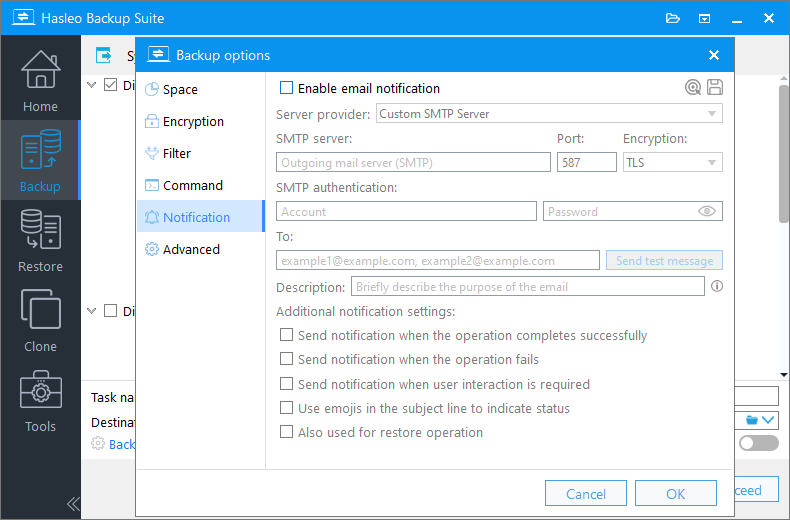
 nell'angolo in alto a destra per fare riferimento a un modello.
Domande frequenti
A: R: Sì. I modelli forniscono valori predefiniti. Per attività specifiche che richiedono destinatari o altri campi diversi, è possibile fare riferimento al modello e poi modificare singoli campi senza influire sul modello o sulle altre attività.
A: R: No. La modifica di un modello cambia solo il modello stesso. Le impostazioni email precedentemente applicate alle attività esistenti non vengono aggiornate automaticamente. Per applicare le nuove impostazioni, è necessario selezionare nuovamente il modello o modificare manualmente i campi pertinenti.
A: R: Sì. È possibile creare più modelli per esigenze di notifica diverse — ad esempio per reparti o gruppi di destinatari diversi — e selezionare quello appropriato in base alle necessità.
Conclusione
I modelli di notifica email sono una nuova utile funzione di Hasleo Backup Suite. Questa funzione estrae le configurazioni email precedentemente sparse tra le singole attività di backup e le centralizza in modelli riutilizzabili. Configura i modelli in anticipo, quindi selezionane uno quando crei una nuova attività di backup — risparmiando tempo e fatica. Sia per i backup giornalieri che per le attività pianificate, si applicano con un solo clic, rendendo la configurazione delle notifiche email semplice ed efficiente.
Inoltre, altre utili funzioni — come il disco di emergenza e la protezione immagine — sono state aggiornate e rilasciate. Ti invitiamo a visitare il nostro sito ufficiale per scaricarle e provarle!