

Por qué necesita plantillas de notificación por correo electrónico
Antes de la introducción de esta función, la configuración de notificaciones por correo electrónico estaba integrada en cada tarea de respaldo. Si se habilitaba, cada tarea debía rellenar por separado sus propios campos de configuración SMTP. Esto provocaba dos problemas persistentes:
- Trabajo repetitivo: cada vez que se creaba una nueva tarea de respaldo había que volver a introducir datos como el servidor SMTP, el puerto, la cuenta, la contraseña y los destinatarios.
- Propenso a errores: la introducción manual y repetitiva puede provocar direcciones mal escritas, números de puerto confundidos o cambios accidentales en contraseñas que contienen caracteres especiales.
Cuando tiene varias tareas de respaldo, estos problemas se multiplican:
- Tres tareas → introducir la misma configuración de correo tres veces.
- Cinco tareas → introducirla cinco veces, existiendo cada configuración de forma independiente.
¿Qué son las plantillas de notificación por correo electrónico?
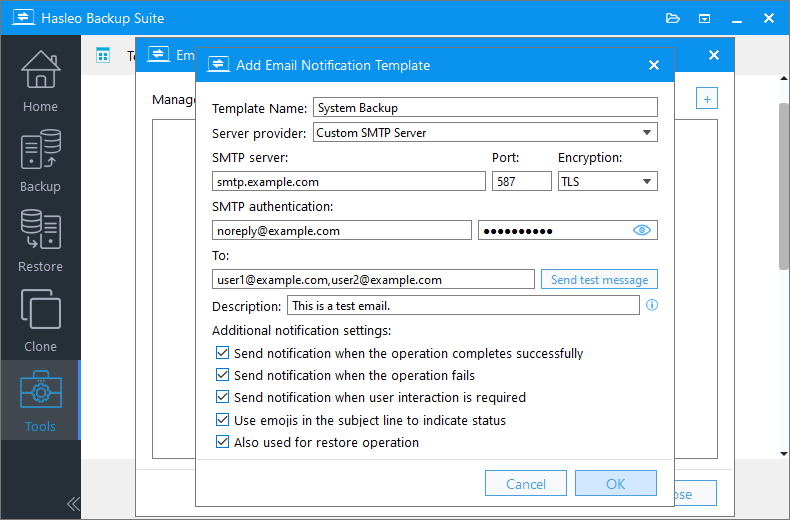
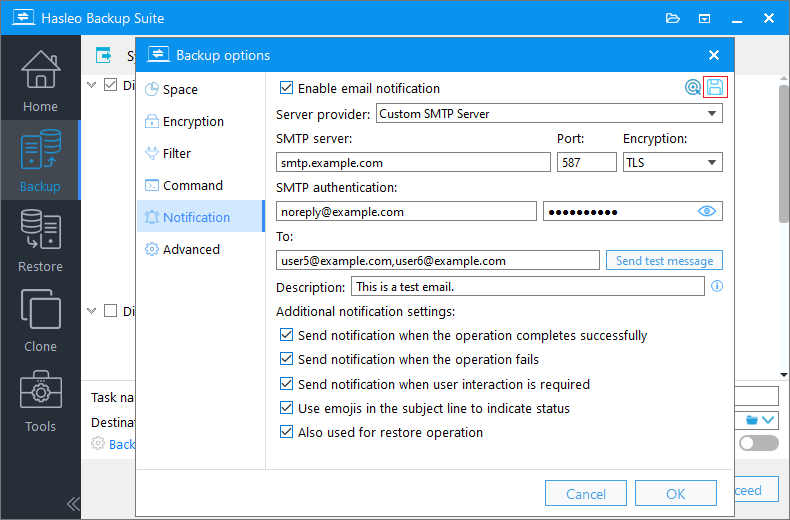
Las plantillas de notificación por correo electrónico son una nueva función añadida a la sección Herramientas de Hasleo Backup Suite. Permiten guardar la configuración de notificaciones por correo electrónico (servidor SMTP, puerto, cuenta del remitente, contraseña, destinatarios predeterminados, etc.) como plantillas reutilizables. Al configurar las notificaciones de cualquier tarea de respaldo, basta con seleccionar la plantilla adecuada y los campos correspondientes se rellenan automáticamente — sin necesidad de volver a introducirlo todo manualmente.
Cómo funciona
- Cree y guarde una o varias plantillas de notificación por correo electrónico.
- Al configurar las notificaciones de una tarea de respaldo, seleccione una plantilla de la lista.
- El sistema rellena automáticamente todos los campos guardados en la plantilla.
- Si es necesario, ajuste manualmente campos individuales a partir de la información precargada (por ejemplo, para cambiar el destinatario de esa tarea).
Ventajas principales
Adiós a la configuración repetitiva
La configuración de correo solo debe configurarse una vez y luego puede reutilizarse en un número ilimitado de tareas de respaldo. Al crear una nueva tarea de respaldo, basta con seleccionar una plantilla para completar la configuración de notificaciones — sin necesidad de volver a introducir la configuración.
Garantizar la coherencia de la configuración
Todas las tareas que hacen referencia a la misma plantilla reciben exactamente la misma configuración de correo al rellenarse inicialmente. Esto elimina las pequeñas discrepancias causadas por la reintroducción manual y reduce el número de variables durante la resolución de problemas, lo que hace que el proceso sea más manejable.
Gestión centralizada de las fuentes de configuración
Las fuentes de configuración de correo se centralizan en las plantillas en lugar de estar dispersas entre las tareas. Al configurar la misma notificación para varias tareas, ya no tiene que recordar cada campo ni copiar y pegar — simplemente rellénelos de forma uniforme desde la plantilla, lo que reduce el trabajo repetitivo y la probabilidad de errores de introducción.
Flexible y personalizable
Las plantillas proporcionan valores predeterminados. Si una tarea concreta necesita destinatarios diferentes, puede hacer referencia a la plantilla y luego modificar la configuración directamente en esa tarea — sin afectar a la plantilla ni a las demás tareas.
Instrucciones paso a paso 🔥
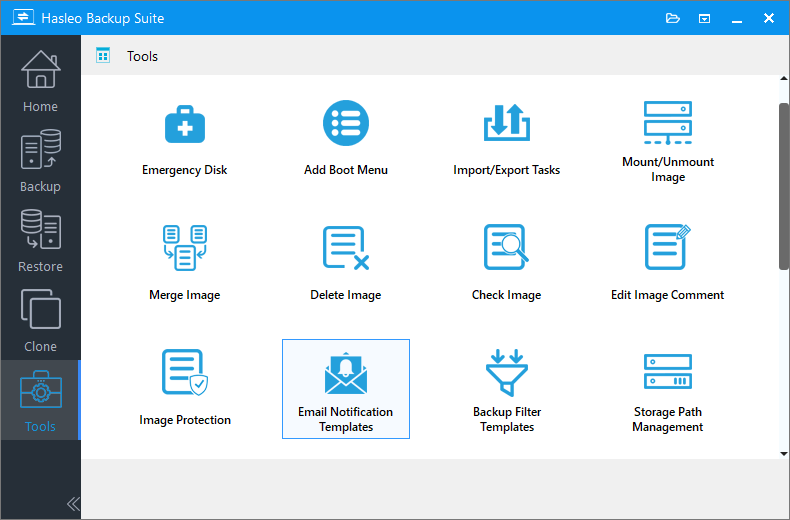
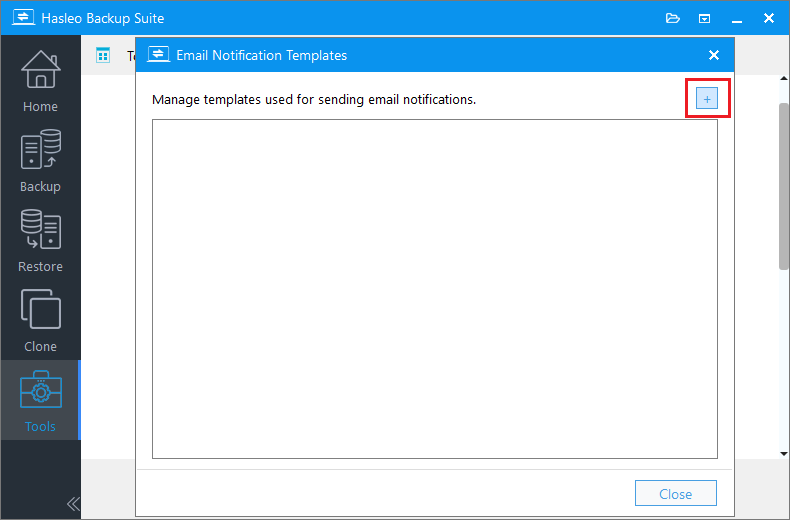
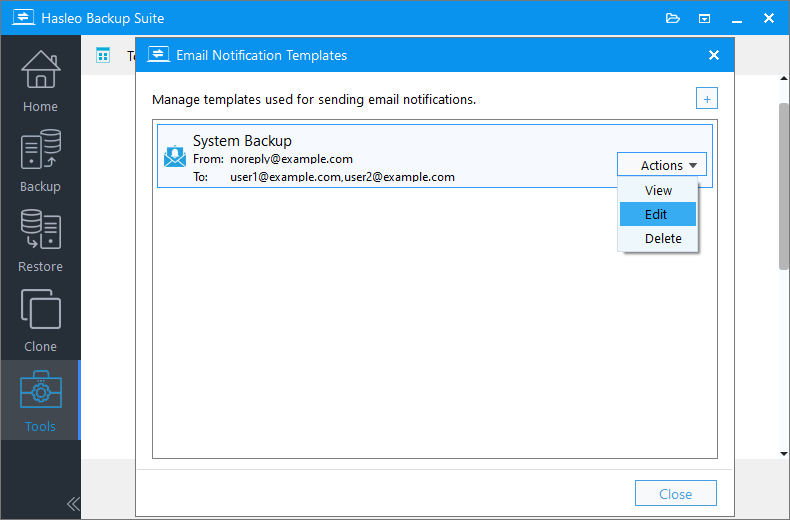
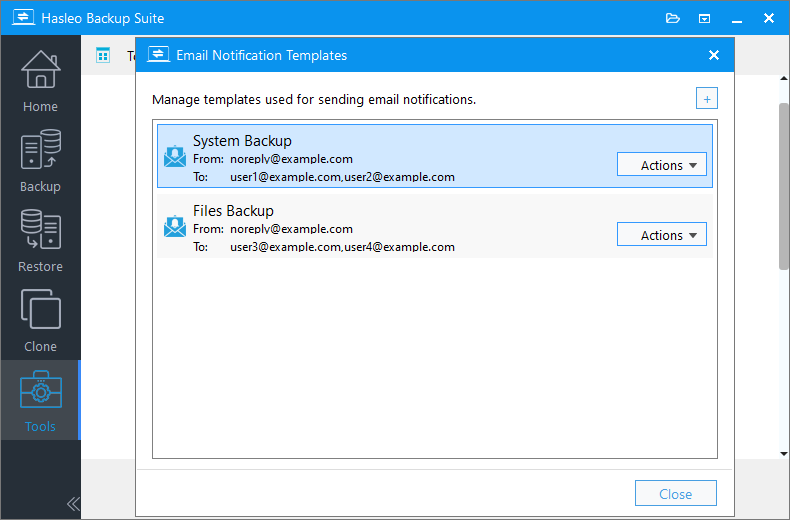
Crear una plantilla de notificación por correo electrónico
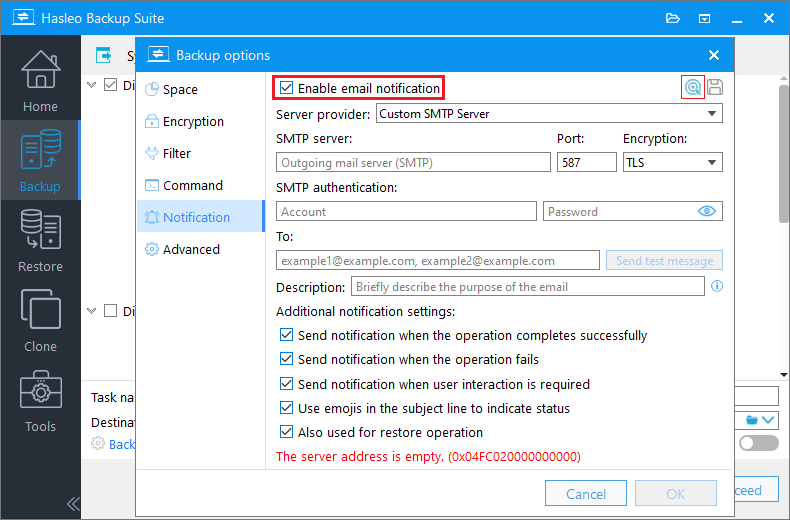
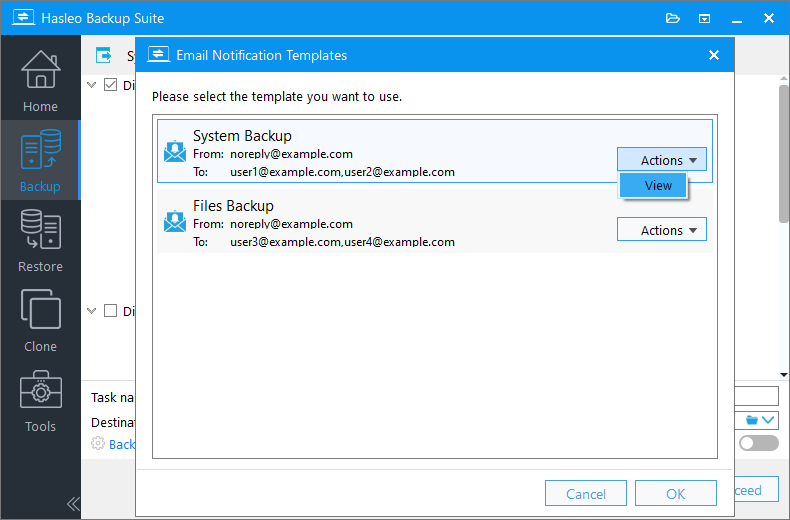
Usar plantillas en tareas de respaldo
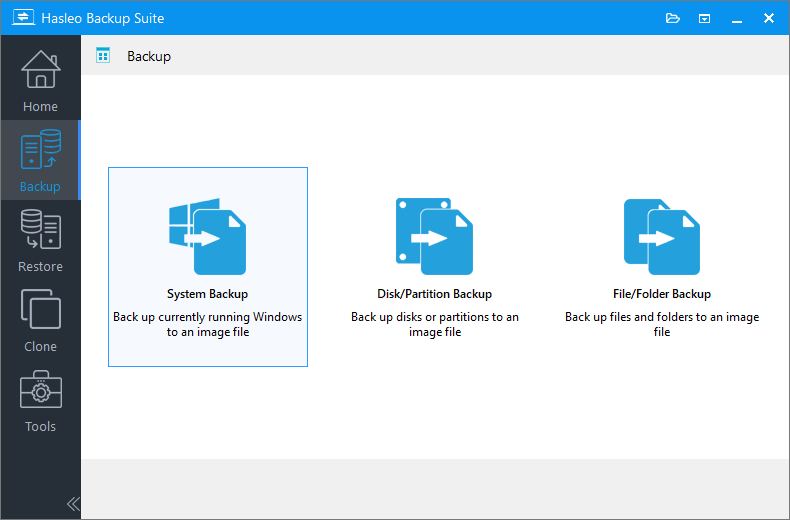
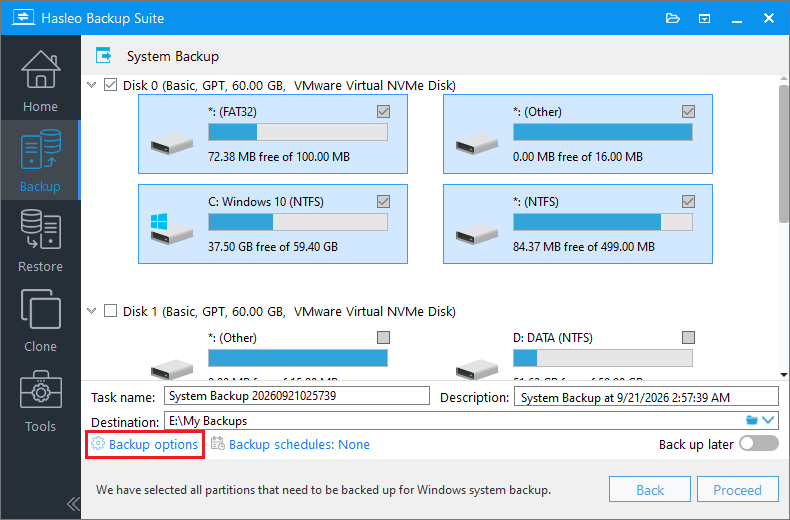
Descripción: describa brevemente el propósito de la tarea y otra información relevante.
Destino: modifique la ruta de destino de los archivos de imagen de respaldo haciendo clic en el icono de carpeta.
Opciones de respaldo: configuración avanzada. Para más detalles, consulte Opciones de respaldo.
Programación de respaldo: configure programaciones para ejecutar automáticamente las tareas. Para más detalles, consulte Programación de respaldo.
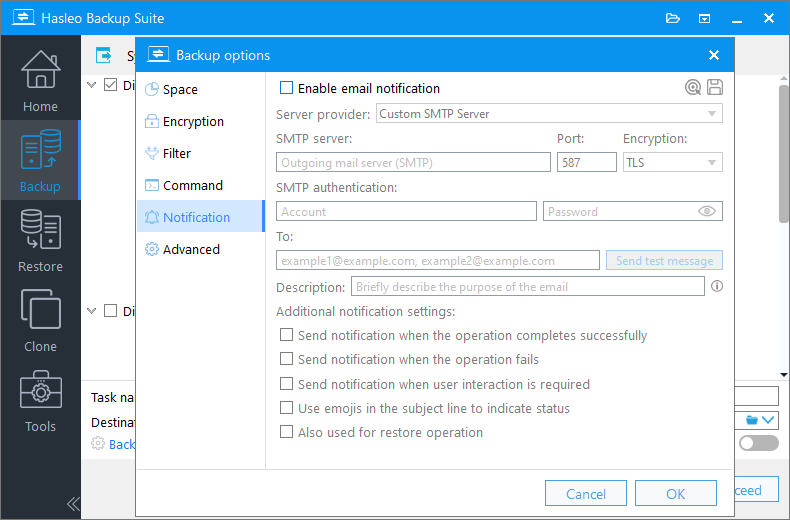
 de la esquina superior derecha para hacer referencia a una plantilla.
Preguntas frecuentes
A: R: Sí. Las plantillas proporcionan valores predeterminados. Para tareas concretas que necesiten destinatarios u otros campos diferentes, puede hacer referencia a la plantilla y luego modificar campos individuales sin afectar a la plantilla ni a las demás tareas.
A: R: No. Modificar una plantilla solo cambia la plantilla en sí. La configuración de correo aplicada previamente a las tareas existentes no se actualiza automáticamente. Para aplicar la nueva configuración, debe volver a seleccionar la plantilla o editar manualmente los campos correspondientes.
A: R: Sí. Puede crear varias plantillas para distintas necesidades de notificación — por ejemplo, para diferentes departamentos o grupos de destinatarios — y seleccionar la adecuada según el caso.
Conclusión
Las plantillas de notificación por correo electrónico son una nueva función útil de Hasleo Backup Suite. Esta función extrae las configuraciones de correo que antes estaban dispersas entre las tareas de respaldo y las centraliza en plantillas reutilizables. Configure sus plantillas de antemano y seleccione una al crear una nueva tarea de respaldo — ahorrando tiempo y esfuerzo. Tanto para copias diarias como para tareas programadas, se aplican con un solo clic, lo que simplifica y agiliza la configuración de las notificaciones por correo electrónico.
Además, otras funciones útiles — como el disco de emergencia y la protección de imagen — se han actualizado y publicado. ¡Le invitamos a visitar nuestro sitio web oficial para descargarlas y probarlas!