

Warum Sie E-Mail-Benachrichtigungsvorlagen benötigen
Vor Einführung dieser Funktion waren die E-Mail-Benachrichtigungseinstellungen in jeder einzelnen Sicherungsaufgabe enthalten. Wenn aktiviert, musste jede Aufgabe ihre eigenen SMTP-Konfigurationsfelder separat ausfüllen. Dies führte zu zwei dauerhaften Problemen:
- Wiederholte Arbeit: Bei jeder neuen Sicherungsaufgabe mussten Details wie SMTP-Server, Port, Konto, Kennwort und Empfänger erneut eingegeben werden.
- Fehleranfällig: Manuelles, wiederholtes Eingeben kann zu falsch geschriebenen Adressen, vertauschten Portnummern oder versehentlichen Änderungen an Kennwörtern mit Sonderzeichen führen.
Bei mehreren Sicherungsaufgaben verstärken sich diese Probleme:
- Drei Aufgaben → dieselbe E-Mail-Konfiguration dreimal eingeben.
- Fünf Aufgaben → fünfmal eingeben, wobei jede Konfiguration unabhängig existiert.
Was sind E-Mail-Benachrichtigungsvorlagen?
E-Mail-Benachrichtigungsvorlagen sind eine neue Funktion im Bereich „Tools“ von Hasleo Backup Suite. Benutzer können E-Mail-Benachrichtigungseinstellungen (SMTP-Server, Port, Absenderkonto, Kennwort, Standardempfänger usw.) als wiederverwendbare Vorlagen speichern. Beim Konfigurieren von Benachrichtigungen für eine Sicherungsaufgabe wählen Sie einfach die passende Vorlage aus, und die relevanten Felder werden automatisch ausgefüllt — ohne manuelle Neueingabe.
So funktioniert es
- Erstellen und speichern Sie eine oder mehrere E-Mail-Benachrichtigungsvorlagen.
- Wählen Sie beim Konfigurieren der Benachrichtigungseinstellungen einer Sicherungsaufgabe eine Vorlage aus der Liste.
- Das System füllt automatisch alle in der Vorlage gespeicherten Felder aus.
- Passen Sie bei Bedarf einzelne Felder anhand der vorausgefüllten Informationen manuell an (z. B. um den Empfänger für diese Aufgabe zu ändern).
Wichtigste Vorteile
Schluss mit wiederholter Konfiguration
E-Mail-Einstellungen müssen nur einmal konfiguriert und können dann in unbegrenzt vielen Sicherungsaufgaben wiederverwendet werden. Beim Erstellen einer neuen Sicherungsaufgabe wählen Sie einfach eine Vorlage, um die Benachrichtigungskonfiguration abzuschließen — keine erneute Eingabe der Einstellungen nötig.
Konsistente Konfiguration sicherstellen
Alle Aufgaben, die dieselbe Vorlage referenzieren, erhalten beim initialen Ausfüllen exakt dieselbe E-Mail-Konfiguration. Dadurch entfallen geringfügige Abweichungen durch manuelle Neueingabe, und die Zahl der Variablen bei der Fehlersuche sinkt, was den Prozess überschaubarer macht.
Zentrale Verwaltung der Konfigurationsquellen
E-Mail-Konfigurationsquellen sind in Vorlagen zentralisiert statt über einzelne Aufgaben verteilt. Wenn Sie dieselben Benachrichtigungseinstellungen für mehrere Aufgaben konfigurieren, müssen Sie sich keine Felder mehr merken oder sie kopieren und einfügen — füllen Sie sie einfach einheitlich aus der Vorlage aus. Das reduziert wiederholte Arbeit und die Wahrscheinlichkeit von Eingabefehlern.
Flexibel und anpassbar
Vorlagen liefern Standardwerte. Wenn eine bestimmte Aufgabe andere Empfänger benötigt, können Sie die Vorlage referenzieren und die Einstellungen anschließend direkt in dieser Aufgabe ändern — ohne die Vorlage oder andere Aufgaben zu beeinflussen.
Schritt-für-Schritt-Anleitung 🔥
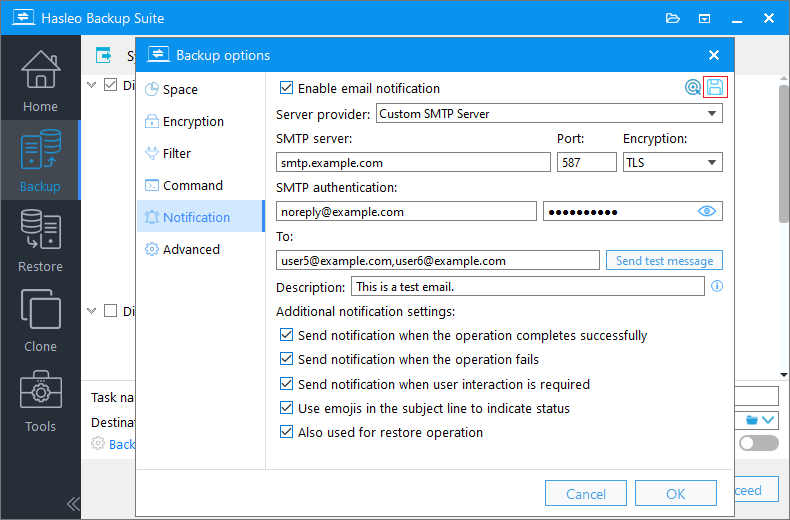
E-Mail-Benachrichtigungsvorlage erstellen
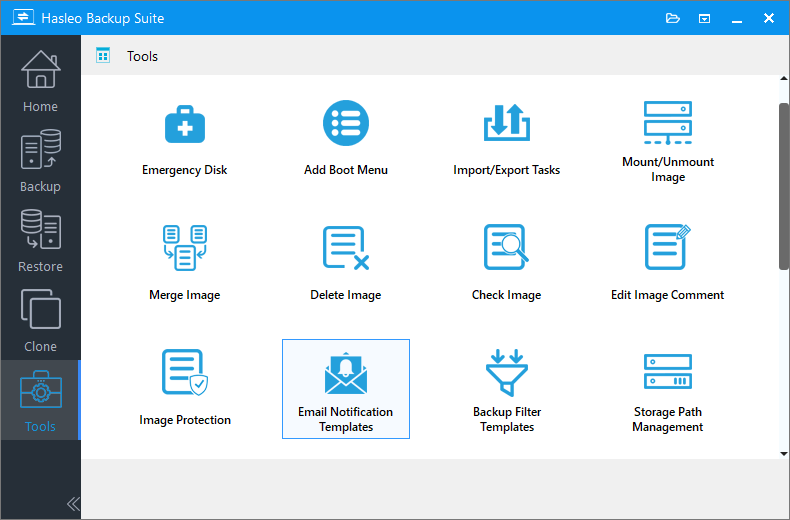
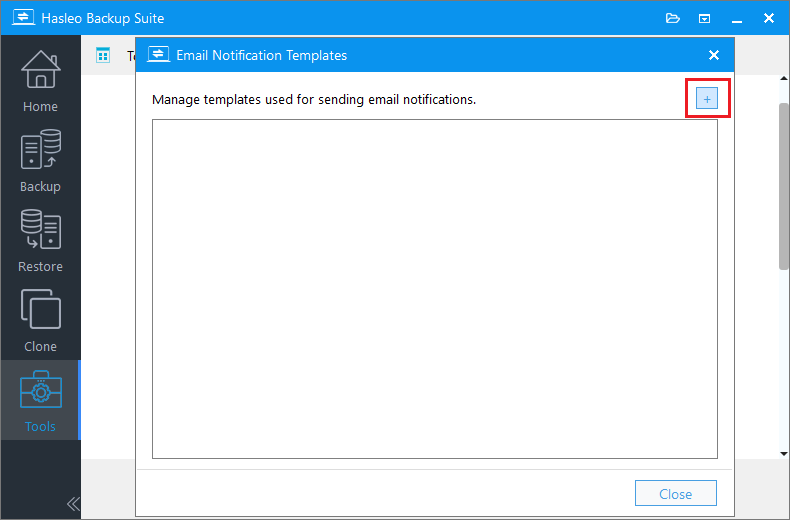
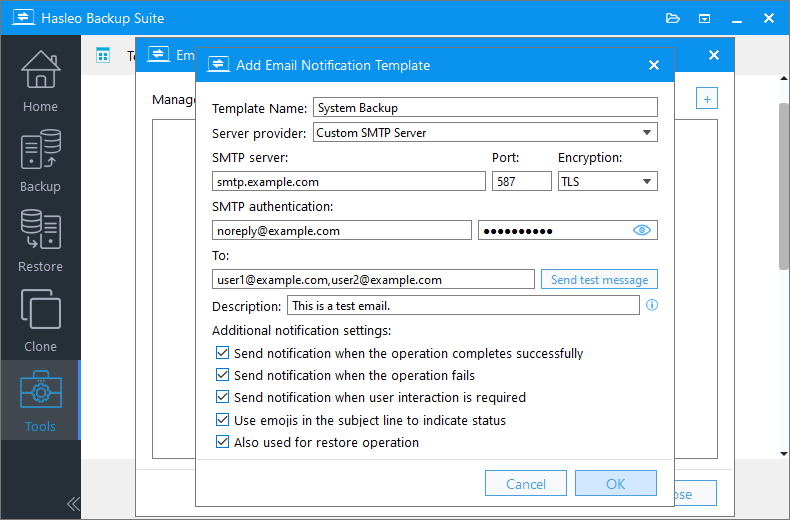
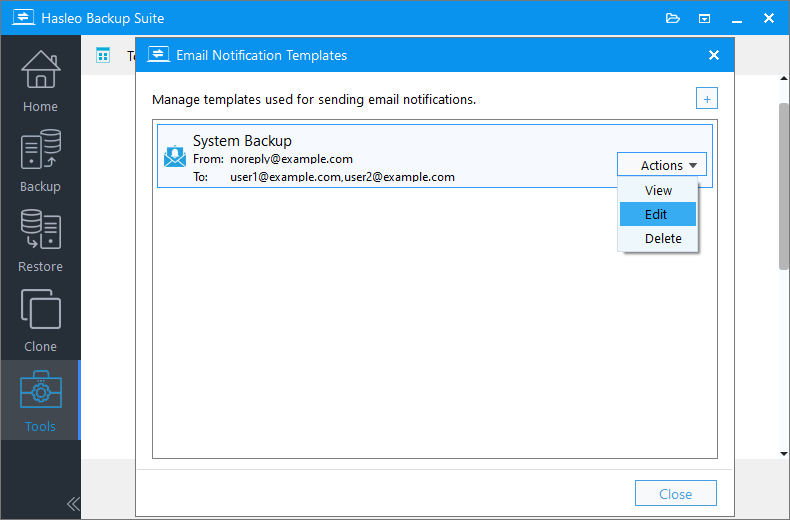
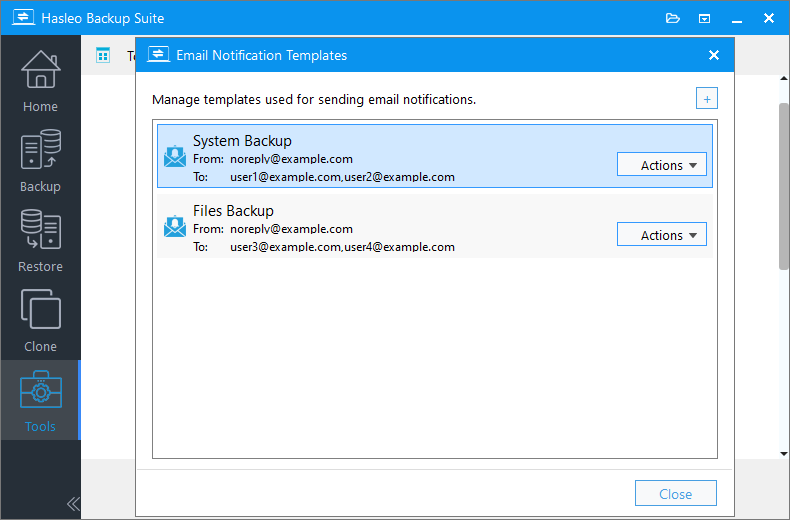
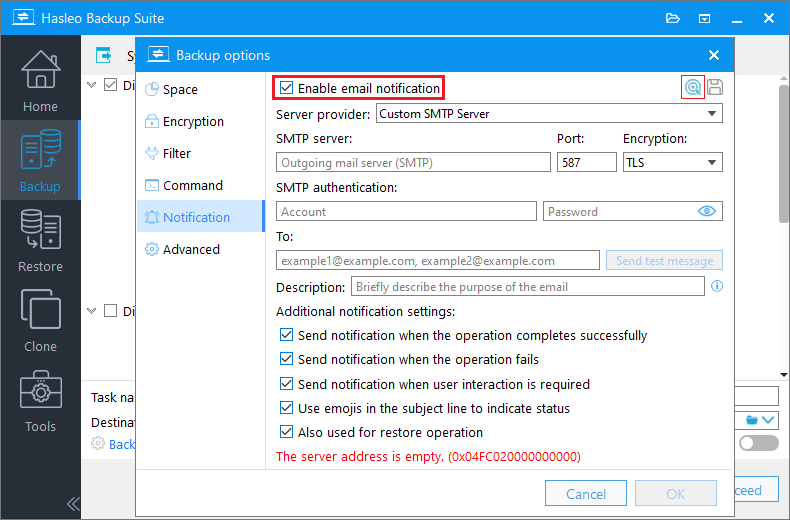
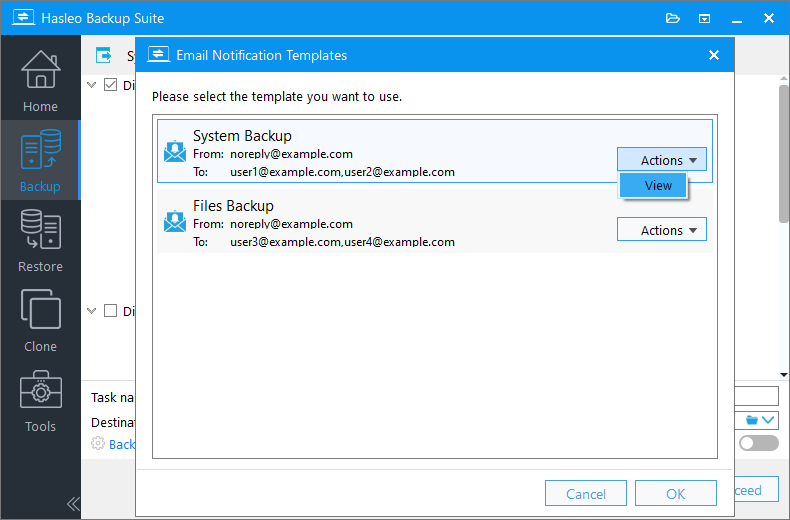
Vorlagen in Sicherungsaufgaben verwenden
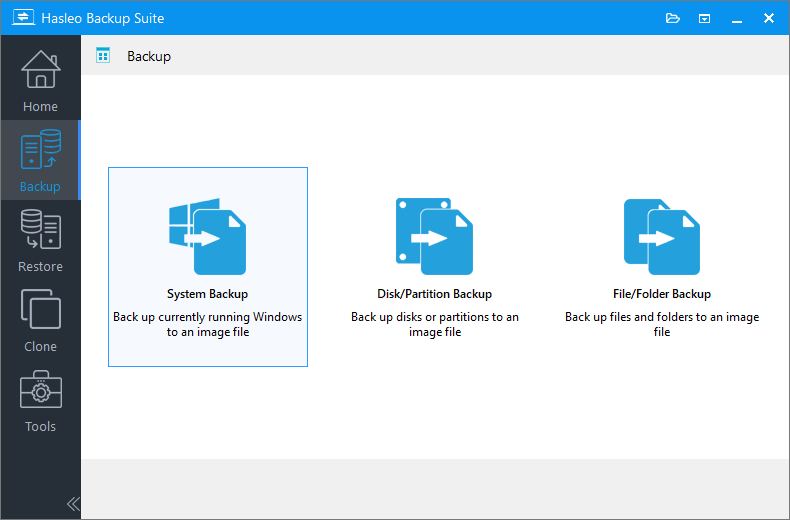
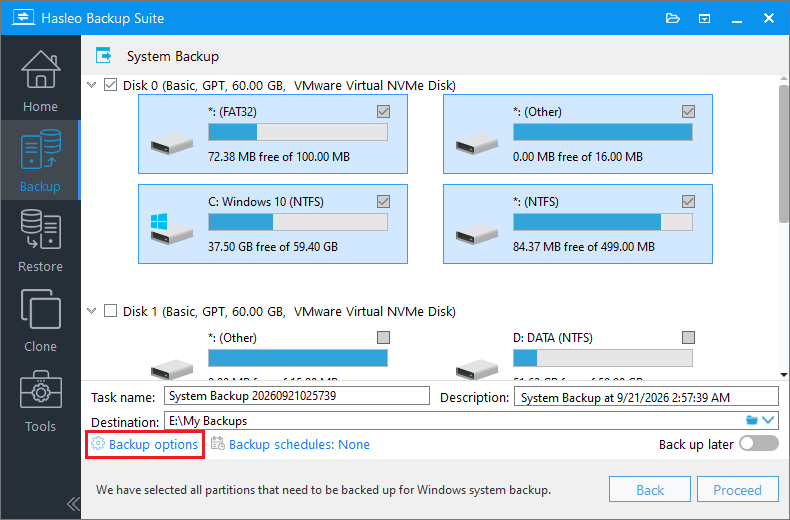
Beschreibung: Beschreiben Sie kurz den Zweck der Aufgabe und andere relevante Informationen.
Ziel: Ändern Sie den Zielpfad für die Sicherungsimagedateien, indem Sie auf das Ordnersymbol klicken.
Sicherungsoptionen: Erweiterte Sicherungseinstellungen. Weitere Informationen finden Sie unter Sicherungsoptionen.
Sicherungszeitplan: Richten Sie Zeitpläne ein, um Sicherungsaufgaben regelmäßig automatisch auszuführen. Weitere Informationen finden Sie unter Sicherungszeitplan.
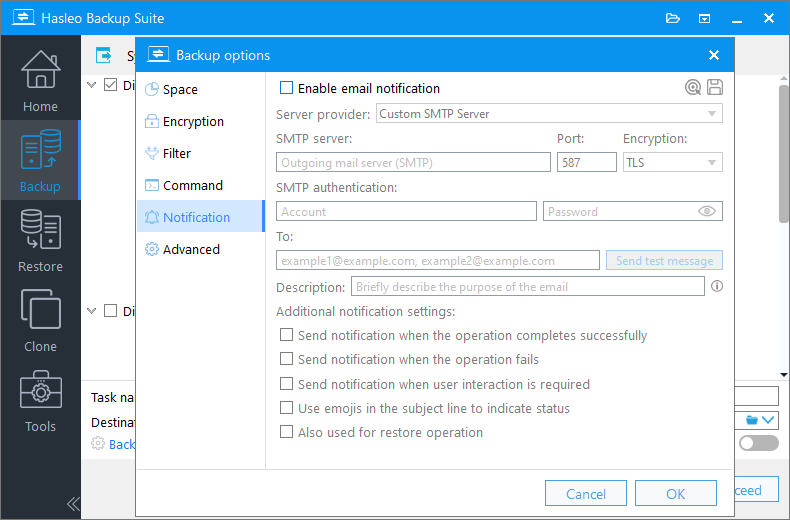
 in der oberen rechten Ecke, um eine Vorlage zu referenzieren.
Häufig gestellte Fragen
A: A: Ja. Vorlagen liefern Standardwerte. Für bestimmte Aufgaben, die andere Empfänger oder andere Felder benötigen, können Sie die Vorlage referenzieren und anschließend einzelne Felder ändern, ohne die Vorlage oder andere Aufgaben zu beeinflussen.
A: A: Nein. Das Ändern einer Vorlage ändert nur die Vorlage selbst. Zuvor auf bestehende Aufgaben angewendete E-Mail-Einstellungen werden nicht automatisch aktualisiert. Um die neuen Einstellungen auf bestehende Aufgaben anzuwenden, müssen Sie die Vorlage erneut auswählen oder die relevanten Felder manuell bearbeiten.
A: A: Ja. Sie können mehrere Vorlagen für unterschiedliche Benachrichtigungsanforderungen erstellen — etwa für verschiedene Abteilungen oder Empfängergruppen — und bei Bedarf die passende auswählen.
Fazit
E-Mail-Benachrichtigungsvorlagen sind eine nützliche neue Funktion in Hasleo Backup Suite. Diese Funktion extrahiert E-Mail-Konfigurationen, die zuvor über einzelne Sicherungsaufgaben verteilt waren, und zentralisiert sie in wiederverwendbaren Vorlagen. Konfigurieren Sie Ihre Vorlagen im Voraus und wählen Sie beim Erstellen einer neuen Sicherungsaufgabe einfach eine aus — das spart Zeit und Mühe. Ob für tägliche Sicherungen oder geplante Aufgaben: Mit einem Klick angewendet wird die Einrichtung von E-Mail-Benachrichtigungen einfach und effizient.
Darüber hinaus wurden weitere nützliche Funktionen — wie Notfalldatenträger und Imageschutz — aktualisiert und veröffentlicht. Besuchen Sie unsere offizielle Website, um sie herunterzuladen und auszuprobieren!