

電子メール通知テンプレートが必要な理由
この機能が導入される前は、電子メール通知設定は各バックアップタスクに埋め込まれていました。有効にすると、各タスクで個別に SMTP 設定項目を入力する必要がありました。これにより、次の2つの問題が生じていました。
- 繰り返し作業:新しいバックアップタスクを作成するたびに、SMTP サーバー、ポート、アカウント、パスワード、受信者などの情報を再入力する必要がありました。
- エラーが発生しやすい:手動での繰り返し入力は、アドレスの入力ミス、ポート番号の取り違え、特殊文字を含むパスワードの誤変更につながる可能性があります。
複数のバックアップタスクがある場合、これらの問題はさらに大きくなります。
- 3つのタスク → 同じ電子メール設定を3回入力。
- 5つのタスク → 5回入力し、それぞれの設定が独立して存在。
電子メール通知テンプレートとは?
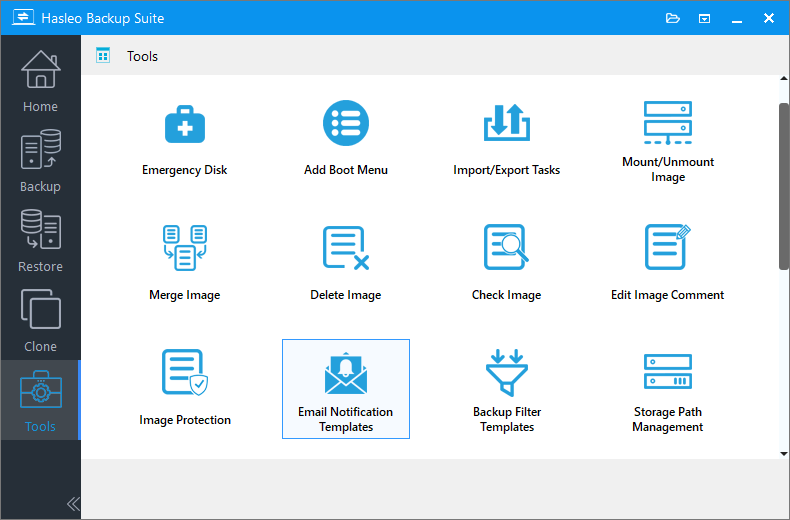
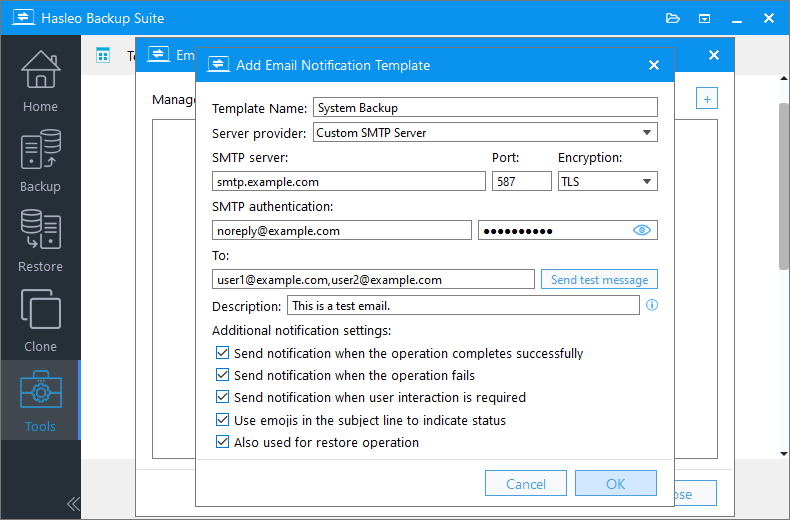
電子メール通知テンプレートは、Hasleo Backup Suite の「ツール」セクションに追加された新機能です。電子メール通知の設定(SMTP サーバー、ポート、送信元アカウント、パスワード、既定の受信者など)を再利用可能なテンプレートとして保存できます。バックアップタスクの通知を設定するときは、適切なテンプレートを選択するだけで、関連する項目が自動的に入力されます — すべてを手動で再入力する必要はありません。
仕組み
- 1つまたは複数の電子メール通知テンプレートを作成して保存します。
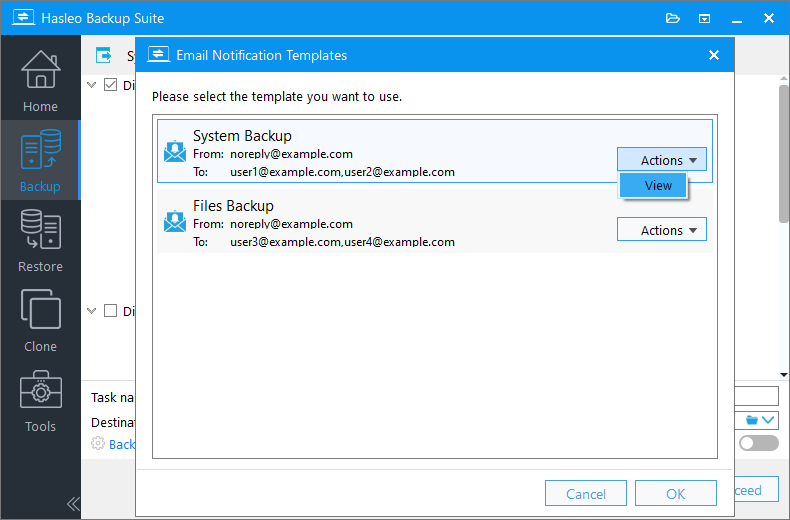
- バックアップタスクの通知設定を構成するときに、一覧からテンプレートを選択します。
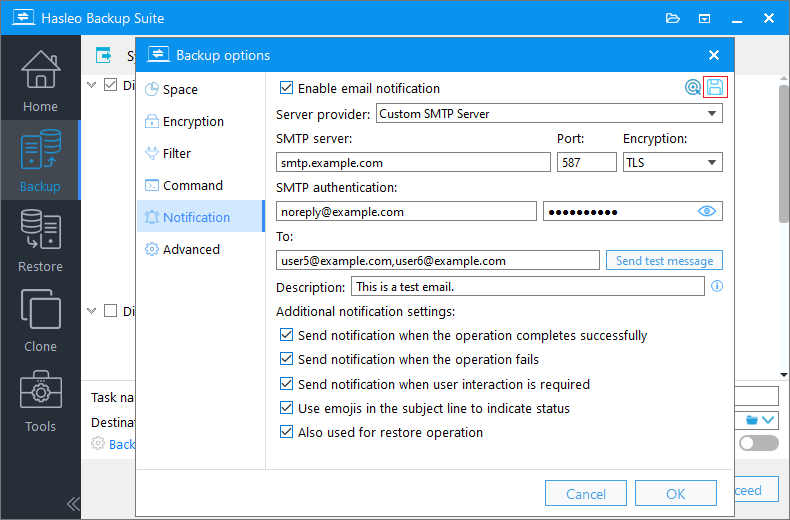
- テンプレートに保存されたすべての項目が自動的に入力されます。
- 必要に応じて、入力済みの情報を基に個々の項目を手動で調整できます(例:そのタスクの受信者を変更)。
主な利点
繰り返し設定からの解放
電子メール設定は一度設定するだけで、無制限のバックアップタスクで再利用できます。新しいバックアップタスクを作成するときは、テンプレートを選択するだけで通知設定が完了します — 設定を再入力する必要はありません。
設定の一貫性を確保
同じテンプレートを参照するすべてのタスクは、初期入力時にまったく同じ電子メール設定を受け取ります。これにより、手動再入力による微妙な差異がなくなり、トラブルシューティング時の変数が減り、プロセスが管理しやすくなります。
設定ソースの集中管理
電子メール設定のソースは個々のタスクに分散せず、テンプレートに集中します。複数のタスクに同じ通知設定を行う場合、各項目を思い出したりコピー&ペーストしたりする必要はなく、テンプレートから一律に入力できるため、繰り返し作業と入力ミスの可能性が減ります。
柔軟でカスタマイズ可能
テンプレートは既定値を提供します。特定のタスクで異なる受信者が必要な場合は、テンプレートを参照した後、そのタスク内で設定を直接変更できます。テンプレートや他のタスクには影響しません。
ステップごとの手順 🔥
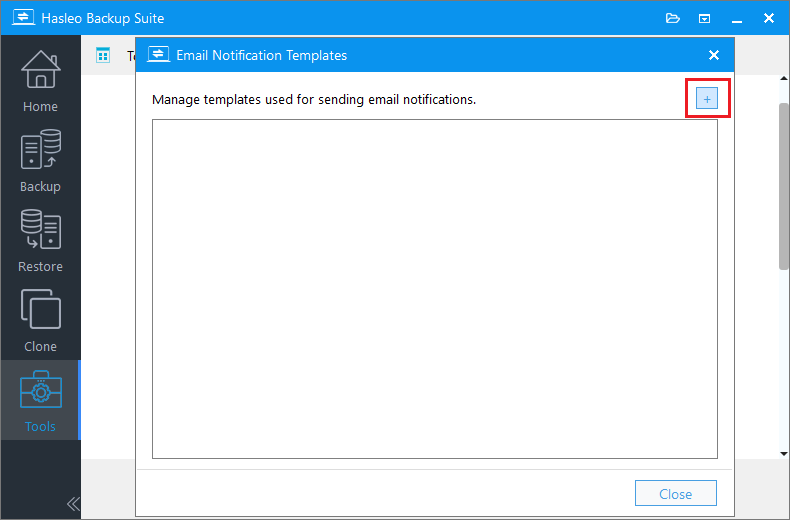
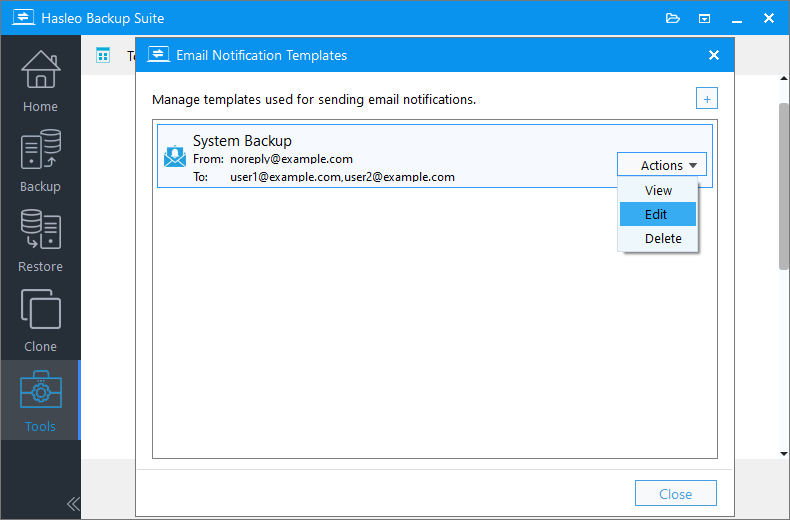
電子メール通知テンプレートを作成する
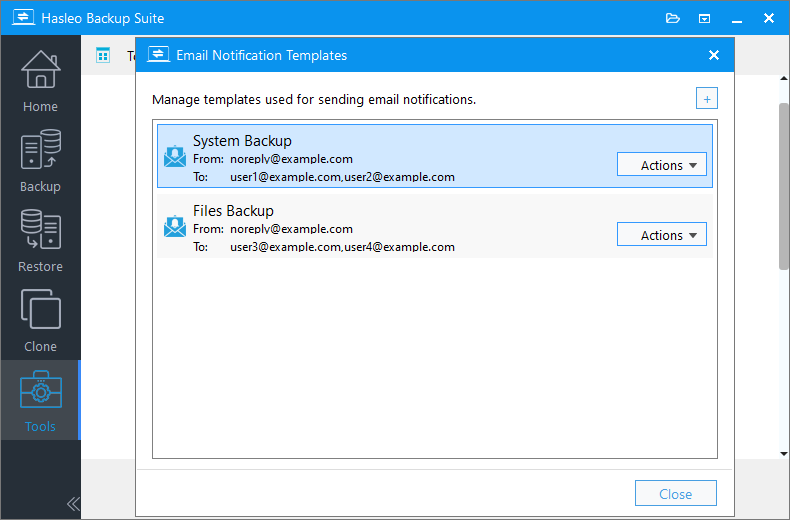
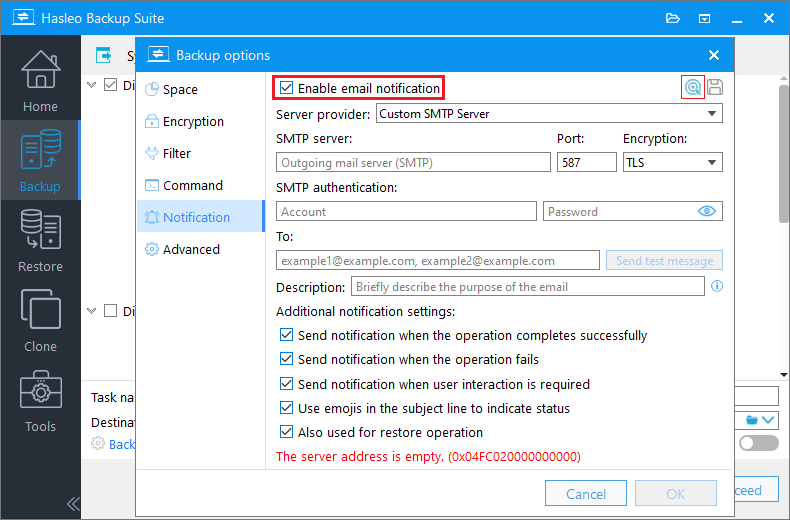
バックアップタスクでテンプレートを使用する
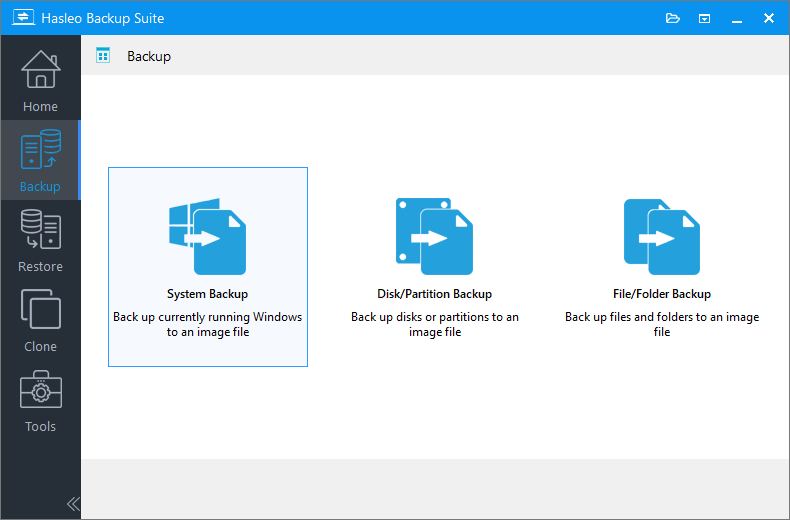
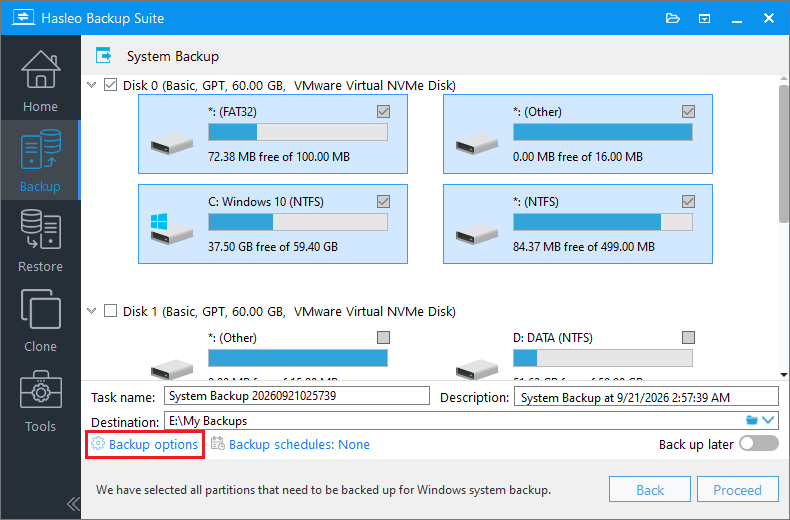
説明:タスクの目的やその他の関連情報を簡単に説明します。
保存先:フォルダーアイコンをクリックして、バックアップイメージファイルを保存するパスを変更します。
バックアップオプション:詳細なバックアップ設定です。詳細はバックアップオプションを参照してください。
バックアップスケジュール:バックアップタスクを定期的に自動実行するスケジュールを設定します。詳細はバックアップスケジュールを参照してください。
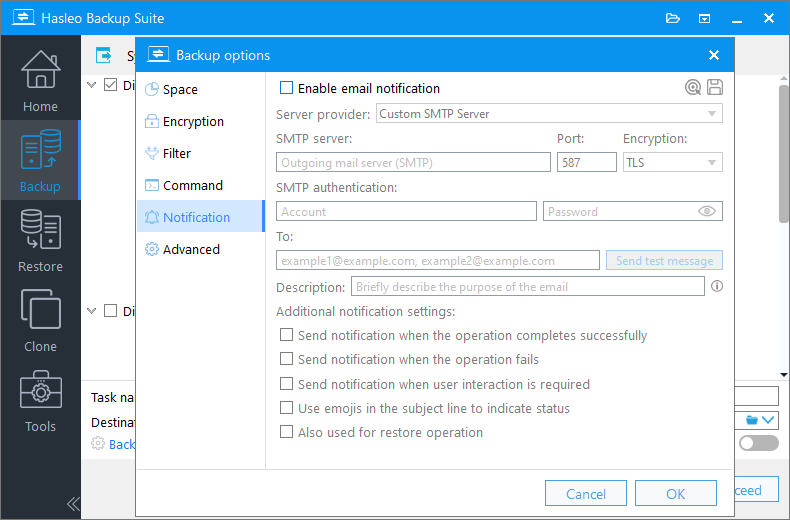
 アイコンをクリックしてテンプレートを参照します。
よくある質問
A: A: はい。テンプレートは既定値を提供します。異なる受信者やその他の項目が必要な特定のタスクでは、テンプレートを参照した後、テンプレートや他のタスクに影響を与えずに個々の項目を変更できます。
A: A: いいえ。テンプレートの変更はテンプレート自体のみを変更します。既存のタスクに以前適用された電子メール設定は自動的に更新されません。新しい設定を既存のタスクに適用するには、テンプレートを再選択してタスクに入力するか、関連する項目を手動で編集する必要があります。
A: A: はい。さまざまな通知ニーズ(異なる部門や受信者グループなど)に応じて複数のテンプレートを作成し、必要に応じて適切なものを選択できます。
まとめ
電子メール通知テンプレートは、Hasleo Backup Suite の便利な新機能です。この機能は、以前は個々のバックアップタスクに分散していた電子メール設定を抽出し、再利用可能なテンプレートに集中させます。テンプレートを事前に設定しておき、新しいバックアップタスクを作成するときに1つ選択するだけ — 時間と手間を節約できます。毎日のバックアップでもスケジュールタスクでも、ワンクリックで適用でき、電子メール通知の設定が簡単で効率的になります。
さらに、緊急ディスクやイメージ保護など、その他の便利な機能も更新・リリースされています。公式サイトからダウンロードしてお試しください!