

Pourquoi vous avez besoin de modèles de notification par e-mail
Avant l'introduction de cette fonction, les paramètres de notification par e-mail étaient intégrés à chaque tâche de sauvegarde. Lorsqu'ils étaient activés, chaque tâche devait remplir séparément ses propres champs de configuration SMTP. Cela entraînait deux problèmes persistants :
- Travail répétitif : à chaque création de tâche, il fallait ressaisir le serveur SMTP, le port, le compte, le mot de passe et les destinataires.
- Source d'erreurs : la saisie manuelle et répétée peut entraîner des adresses mal orthographiées, des numéros de port confondus ou des modifications accidentelles de mots de passe contenant des caractères spéciaux.
Lorsque vous avez plusieurs tâches de sauvegarde, ces problèmes s'amplifient :
- Trois tâches → saisir trois fois la même configuration e-mail.
- Cinq tâches → la saisir cinq fois, chaque configuration existant indépendamment.
Que sont les modèles de notification par e-mail ?
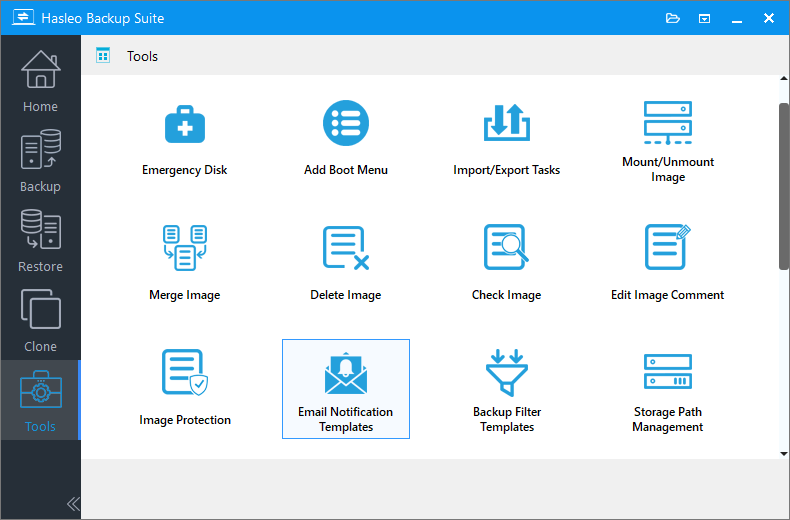
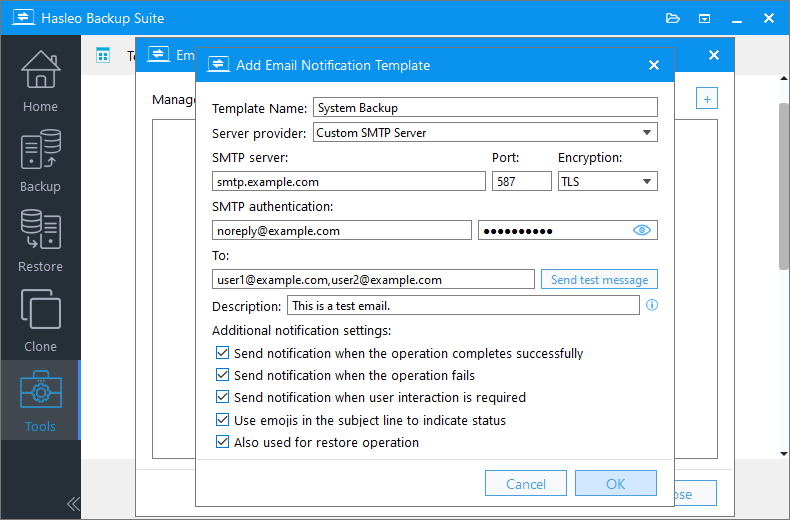
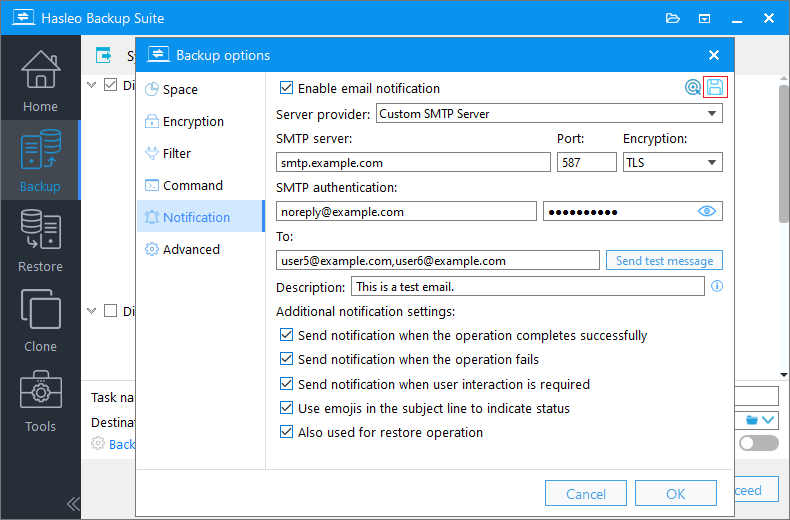
Les modèles de notification par e-mail sont une nouvelle fonction ajoutée à la section Outils de Hasleo Backup Suite. Ils permettent d'enregistrer les paramètres de notification par e-mail (serveur SMTP, port, compte expéditeur, mot de passe, destinataires par défaut, etc.) sous forme de modèles réutilisables. Lors de la configuration des notifications d'une tâche, sélectionnez simplement le modèle approprié et les champs correspondants sont remplis automatiquement — sans ressaisie manuelle.
Fonctionnement
- Créez et enregistrez un ou plusieurs modèles de notification par e-mail.
- Lors de la configuration des notifications d'une tâche, sélectionnez un modèle dans la liste.
- Le système remplit automatiquement tous les champs enregistrés dans le modèle.
- Si nécessaire, ajustez manuellement certains champs à partir des informations préremplies (par exemple pour changer le destinataire de cette tâche).
Principaux avantages
Fini les configurations répétitives
Les paramètres e-mail ne doivent être configurés qu'une seule fois et peuvent ensuite être réutilisés dans un nombre illimité de tâches. Lors de la création d'une nouvelle tâche, sélectionnez simplement un modèle pour terminer la configuration des notifications — sans ressaisir les paramètres.
Garantir la cohérence de la configuration
Toutes les tâches qui référencent le même modèle reçoivent exactement la même configuration e-mail lors du remplissage initial. Cela élimine les petites divergences dues à la ressaisie manuelle et réduit le nombre de variables lors du dépannage, ce qui rend le processus plus gérable.
Gestion centralisée des sources de configuration
Les sources de configuration e-mail sont centralisées dans les modèles plutôt que dispersées entre les tâches. Lorsque vous configurez les mêmes notifications pour plusieurs tâches, vous n'avez plus à vous souvenir de chaque champ ni à copier-coller — remplissez-les uniformément à partir du modèle, ce qui réduit le travail répétitif et les risques d'erreur de saisie.
Flexible et personnalisable
Les modèles fournissent des valeurs par défaut. Si une tâche spécifique nécessite des destinataires différents, vous pouvez référencer le modèle puis modifier les paramètres directement dans cette tâche — sans affecter le modèle ni les autres tâches.
Instructions étape par étape 🔥
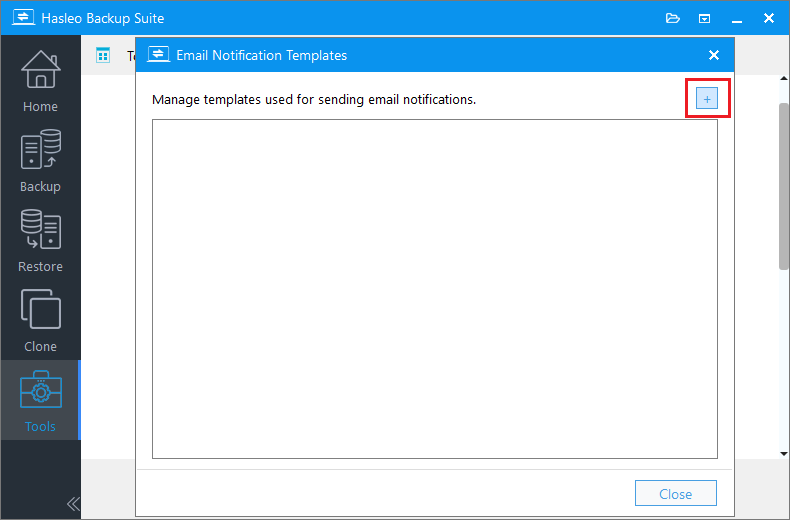
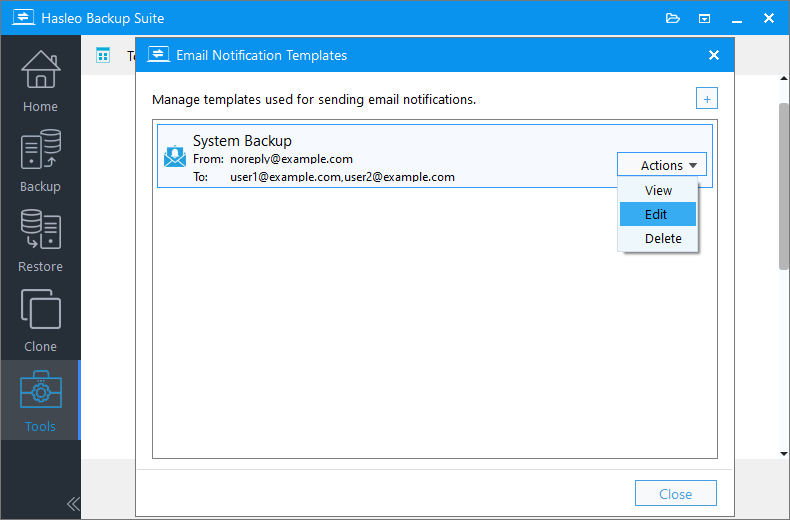
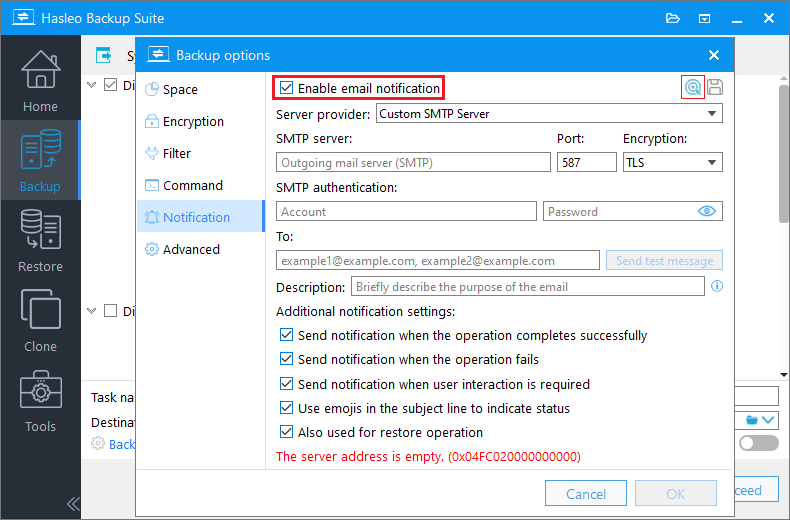
Créer un modèle de notification par e-mail
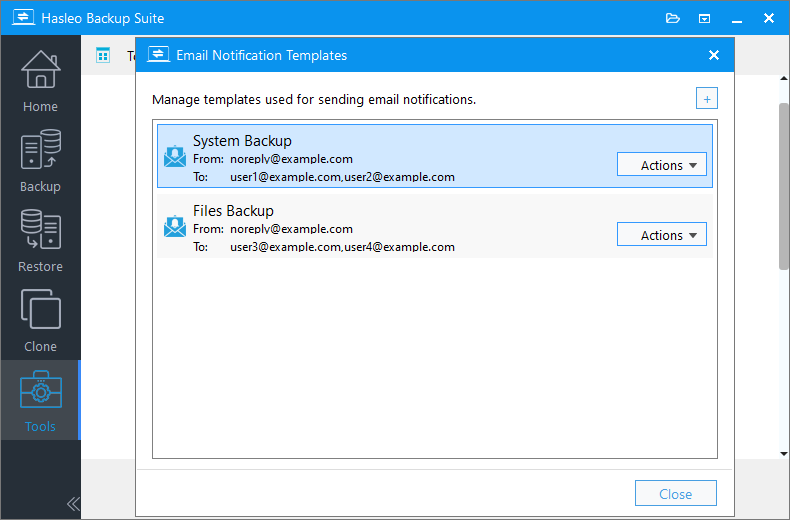
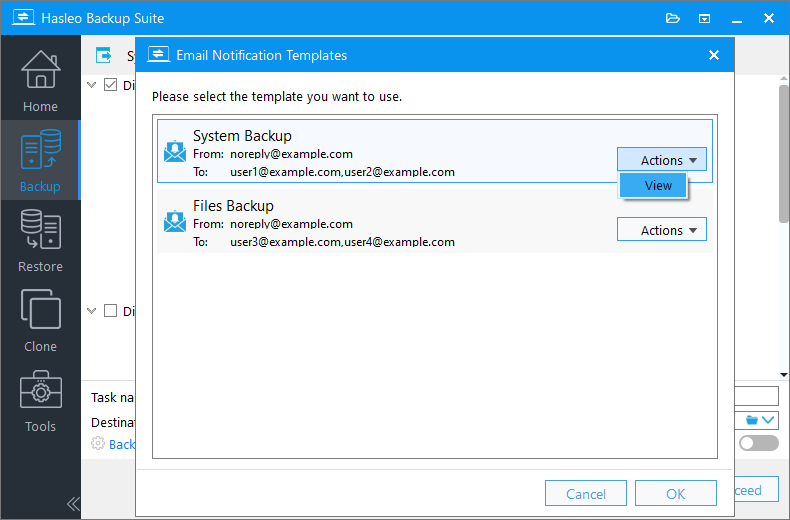
Utiliser les modèles dans les tâches de sauvegarde
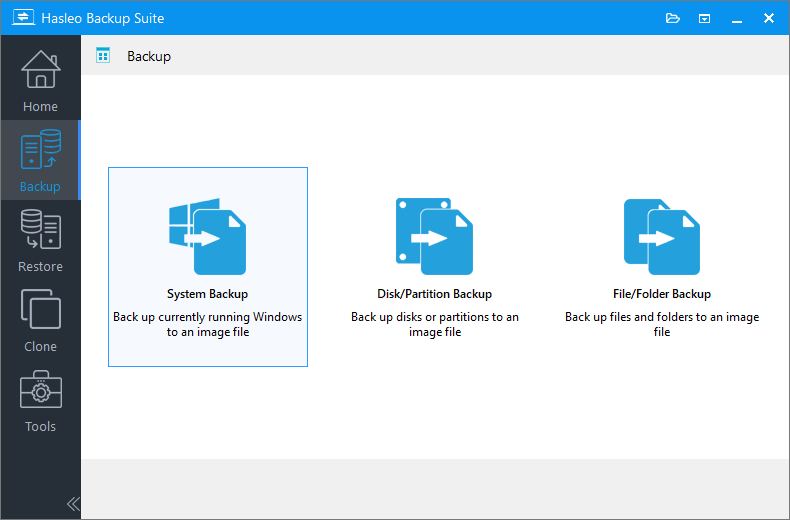
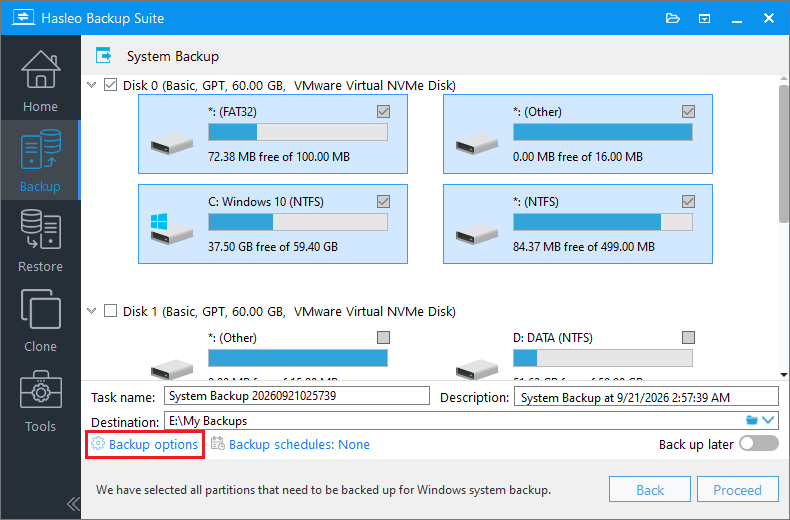
Description : décrivez brièvement l'objectif de la tâche et les informations utiles.
Destination : modifiez le chemin des fichiers image de sauvegarde en cliquant sur l'icône de dossier.
Options de sauvegarde : paramètres avancés. Pour plus de détails, consultez Options de sauvegarde.
Planification de sauvegarde : configurez des planifications pour exécuter automatiquement les tâches. Pour plus de détails, consultez Planification de sauvegarde.
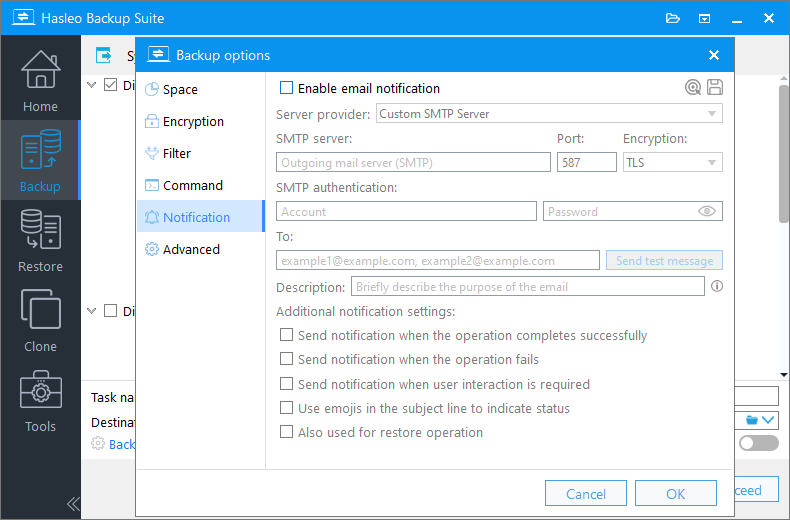
 dans le coin supérieur droit pour référencer un modèle.
Questions fréquentes
A: R : Oui. Les modèles fournissent des valeurs par défaut. Pour les tâches nécessitant d'autres destinataires ou champs, vous pouvez référencer le modèle puis modifier certains champs sans affecter le modèle ni les autres tâches.
A: R : Non. Modifier un modèle ne change que le modèle lui-même. Les paramètres e-mail précédemment appliqués aux tâches existantes ne sont pas mis à jour automatiquement. Pour appliquer les nouveaux paramètres, vous devez resélectionner le modèle ou modifier manuellement les champs concernés.
A: R : Oui. Vous pouvez créer plusieurs modèles pour différents besoins de notification — par exemple pour différents services ou groupes de destinataires — et sélectionner celui qui convient selon le cas.
Conclusion
Les modèles de notification par e-mail sont une nouvelle fonction utile de Hasleo Backup Suite. Elle extrait les configurations e-mail auparavant dispersées entre les tâches pour les centraliser dans des modèles réutilisables. Configurez vos modèles à l'avance, puis sélectionnez-en un lors de la création d'une nouvelle tâche — vous gagnez du temps et de l'effort. Qu'il s'agisse de sauvegardes quotidiennes ou de tâches planifiées, appliquez-les en un clic pour une configuration simple et efficace.
De plus, d'autres fonctions utiles — comme le disque de secours et la protection d'image — ont été mises à jour et publiées. Visitez notre site officiel pour les télécharger et les essayer !