

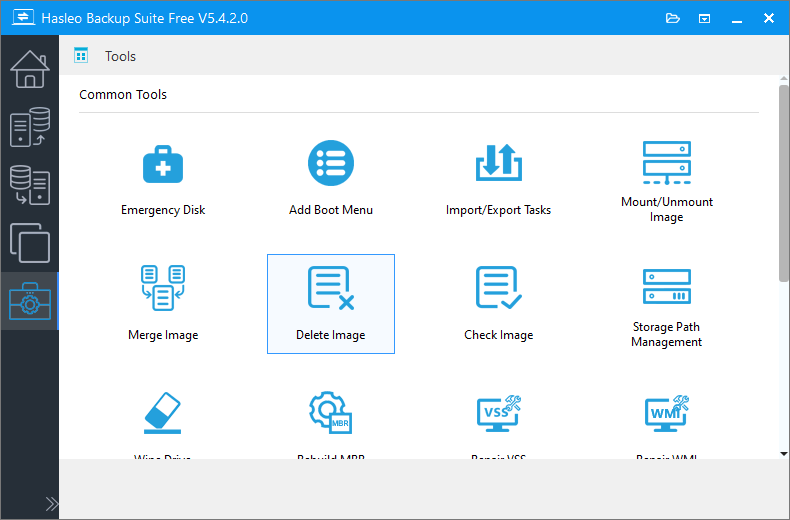
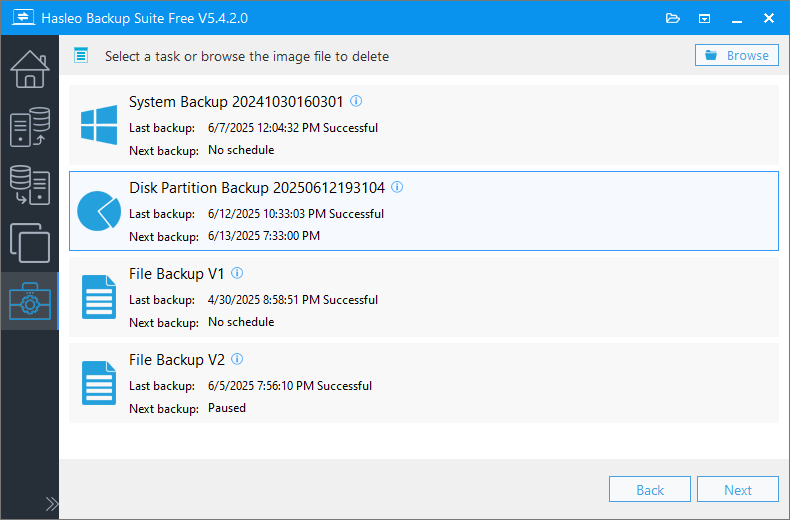
為了資料安全,我們通常會定期備份資料,而隨著備份版本增加,備份映像會佔用越來越多的儲存空間,導致儲存成本與 I/O 工作量增加。作為專業的 Windows 備份軟體,Hasleo Backup Suite 提供刪除備份映像的功能,可讓我們刪除不再需要保留的備份映像版本以釋放儲存空間;此功能適用於系統備份、磁碟/分割區備份及檔案/資料夾備份。
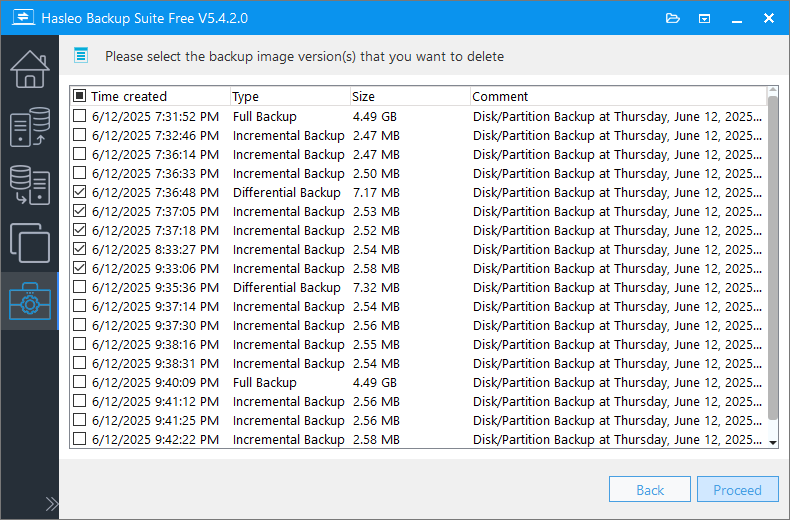
Hasleo Backup Suite 支援差異、增量及完整備份模式,而增量備份與差異備份的備份映像會相依於先前的備份映像版本;若您不小心刪除先前的映像版本,整個備份鏈可能會損毀。因此,您應一律使用 Hasleo Backup Suite 提供的刪除映像功能來刪除備份映像,而不要從工作資料夾手動刪除備份映像。
以下將說明如何刪除備份映像以釋放儲存空間,您也可以使用映像合併功能,將多個備份映像版本合併為一個版本,以釋放儲存空間。
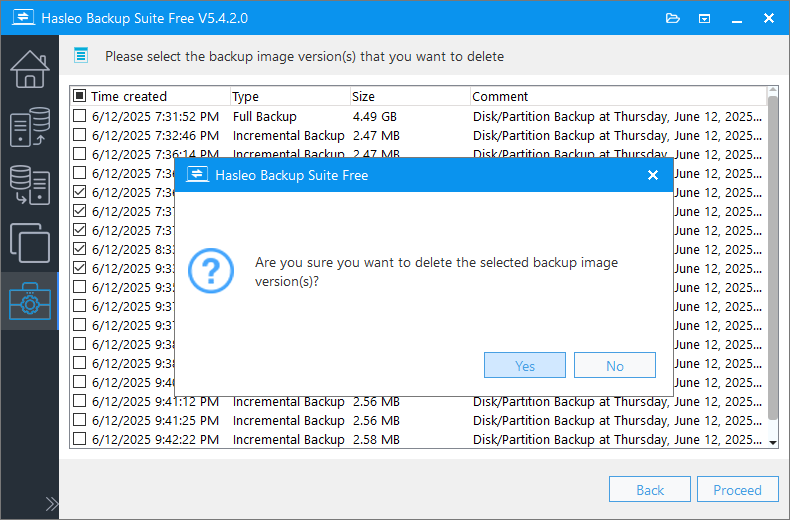
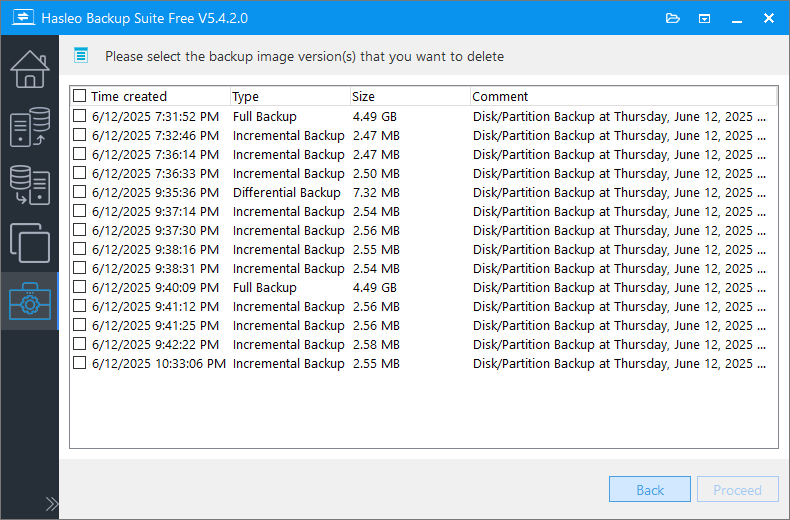
在 Hasleo Backup Suite 中刪除備份映像檔以釋放儲存空間的教學。
常見問題(FAQ)
A: 不行。對於增量/差異備份,備份鏈相依於所有版本。手動刪除會中斷備份鏈,導致無法還原。請一律使用 Hasleo 的刪除功能。
A: 所有相依於該完整備份的備份都會變成無法使用。軟體會防止您刪除第一個備份——您應改為刪除較新的版本。
A: 刪除會完整移除所選版本。合併會將增量備份合併為一個,在保留還原能力的同時節省空間。若要在不中斷備份鏈的情況下釋放空間,請使用合併。
A: 不行。備份一旦刪除就會永久移除,無法復原。確認刪除前請仔細檢查。
A: 應該。設定保留原則以自動管理備份版本。這可節省手動操作,並確保您隨時擁有足夠的還原點。
A: 可以。只有還原時才需要密碼,刪除時不需要。您不需要輸入密碼即可刪除加密備份。
A: 會。空間會立即釋放。不過,您之後可能需要手動刪除空的資料夾。
A: 保留足夠您需求的版本。最少建議保留 2-3 個近期版本。對於重要系統,請保留更多版本。請在儲存成本與還原需求之間取得平衡。