

Por seguridad de los datos, normalmente hacemos copias de seguridad de nuestros datos con regularidad, y a medida que aumenta el número de versiones de copia, la imagen de copia de seguridad ocupa cada vez más espacio de almacenamiento, lo que se traduce en un aumento de los costes de almacenamiento y de la carga de E/S. Como software profesional de copia de seguridad para Windows, Hasleo Backup Suite ofrece la función de eliminar imágenes de copia de seguridad, que nos permite liberar espacio de almacenamiento eliminando las versiones de imagen de copia que ya no necesitamos conservar. Esta función está disponible para la Copia del sistema, la Copia de disco/partición y la Copia de archivos.
Hasleo Backup Suite admite los modos de copia diferencial, incremental y completa, y las imágenes de copia de seguridad de las copias incrementales y diferenciales dependen de la versión de imagen anterior. Si elimina por accidente la versión de imagen anterior, toda la cadena de copias podría dañarse, por lo que siempre debe utilizar la función de eliminación de imágenes que ofrece Hasleo Backup Suite en lugar de eliminar manualmente la imagen de copia de seguridad de la carpeta de tareas.
A continuación le mostramos cómo eliminar imágenes de copia de seguridad para liberar espacio de almacenamiento; también puede utilizar la función de combinación de imágenes para combinar varias versiones de imagen de copia en una sola y liberar así espacio de almacenamiento.
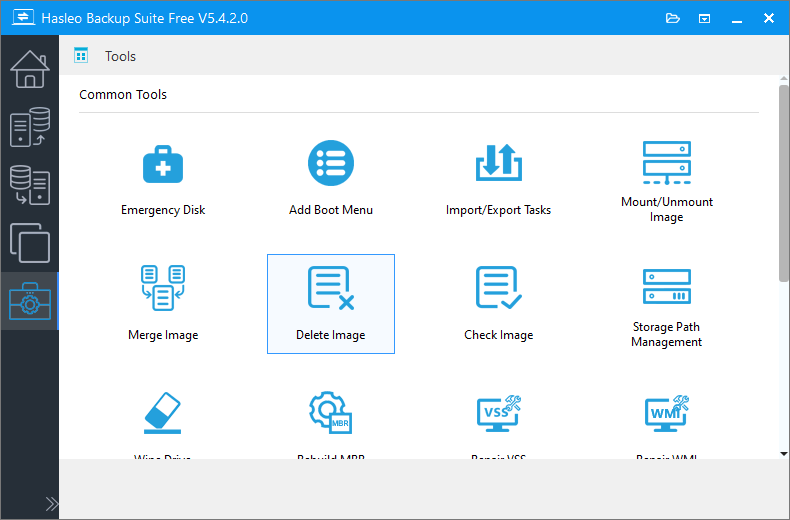
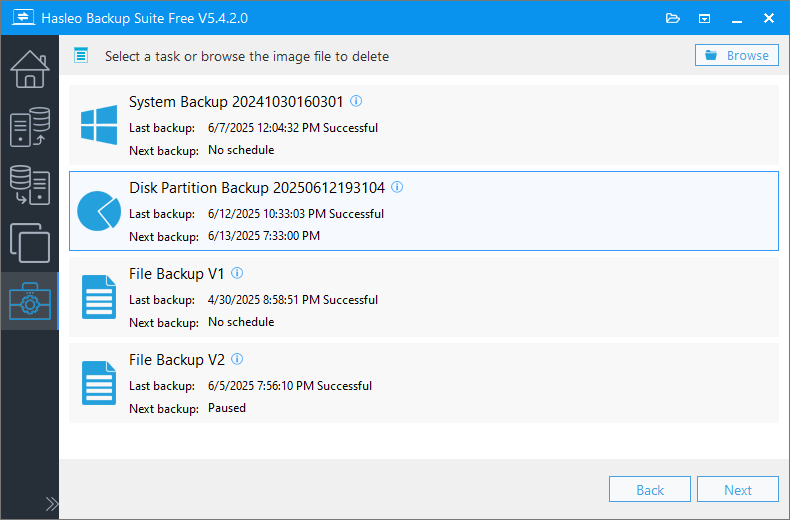
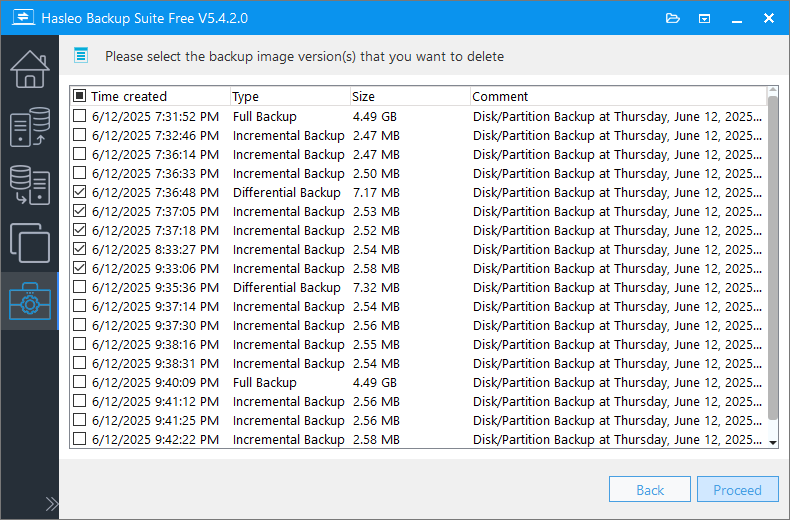
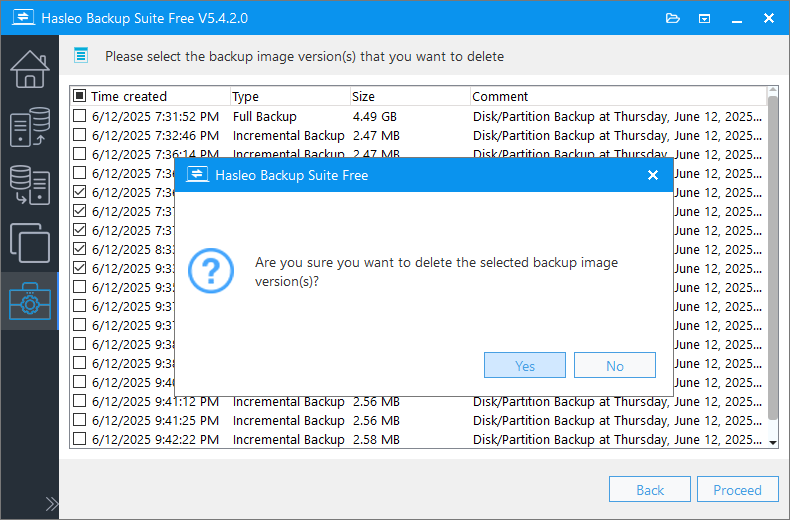
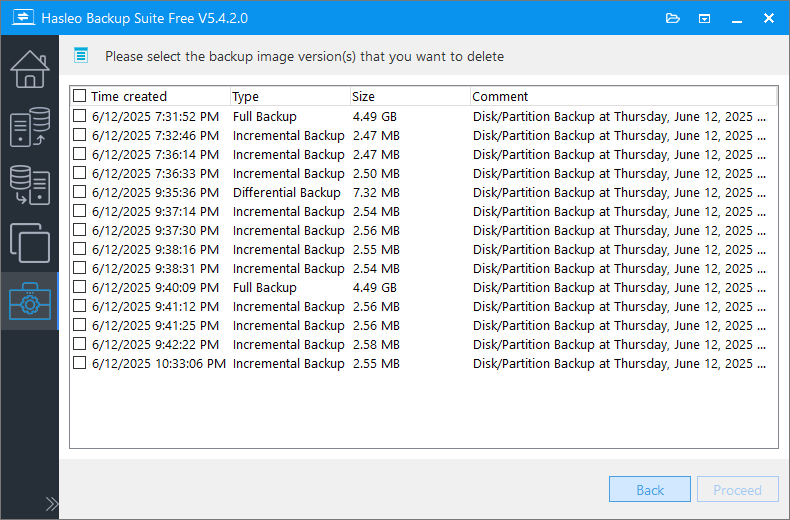
Tutorial para eliminar archivos de imagen de copia de seguridad y liberar espacio de almacenamiento en Hasleo Backup Suite.
Preguntas frecuentes (FAQ)
A: No. En las copias incrementales y diferenciales, la cadena de copias depende de todas las versiones. La eliminación manual rompe la cadena e impide la restauración. Utilice siempre la función de eliminación de Hasleo.
A: Todas las copias que dependen de esa copia completa dejan de ser utilizables. El software le impide eliminar la primera copia de seguridad; en su lugar, debe eliminar las versiones más recientes.
A: Eliminar quita por completo las versiones seleccionadas. Combinar une las copias incrementales en una sola, lo que ahorra espacio sin perder la capacidad de restauración. Utilice la combinación para liberar espacio sin romper las cadenas.
A: No. Una vez eliminadas, las copias de seguridad se suprimen de forma permanente. No hay forma de deshacerlo. Verifique con atención antes de confirmar la eliminación.
A: Sí. Configure políticas de retención para gestionar automáticamente las versiones de copia. Así se ahorra trabajo manual y se garantiza que siempre disponga de suficientes puntos de restauración.
A: Sí. La contraseña solo es necesaria para restaurar, no para eliminar. Puede eliminar copias de seguridad cifradas sin introducir la contraseña.
A: Sí. El espacio se libera inmediatamente. No obstante, es posible que después deba eliminar manualmente las carpetas vacías.
A: Conserve las que necesite. Como mínimo, 2 o 3 versiones recientes. Para sistemas críticos, conserve más. Equilibre el coste de almacenamiento con las necesidades de restauración.