

为了数据安全,我们通常会定期备份数据,而随着备份版本的增加,备份映像会占用越来越多的存储空间,从而导致存储成本和 I/O 负载上升。作为一款专业的 Windows 备份软件,Hasleo Backup Suite 提供了删除备份映像的功能,让我们可以通过删除不再需要保留的备份映像版本来释放存储空间,该功能适用于系统备份、磁盘/分区备份和文件/文件夹备份。
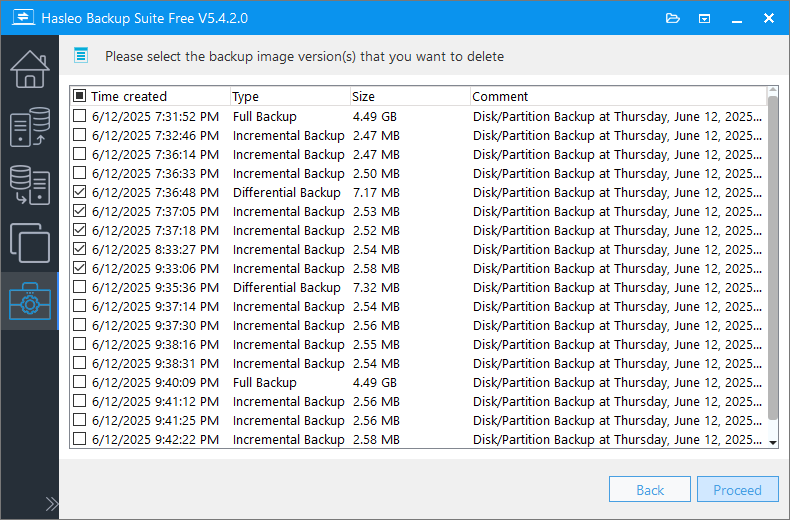
Hasleo Backup Suite 支持差异备份、增量备份和完整备份模式,增量备份和差异备份的备份映像依赖于前一个备份映像版本,如果您误删了前一个映像版本,整个备份链可能会被破坏,因此您应始终使用 Hasleo Backup Suite 提供的删除映像功能来删除备份映像,而不是从任务文件夹中手动删除备份映像。
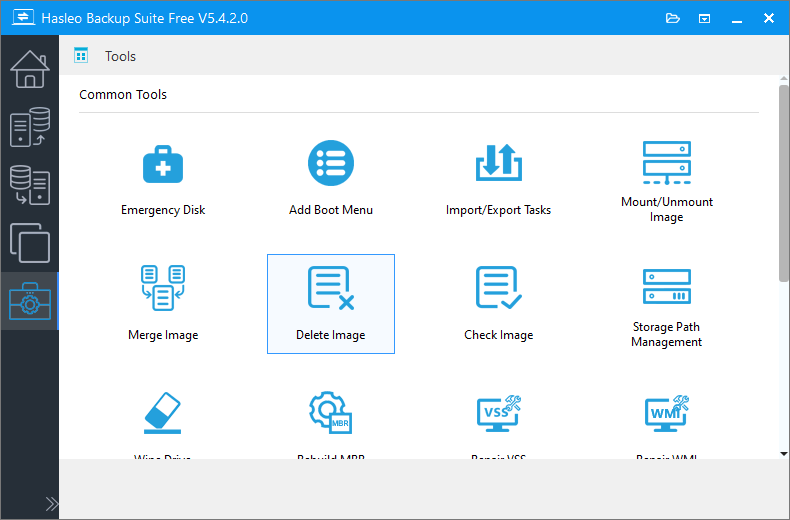
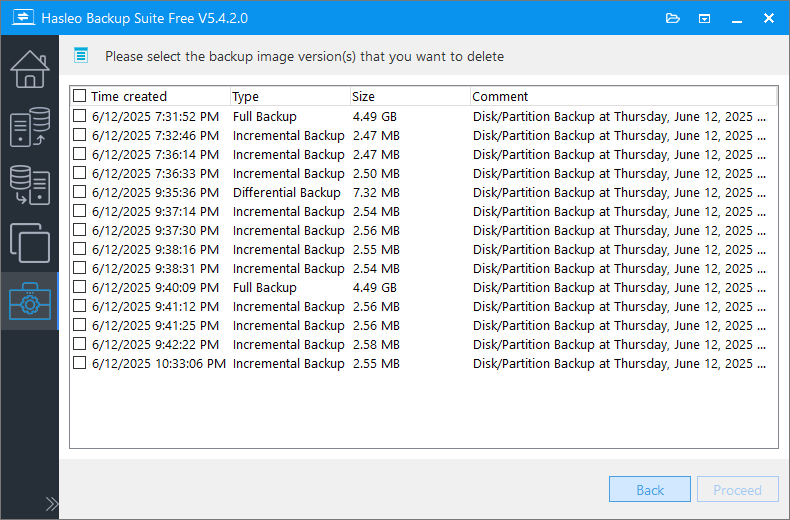
下面我们将向您展示如何删除备份映像以释放存储空间,您也可以使用映像合并功能将多个备份映像版本合并为一个版本,从而释放存储空间。
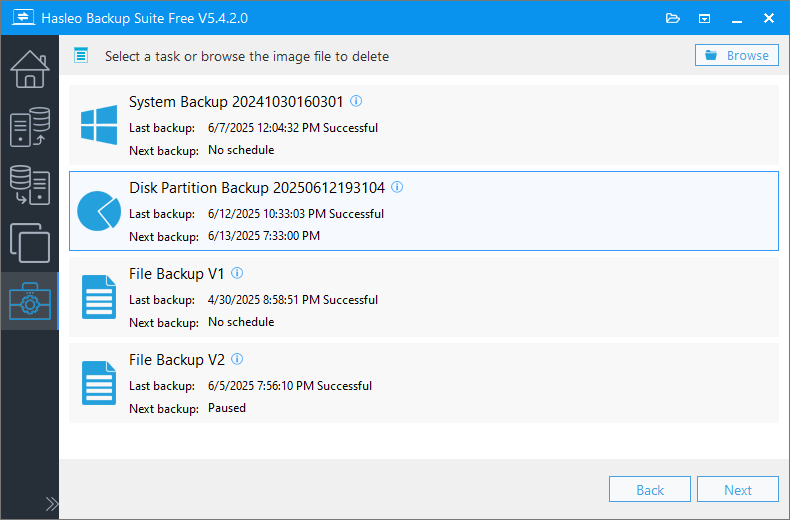
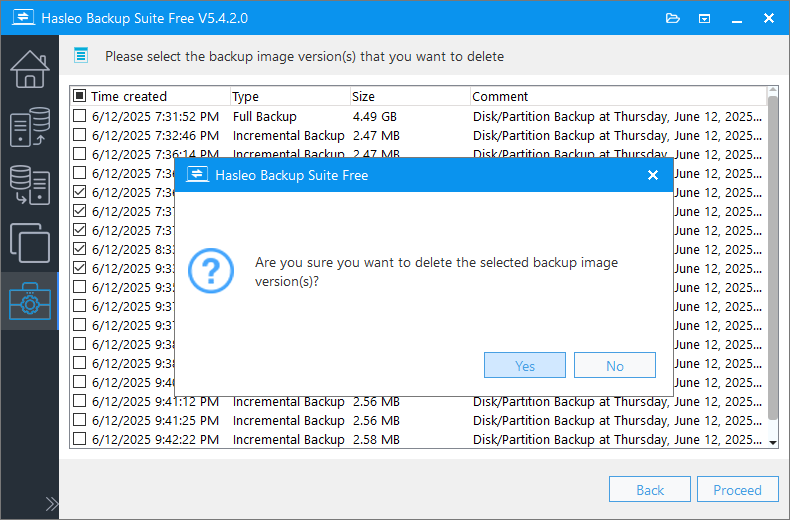
在 Hasleo Backup Suite 中删除备份映像文件以释放存储空间的教程。
常见问题(FAQ)
A: 不可以。对于增量/差异备份,备份链依赖于所有版本。手动删除会破坏备份链,导致无法还原。请始终使用 Hasleo 的删除功能。
A: 所有依赖该完整备份的备份都将无法使用。软件会阻止您删除第一个备份——您应该改为删除较新的版本。
A: 删除会彻底移除所选版本。合并会将增量备份合并为一个,在节省空间的同时保留还原能力。若要释放空间而又不破坏备份链,请使用合并。
A: 不可以。备份一旦删除便会被永久移除,无法撤销。请在确认删除前仔细核实。
A: 应该。设置保留策略可自动管理备份版本。这样可以减少手动操作,并确保您始终拥有足够的还原点。
A: 可以。密码仅在还原时需要,删除时不需要。您可以在不输入密码的情况下删除加密备份。
A: 会。空间会立即释放。不过,之后您可能需要手动删除空文件夹。
A: 保留数量应满足您的需求。最低限度:保留 2-3 个近期版本。对于关键系统,请保留更多。请在存储成本与还原需求之间取得平衡。